
A 9 legjobb ingyenes videóvágó online videók vágásához

Személykeresés ingyenes videovágók közösségi médiához, üzenetküldő alkalmazásokhoz, gyors szerkesztéshez és sok más okból. Sok online videovágó ingyenes verziót kínál böngészőalapú vágáshoz, felosztáshoz és vágáshoz. De melyik a legjobb? Választás előtt figyelembe kell vennie a következő tényezőket: vízjel, maximális fájlméret, minőségromlás és egyebek. Ahelyett, hogy időt pazarolna a végtelen keresgélésre és próbálkozásra, folytathatja az olvasást, és itt megtalálhatja a legjobb videovágóját.
Útmutató lista
Top 8 ingyenes online videóvágó [Kis videók vágása] Legjobb videóvágó Windows és Mac rendszerhez [Nagy videók vágása] Videók vágása és vágásaTop 8 ingyenes online videóvágó [Kis videók vágása]
Kezdésként nézzük meg ezt az online videóvágó eszközök összehasonlító táblázatát. Ha érdekel egy bizonyos ingyenes videóvágó, akkor továbbléphetsz, ahol további információkat találsz.
| Eszköz | Nincs vízjel | Maximális fájlméret | Miért válassza |
| Adobe Express online videóvágó | Igen | 1 GB | Videók vágása és exportálása fekvő, álló és négyzet alakú elrendezésben. |
| FreeConvert videóvágó | Igen | 1 GB | Törölje a nem kívánt videoklipeket a felhőalapú tárhelyről. |
| AnyRec ingyenes online videóvágó | Igen | 50 MB | Vágja és konvertálja a videókat MP4, MOV és más népszerű formátumokba. |
| ScreenPal videóvágó | Igen | 15 perces videó | Korlátlan számú klipet vághatsz le online. |
| Kapwing videóvágó | Nem (ingyenes verzió) | 2 órás videó | Csökkentsd az együttműködési és csapatprojektek számát. |
| Online videóvágó | Igen | 800 MB | Alapvető vágások TikTok és YouTube klipekhez. |
| Online-Video-Cutter.com | Igen | 4GB | Gyors vágások és szerkesztések régebbi eszközökön. |
| VEED.io videóvágó | Igen | 1 GB | Videók vágása és szerkesztése online. |
#1. Adobe Express online videóvágó
Az Adobe Express Online Video Trimmer segítségével ingyenesen megvághatsz akár 1 GB-os videókat. A kezelőfelülete egyszerű. Csak húzd a kormányt az egyéni kezdési és leállítási pontok beállításához. Ezenkívül a programon belül megváltoztathatod a videó képarányát és némíthatod a hangot.

#2. FreeConvert videóvágó
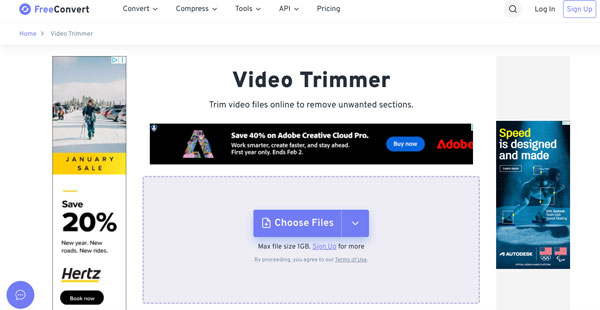
A FreeConvert Video Trimmer több mint 40 formátumot támogat, beleértve az MP4, MOV, AVI és egyebeket. Online megvághatod a videókat, majd exportálhatod őket népszerű formátumokba. Ha csak egyszeri vágásra van szükséged, használhatod ezt az eszközt.
#3. AnyRec ingyenes online videóvágó
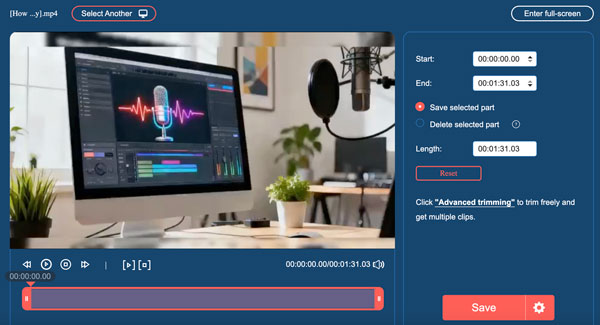
Az AnyRec Free Video Trimmer Online nemcsak beépített vágóeszközöket, hanem videó/hang kimeneti beállításokat is kínál. Támogatja a kiválasztott rész mentését vagy törlését. A videó vágása után beállíthatja a videokódolót, a felbontást, a képkockasebességet, a minőséget és a zoom módot.
#4. ScreenPal videóvágó
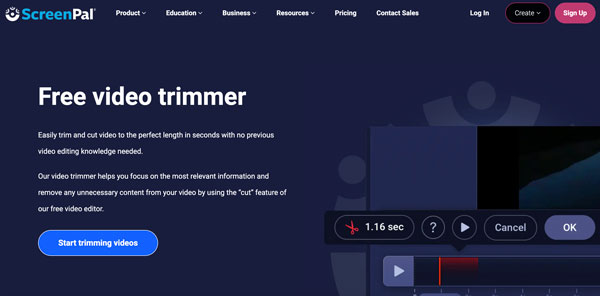
A ScreenPal vízjelmentes videóvágást kínál. Egyszerű vágási és exportálási folyamatot kaphatsz a nem kívánt videoklipek kezelésére. Főként a videók vágására összpontosít. Nincsenek további szerkesztőeszközök. Tehát a következőket kell használnod: ingyenes online videószerkesztők további funkciókért.
#5. Kapwing videóvágó
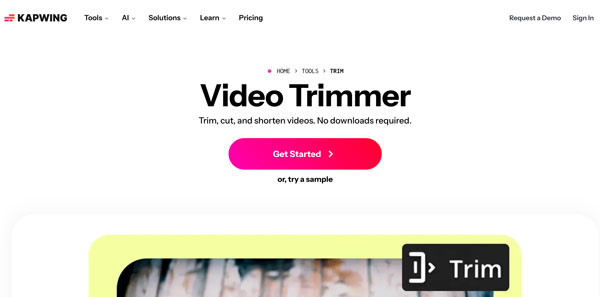
A Kapwing Video Trimmer segítségével képkockánként vághatsz, oszthatsz és rövidíthetsz videoklipeket. Ez az ingyenes online videovágó manuális és mesterséges intelligenciával támogatott vágási lehetőségeket kínál. Az ingyenes csomag azonban vízjelet tartalmaz. A funkció használatához frissítened kell a fizetős verzióra. távolítsa el a vízjelet a videóból.
#6. Videóba ágyazott online videóvágó
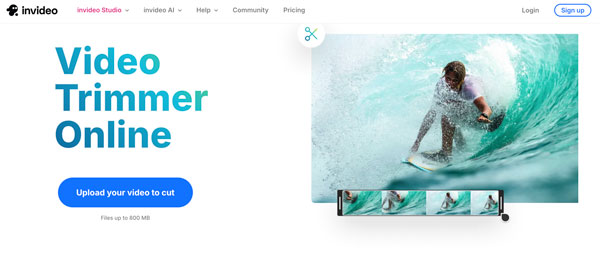
A videó feltöltése és a vágási pontok beállítása után vízjelmentes videóvágásokat kaphatsz az InVideo Online Video Trimmer segítségével. A videóvágási funkció gyorsan és zökkenőmentesen működik. Azonban a bonyolult szerkesztési módokban időnként lejátszási problémákat okozhat.
#7. Online-Video-Cutter.com
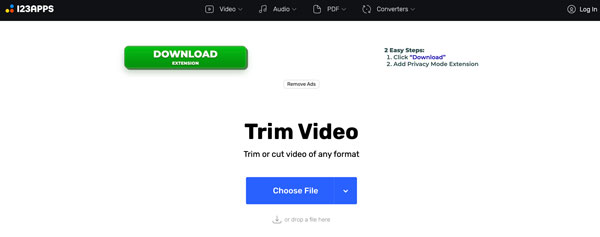
Ahogy a neve is mutatja, az Online Video Cutter a videók vágására és vágására összpontosít. Ha csak a videó elejét és végét kell levágnod, kiválaszthatod. Az online videovágó nem igényel további regisztrációt vagy letöltést. Csak töltsd fel, vágd meg, majd töltsd le a videót.
#8. VEED.io videóvágó
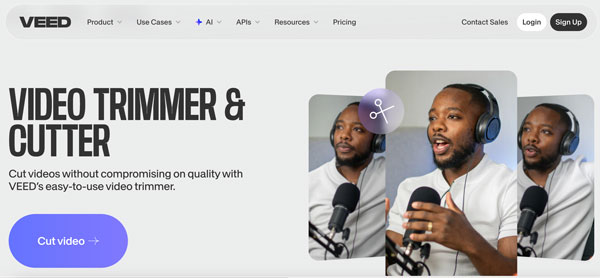
A VEED.io online videóvágó és -trimmer használatával idővonallal vághatsz ki egy videórészletet. Ezenkívül itt szerkesztheted a feliratokat és a hangbeállításokat is. Bár egy hosszabb videó vágása közben időnként kissé laggol, ez még mindig jó előrelépés, ha többre vágysz, mint egy egyszerű vágásra.
Legjobb videóvágó Windows és Mac rendszerhez [Nagy videók vágása]
Ha hosszú videókat szeretnél vágni, AnyRec Video Converter jobb választás. Nem kell figyelembe venni az internetsebességet, a maximális fájlméret-korlátot, a kompatibilitási problémákat és az extra videószerkesztő eszközöket. Ezzel a többfunkciós videókonvertálóval, trimmerrel és szerkesztővel megoldhatja a problémát. Összetett videószerkesztési feladatokat is lefed. Például megvághatja a videót, beállíthatja a videó képarányát, feliratokat adhat hozzá, háttérzenét adhat hozzá, majd közvetlenül exportálhatja ezt a videót YouTube formátumba.

Vágd a videókat a kívánt hosszúságúra tömegesen, akár 8K felbontásban.
Videók vágása, forgatása, egyesítése, megfordítása, ismétlése és szerkesztése.
Háttérzene eltávolítása vagy hozzáadása a videóhoz.
Videók konvertálása több mint 1000 formátumra és kimeneti profilra.
Biztonságos letöltés
Biztonságos letöltés
Videók vágása és vágása
Mostantól videókat vághatsz, oszthatsz és vághatsz a számítógépeden. Kattints az alábbi Ingyenes letöltés gombra az AnyRec Video Converter első telepítéséhez.
- 1. Nyissa meg az AnyRec Video Convertert. Kattintson a „Fájlok hozzáadása” gombra a videó feltöltéséhez. Ezután kattintson a „Vágás” gombra a beépített videóvágó eléréséhez.

- 2. Állítsa be manuálisan a kezdési és befejezési időt. Vagy húzhatja az ujját a videók vágásához a fogantyúkkal. Ezenkívül több videót is kivághat a "Vágás" ablakban. Később jelölje be az "Egyesítés egybe" előtti pipát a videoklipek egyetlen videóvá való egyesítéséhez. Kattintson a "Mentés" gombra a videó vágásának megerősítéséhez.
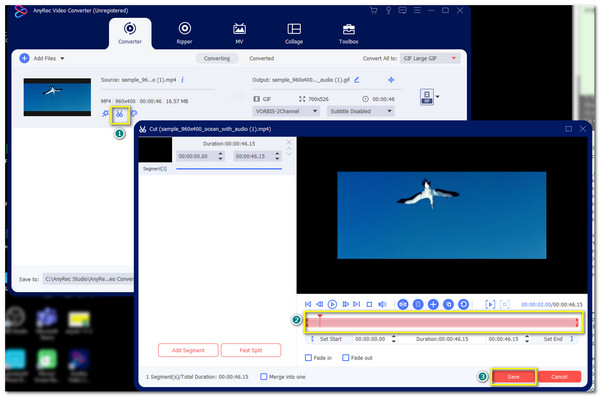
- 3. Kattintson a „Szerkesztés” gombra, vagy lépjen az „Eszköztár” részre a többi videószerkesztő eszköz eléréséhez. Végül állítsa be a kimeneti videó formátumát, és kattintson az „Összes konvertálása” gombra a mentéshez.

Következtetés
Nincs egyetlen legjobb ingyenes videóvágó és trimmer mindenkinek. Egyes eszközök rövid klipekhez jobbak, míg mások hosszabb videókat is képesek kezelni, vagy több szerkesztőeszközt kínálnak. A lényeg, hogy tudd, mit szeretnél igazán, például gyors szerkesztést, adatvédelmet, egyszerű megosztást, vízjelmentességet és egyebeket. Ha a vágás az egyetlen célod, akkor választhatod a fenti online videovágókat. Nincs szükség további letöltésekre vagy bonyolult vezérlők elsajátítására. Ha fejlett videószerkesztő eszközökre és széles formátumú támogatásra is szükséged van, AnyRec Video Converter a jobb választásod. Kattints az alábbi Ingyenes letöltés gombra most!
Biztonságos letöltés
Biztonságos letöltés



