
A 232404-es hibakód megoldása videólejátszás közben elakadt állapotban

Amikor készen állsz megnézni a kedvenc filmedet vagy videódat, finom ételekkel és társaságban, de csak az üzenettel találkozol, "Ez a videofájl nem játszható le, hibakód: 232404"a képernyőn. Ez egy nagyon frusztráló. De ne aggódjon; akár egyszer, akár kétszer jelenik meg ez a hiba a böngészőjében, kéznél vannak megoldások. Ez a teljes útmutató a 232404-es hibakódhoz hét egyszerű javítást tárgyal, amelyekkel eltávolíthatja ezt a képernyőről. Késlekedés nélkül vágjon bele most!
Útmutató lista
Mi az a 232404-es hibakód? Miért szembesülsz ezzel a hibával? 9 működőképes módszer a lejátszhatatlan videók 232404-es hibakódjának javítására A 232404-es hibakóddal rendelkező, sérült videók kijavításának legjobb módja GYIK a 232404-es videó hibakóddal kapcsolatbanMi az a 232404-es hibakód? Miért szembesülsz ezzel a hibával?
Ahogy a "Ezt a videófájlt nem lehet lejátszani, hibakód: 232404" hibaüzenet mondja, a böngésző lehet Chrome, Safari vagy Firefox, és nem hajlandó lejátszani a videótartalmat. Előfordulhat, hogy nem tudja megfelelően elérni vagy dekódolni, ami megakadályozza a lejátszást.
Miért jelent meg a 232404-es hibakód? Íme néhány lehetséges ok, ami magyarázza miért nem játszódnak le a videók és a 232404 kódot mutatja.
- Gyenge vagy sérült internetkapcsolat esetén valószínűleg hibaüzenetet kap.
- A streaming szolgáltatás nem fedi le az Ön tartózkodási helyét, amely az Ön területén korlátozott.
- Lehetnek böngészővel kapcsolatos problémák, például a gyorsítótár vagy néhány hibás bővítmény.
- Az Ön által használt streaming platformon is vannak szerverproblémák.
- A sérült vagy sérült videofájl a 232404-es hibát eredményezi.
- Egy hirdetésblokkoló bővítmény telepítve van a böngészőjében.
9 működőképes módszer a lejátszhatatlan videók 232404-es hibakódjának javítására
Továbbhaladva most 7 hatékony megoldást fedezhet fel a 232404-es hibakód kijavítására. Mindegyik megoldás az említett videolejátszási probléma konkrét okát célozza meg. Nézze meg, melyik javítás működik az Ön számára.
Javítás 1. Ellenőrizze az internetkapcsolatot
Az első megoldás a hálózat stabilitásának ellenőrzése. Mielőtt bármi mást tenne, ne feledje, hogy a gyenge internetkapcsolat 232404-es hibához vezethet, ezért gondoskodjon szilárd vezeték nélküli hálózatról.
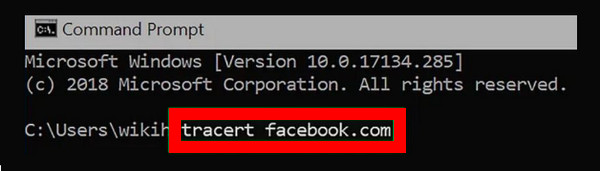
1. lépés.Menjen a "Start" menübe. Írja be a "cmd" kifejezést a keresőmezőbe. Ezután kattintson a jobb gombbal a "Parancssor" elemre, majd válassza a "Futtatás rendszergazdaként" lehetőséget.
2. lépés.A megjelenő ablakban írja be a „tracert” kifejezést, majd a streaming szolgáltatás URL-jét. Így fog kinézni: tracert facebook.com. Ez a parancs megmondja a webhely válaszidejét, azonosítja, hogy a kapcsolat lassú-e, és kijavítja a 232404-es hibakódot.
Javítás 2. Távolítsa el a böngésző összes gyorsítótárát és cookie-ját
A böngészők a mappákban tárolják az adatokat, például a gyorsítótárat, megakadályozva, hogy jól működjenek. Tehát a kiterjedt adatok kiválthatják a 232404-es hibát. A gördülékenyebb élmény érdekében segít a böngésző gyorsítótárának és előzményeinek törlése.
1. lépés.A Chrome böngészőben navigáljon a tetején található "Továbbiak" gombra, amely további lehetőségeket nyit meg, és onnan válassza a "További eszközök" lehetőséget. Kattintson a "Böngészési adatok törlése" elemre az oldalsó menüben.
2. lépés.Az újonnan megnyíló ablakban kattintson az eltávolítandó megfelelő jelölőnégyzetre, például "Böngészési előzmények", "Cookie-k és egyéb webhelyadatok" és "Gyorsítótárazott képek és fájlok".
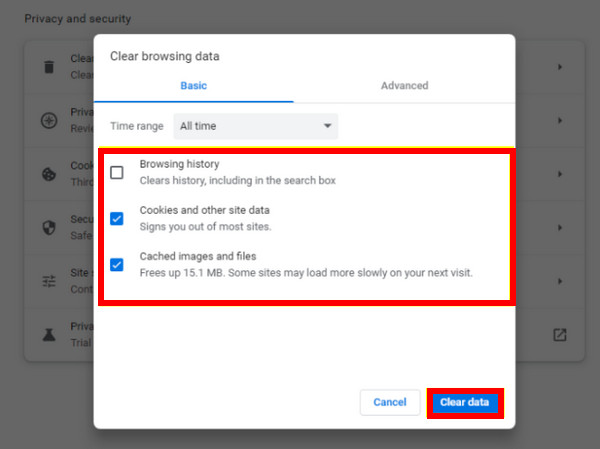
3. lépésHa végzett, kattintson az "Adatok törlése" lehetőségre, és indítsa újra a böngészőt, hogy ellenőrizze, meg tudja-e nézni a videót békésen a 232404-es hibakód nélkül.
Javítás 3. Nézzen be a streaming szolgáltatás szerverére
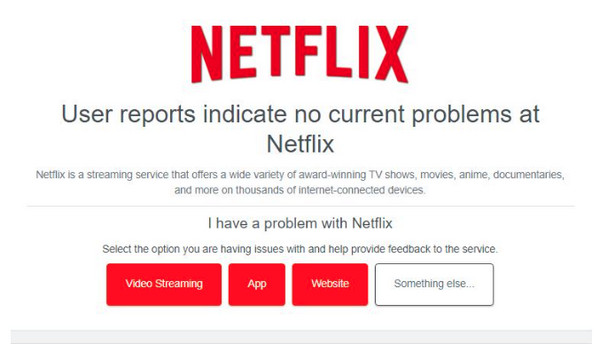
Érdemes ellenőrizni a kiszolgáló állapotát, és ellenőrizni, hogy a 232404-es hibát nem az Ön által használt adatfolyam-platform okozza-e. Ha például a Netflixet használta, és rájött, hogy a szervere átmenetileg nem működik, fontolja meg egy másik szolgáltatás használatát. Itt van, hogyan:
1. lépés.Nyissa meg a "Down Detector" hivatalos webhelyét vagy más szerverellenőrzőt. Adja meg a streaming szolgáltatás nevét, például Netflix, YouTube, Viu stb.
2. lépés.Az eredmény ezután megjeleníti a szerver állapotát; ellenőrizze, hogy nem történik-e olyan probléma, mint a 232404-es hibakód vagy kimaradás.
Javítás 4. Tiltsa le az összes bővítményt
A 232404-es hibakódot a böngészőbővítmények okozhatják, elsősorban az online biztonságot szolgáló bővítmények. Ha több bővítmény is létezik a böngészőjében, ideiglenesen letilthatja őket egyenként, hogy megtalálja a hibát okozó bővítményt.
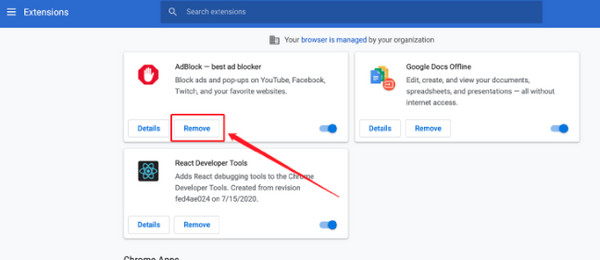
1. lépés.Nyissa meg a "Továbbiak" gombot a Chrome főképernyőjén, és válassza a "További eszközök" lehetőséget. Az oldalsó menüben kattintson a "Bővítmények" elemre.
2. lépés.Válasszon egy bővítményt, amely szerinte a problémát okozza; kapcsolja ki a váltógombra kattintva. Vagy kattintson az „Eltávolítás” lehetőségre az egyes bővítményeknél. Ezután ellenőrizheti, hogy továbbra is van-e 232404-es hibakód.
Javítás 5. Frissítse a videó illesztőprogramját
Egy elavult illesztőprogram is hozzájárul a 232404-es videólejátszási hibakódhoz, mivel ez hatással van a rendszerére. Tehát javítsa számítógépe teljesítményét, és esetleg megoldja a problémákat az illesztőprogram frissítésével.
1. lépés.
2. lépés.
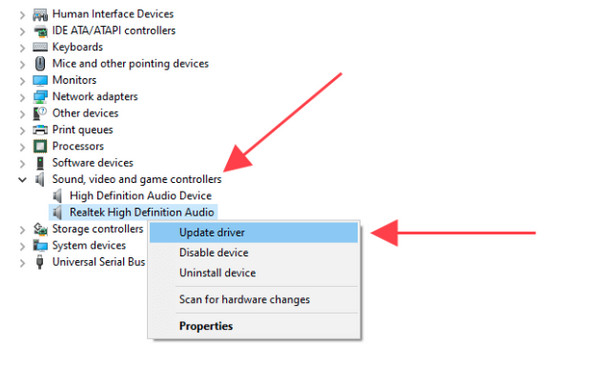
3. lépésFejezze be a frissítési folyamatot a képernyőn megjelenő utasításokat követve. Végül indítsa újra a számítógépet, és ellenőrizze, hogy a videó lejátszható-e a 232404-es hibakód nélkül.
Javítás 6. Frissítse webböngészőjét
Az elavult illesztőprogramokhoz hasonlóan az elavult böngésző használata is kompatibilitási problémákat okozhat, például a 232404-es hibakódot. 232011-es hibakód, és még sok más. Tehát a böngésző naprakészen tartása létfontosságú! Az alábbiakban részletesen ismertetjük, hogyan frissítheti Chrome böngészőjét.
1. lépés.Írja be a Chrome böngészőt; kattintson a fenti "Továbbiak" gombra a lehetőségek eléréséhez. Válassza a "Súgó" lehetőséget, majd kattintson az "A Google Chrome névjegye" elemre.
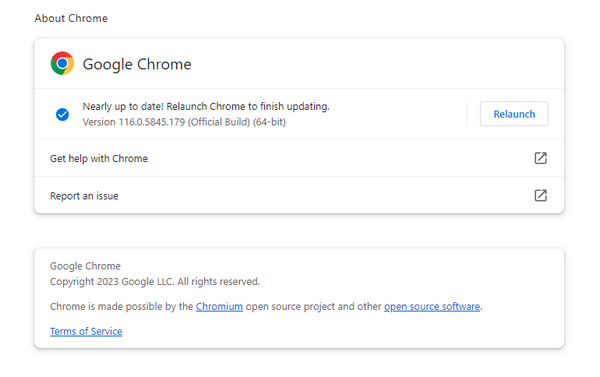
2. lépés.Ha elérhető frissítés, a Chrome automatikusan megkezdi a frissítést, majd kattintson az „Újraindítás” gombra. Ezt követően keresse fel újra a webhelyet, és ellenőrizze, hogy a 232404-es hiba megoldódott-e.
Javítás 7. Használjon másik böngészőt vagy lejátszót
Ha úgy tűnik, hogy ezek egyike sem oldja meg a 232404-es hibakódot, fontolja meg egy másik streaming platform vagy egy lejátszó használatát a zökkenőmentes lejátszás érdekében. A hatékony megoldás érdekében biztosítson egy kompatibilis lejátszót, amely zökkenőmentes lejátszást biztosít minden formátumhoz és kodekhez, például a H.264-hez. Ezenkívül használjon Microsoft Edge-t vagy másokat, amelyek jól kezelik a videolejátszást az online videókhoz.
8. javítás. Törölje a böngésző gyorsítótárát és a sütiket
A „videó nem játszható le” hiba javításához törölheti a böngésző ideiglenes fájljait is. A lépések hasonlóak a Chrome-ban, a Safariban, a Firefoxban és más böngészőkben. Lépjen a böngésző Beállítások menüjébe. Kattintson az „Adatvédelem és biztonság” vagy a „Böngészési adatok törlése” gombra. Később kattintson a „Sütik és egyéb webhelyadatok” és a „Gyorsítótárazott képek és fájlok” gombokra. Válassza az „Összes idő” időtartományt, hogy a böngésző gyorsabban fusson, mint korábban. Indítsa újra a böngészőt, hogy megtudja, a 232404-es hibakód továbbra is fennáll-e.
9. javítás: Inkognitómód/privát mód használata
Keresd meg és kattints a hárompontos gombra a böngésző menüjének eléréséhez. Itt az „Új inkognitóablak” vagy hasonló opciókra kattintva megnyithatsz egy inkognitóablakot. Így leállíthatod a helyi előzményeket és a sütiket. Ez a módszer a 232404-es hibakód elhárítására is működik Windows 11/10 és Mac rendszereken.
A 232404-es hibakóddal rendelkező, sérült videók kijavításának legjobb módja
A 232404-es hibakód még nem oldódott meg? Ha nem, válassza ezt a tökéletes megoldást, amely hatékonyan javítja a sérült videókat a minőség feláldozása nélkül. Foglalkozz vele a AnyRec videójavítás. Ez a program segíthet a 232404-es hibakód által érintett videók gyors és egyszerű visszaállításában. Sőt, ez az eszköz képes helyreállítani a telefonokról, számítógépekről, kamerákról és sok másról készült nagy felbontású videókat. A törött videofájl és a minőségi mintavideó egyszerű feltöltésével a program megkezdi a varázslatos javítási folyamatot.

Oldja meg a 232404-es hibakódot, és javítsa ki a sérült videókat a zökkenőmentes lejátszás érdekében.
Erős biztonság garantálása a sérült videoeljárások javításához.
Őrizze meg a videó képkockasebességét, felbontását és bitsebességét a 232404 hibakóddal.
Használja ki a javított videóknál alkalmazott legfejlettebb technológiát.
Biztonságos letöltés
Biztonságos letöltés
1. lépés.Az AnyRec Video Repair elindítása után adja hozzá a lejátszhatatlan videót és egy minta videofájlt a "Hozzáadás" gombokra kattintva.
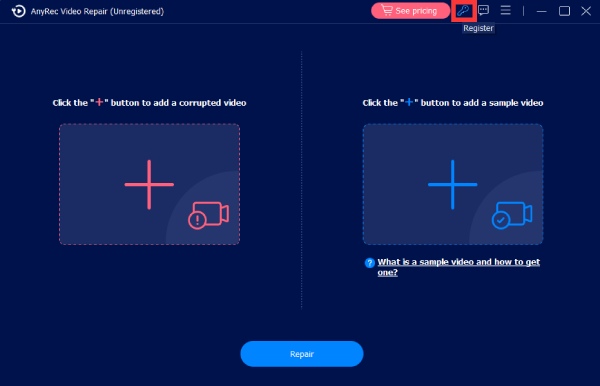
2. lépés.A javítási folyamat elindításához kattintson a közepén található "Javítás" elemre, majd várja meg, amíg a javítás befejeződik. Ha kész, kattintson az "Előnézet" gombra, hogy megnézze, hogy a javított videó megfelel-e az Ön igényeinek.

3. lépésHa kiderül, hogy szeretné, továbbra is ellenőrizze az olyan paramétereket, mint a felbontás, a képkockasebesség stb. Végül kattintson a "Mentés" gombra, hogy azonnal megkapja a javított videót.

További irodalom
 A 0xc00d5212 Codec hiányzó hibája a videók lejátszása közben
GYIK a 232404-es videó hibakóddal kapcsolatban
-
Miért írja ki a videó, hogy nem lehet lejátszani?
A 232404-es hibával találkozik a megnézni kívánt videóknál. Ennek oka lehet, hogy a videó sérült, vagy a böngésző bizonyos problémák miatt nem működik megfelelően. Egy másik hatalmas ok a hálózati problémák, a hirdetésblokkolók, az elavult illesztőprogramok stb.
-
Ugyanez a hiba fordul elő Mac-en?
Nem. Macen, ha a Safari sok adatot megevett, a 224003-as hibakódot eredményezi. Ezt a Command + Shift + Delete billentyűk lenyomásával oldhatja meg. Vagy lépjen a Beállításokba, válassza az Adatvédelem lehetőséget, és válassza ki az adatok törlését a webhelyről.
-
Milyen médialejátszók állnak rendelkezésre a probléma megoldására?
Számos lejátszó létezik, például a VLC Media Player, amely arról ismert, hogy kompatibilis a legtöbb videó- és hangformátummal, mint például az MP4, MOV, WMV stb.
-
Előfordulhat a 232404-es hibakód mobileszközökön?
Nem. Ugyanez a helyzet, vagyis az, hogy a videofájlt nem lehet lejátszani, Androidon és iPhone-on történik, de a hibakód 224002.
-
Mi a legegyszerűbb megoldás a 232404-es hibakódra?
Győződjön meg róla, hogy erős internetkapcsolattal rendelkezik, majd frissítse Chrome böngészőjét vagy a videók lejátszásához használt böngészőt. Ha továbbra is fennáll a hiba, fontolja meg egy másik lejátszó vagy streaming szolgáltatás használatát.
Következtetés
A hiba megjelenése zavaró lehet a kényelmes tévénézés során. De mit gondol a megvitatott megoldásokról? hibakód megoldása: 232404? Remélhetőleg hasznosnak találta valamelyiket. Természetesen kiváló először meghatározni a probléma okát, mielőtt bármilyen bonyolult javítást végezne. Nem kell aggódnia, mivel ez egy gyakori probléma mindenki számára. Jó szórakozást!
Biztonságos letöltés
Biztonságos letöltés



