
7 módszer a fotók letöltésére az iCloudból iPhone-ra, PC-re és Mac-re

Az iCloud egy kényelmes módja a fényképek Apple-eszközök közötti szinkronizálásának, de előfordulhat, hogy szükséged van rá fotók letöltése az iCloudból offline hozzáféréshez vagy biztonsági mentéshez. Szerencsére az Apple számos beépített lehetőséget kínál, és az eszköztől függően alternatívákat is használhatsz. Ebben a bejegyzésben hét hatékony módszert fogsz felfedezni az iCloud-fotók mentésére. A Fotók alkalmazástól kezdve a külső merevlemezre mentésig, itt találod a legjobb megközelítést az iCloud-könyvtáradhoz.
Útmutató lista
iCloud Fotók letöltése Macre iCloud-fotók áthelyezése számítógépre Fotók letöltése az iCloudból iPhone-ra iCloud Fotók letöltése Androidra iCloud-fotók mentése külső merevlemezre Nem tudja letölteni az iCloud fotókat? Próbálja ki ezt az alternatívátiCloud Fotók letöltése Macre
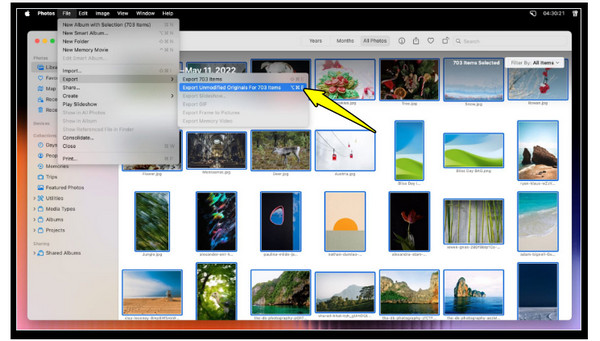
Ha Mac gépet használsz, az eredeti fotók iCloudból történő letöltésének legegyszerűbb módja a Fotók alkalmazás. Ez az alkalmazás szinkronizálódik az iCloud-fiókoddal, és letölti a fotókat a Mac helyi tárolójába. Ha azt tervezed, hogy a teljes iCloud-könyvtáradat szinkronizálva tartod a Maceddel offline hozzáférés céljából, ez a tökéletes választás.
- 1. Indítsa el a Fotók alkalmazást Mac gépen. Lépjen a menüsorra, és kattintson a „Fotók”, majd a „Beállítások” lehetőségre.
- 2. Ott válaszd ki az „iCloud” fület, és jelöld be az „iCloud Fotók” jelölőnégyzetet a szinkronizálás engedélyezéséhez.
- 3. Ezután válassza az „Eredeti fájlok letöltése erre a Mac gépre” lehetőséget a képek teljes felbontású másolatainak mentéséhez.
iCloud-fotók áthelyezése számítógépre
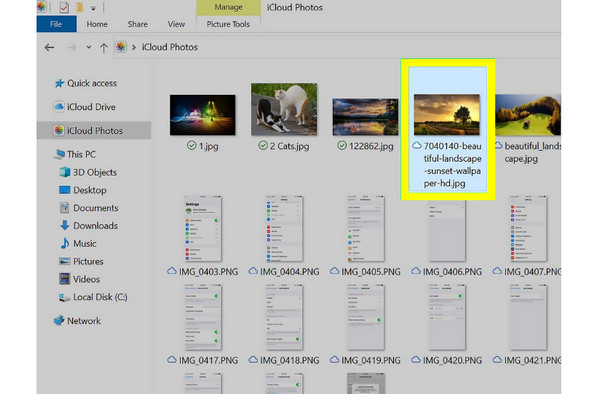
Windows PC-t használók számára továbbra is két praktikus módon letölthetik az összes fotót az iCloudból. Az első lehetőség az iCloud for Windows alkalmazás használata, amely szinkronizálja a teljes iCloud fotókönyvtárat. A második lehetőség az iCloud webhely használata, ahol fényképeket tölthet fel az iCloudba majd töltse le a kiválasztott fényképeket az eszközére.
Az iCloud használata Windows rendszeren:
- 1. Indítsa el az iCloud Windows alkalmazást a PC-jén. Ezután jelentkezzen be Apple ID-jével.
- 2. Engedélyezze a „Fotók” funkciót, és jelölje be az „iCloud Fotók” jelölőnégyzetet.
- 3. Ezután nyissa meg a „Fájlkezelőt”, és lépjen az „iCloud Fotók” menüpontra, majd válassza ki a kívánt számítógépes mappába másolni kívánt fényképeket.
Használja az iCloud.com-ot:
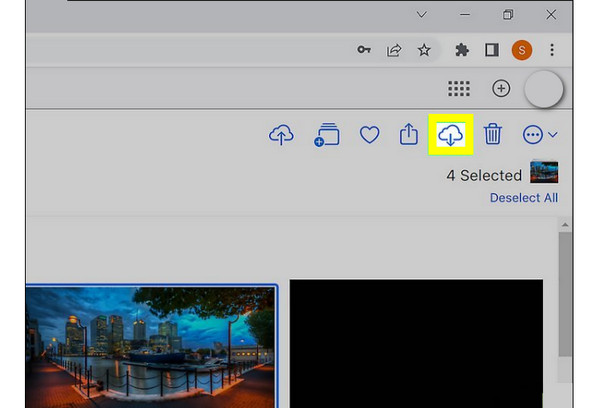
- 1. Nyisson meg egy böngészőt, és írja be az iCloud.com címet a címsorba.
- 2. Jelentkezzen be Apple ID-fiókjával.
- 3. Ezután kattintson a „Fotók” alkalmazásra.
- 4. Innen válaszd ki a letölteni kívánt fájlokat.
- 5. Kattintson a tetején található „Letöltés” gombra.
Fotók letöltése az iCloudból iPhone-ra
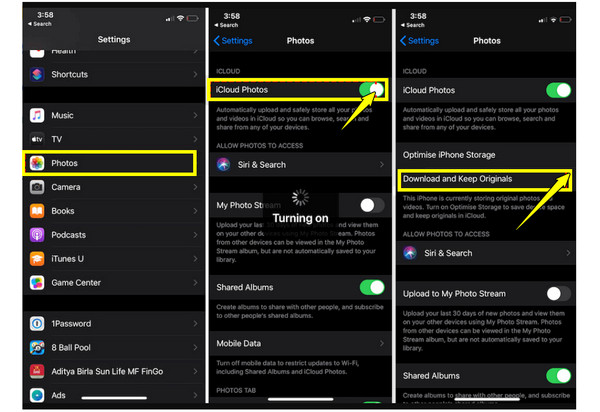
Eközben, ha vissza szeretnéd tölteni az iCloud-fotóidat és -videókat az iPhone-odra, ezt a Beállítások alkalmazásban teheted meg. Az iCloud Fotók engedélyezésével szinkronizálhatod a fotóidat az összes eszközödön. A Megosztott albumok funkcióval csak bizonyos képkészleteket tölthetsz le. Így tölthetsz le képeket az iCloudból az iPhone-ra:
- 1. iPhone-odon nyisd meg a Beállítások alkalmazást, koppints fent az „Apple ID nevedre”, majd lépj az „iCloud” menüpontra.
- 2. Ott koppints a „Fotók” elemre, és kapcsold be az „iCloud Fotók” funkciót. A teljes felbontású másolatok megőrzéséhez válaszd az „Eredeti fájlok letöltése és megőrzése” lehetőséget.
- 3. Megosztott albumból képek letöltéséhez nyisd meg a „Fotók” alkalmazást, navigálj az „Albumok” lapra, és mentsd el a képet a megosztott albumból a könyvtáradba.
iCloud Fotók letöltése Androidra
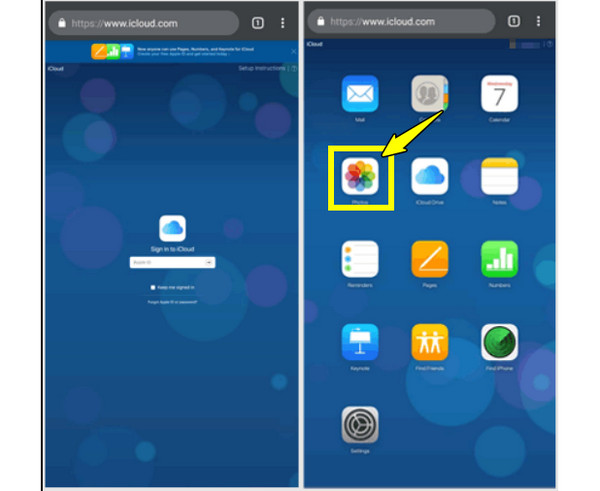
Másrészről az Android-eszközök felhasználói továbbra is elérhetik és letölthetik régi fotóikat az iCloudból mobilböngészőjük segítségével. Mivel nincs iCloud alkalmazás Android-eszközökre, a webes verzió segíthet.
- 1. Androidos telefonodon nyisson meg egy böngészőt, és látogasson el az iCloud.com oldalra.
- 2. Jelentkezz be Apple ID-ddel; koppints a „Fotók” menüpontra, és válaszd ki a letölteni kívánt fotókat.
- 3. Koppintson a „Letöltés” gombra, és erősítse meg a műveletet.
iCloud-fotók mentése külső merevlemezre
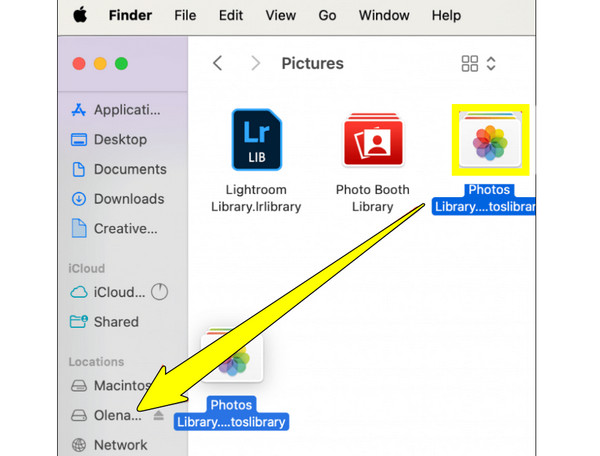
Az iCloud-fényképek biztonságos biztonsági mentéséhez okos lépés lehet külső merevlemezre letöltésük. Ez extra védelmet nyújt fájljainak, ha elfogy az iCloud-fiók tárhelye. Miután… iCloud letöltése iPhone-ról külső merevlemezre, több tárhelyet szabadíthat fel mobiltelefonján vagy számítógépén.
- 1. Mentse el az iCloud-fotóit a számítógépére.
- 2. Ezután csatlakoztassa a külső merevlemezt a számítógéphez.
- 3. Nyissa meg a Findert Macen, vagy a Fájlkezelőt Windowson.
- 4. Ezután húzd át a letöltött fényképeket a külső merevlemezre. Később biztonságosan vedd ki a meghajtót.
Nem tudja letölteni az iCloud fotókat? Próbálja ki ezt az alternatívát
Bár az iCloud kényelmesen használható a fényképek tárolására és szinkronizálására, használata néha lassú vagy bonyolult lehet, különösen nagy fotókönyvtárak szinkronizálásakor. Ezenkívül az iCloudnak stabil internetkapcsolatra van szüksége a fényképek tömeges átviteléhez. Tehát offline nem férhet hozzá a fotóihoz. Ezekhez a... AnyRec PhoneMover kiváló megoldás. Itt gyorsan áthelyezheted a teljes könyvtáradat iPhone-odról a számítógépedre. Sokkal gyorsabban működik, és nem kell aggódnod a tárhelykorlátok vagy a szinkronizálási késések miatt. Intuitív kezelőfelületének köszönhetően ez a szoftver egyszerűvé teszi a fényképek átvitelét, még a kezdők számára is. A legjobb az egészben, hogy más adattípusokat is lefed, például zenéket, videókat, névjegyeket és egyebeket, így sokoldalú, mindent az egyben adatátviteli alternatívát kínál.

Fényképek, videók, zenék és egyéb fájltípusok áthelyezése telefonok és számítógépek között.
Automatikusan képes beolvasni és eltávolítani a duplikált fényképeket.
Támogatja a fotókönyvtár rendszerezését és kezelését az átvitel előtt és után.
1. lépés.Nyisd meg az AnyRec PhoneMovert, és szerezz be egy USB-kábelt az iPhone csatlakoztatásához. Ha a rendszer kéri, koppints a „Megbízhatóság” lehetőségre az értesítésben a hozzáférés engedélyezéséhez.

2. lépés.Most, hogy az eszközinformációk és adatok megjelennek a képernyőn, kattintson a bal oldali panelen található „Fotók” fülre, majd böngésszen a fotókönyvtárában, és jelölje be az áthelyezni kívánt fényképek jelölőnégyzeteit.

3. lépésA kiválasztás után kattintson a tetején található „Exportálás számítógépre” gombra, majd válasszon ki egy célmappát, és erősítse meg az exportálást.

Következtetés
Ahhoz, hogy emlékeid biztonságban és elérhetően maradjanak az Apple eszközökön, fontos lépés a következő: fotók letöltése az iCloud.com oldalrólA Fotók alkalmazástól kezdve a külső meghajtó használatáig számos lehetőséget kínálunk az iCloud-tárhely kezelésére. Mivel azonban az iCloud néha lassú és nehezen kezelhető lehet, a következő használata... AnyRec PhoneMover kiváló alternatíva. Gyorsabban működik, elkerüli a szinkronizálási késéseket, és támogatja a fényképek és egyéb adatok rendszerezését. Segítségével biztonságosan biztonsági másolatot készíthet fényképeiről, és helyet szabadíthat fel eszközein.
Biztonságos letöltés



