
Népszerű

AnyRec Screen Recorder
Örökíts meg minden pillanatot. Vedd fel, mint egy profi.
Biztonságos letöltés
A bemutatkozó videórögzítés áttekintése minden szempontból – jellemzők, ár, előnyei és hátrányai

A Debut Video Capture egy felhasználóbarát képernyőrögzítő alapvető képernyőfelvételekhez, biztonsági felvételek rögzítéséhez, VHS-kazetták digitalizálásához és egyebekhez.
A Mac hangrögzítési funkciója azonban időnként összeomlik. A hosszú felvételek stabilitása is gyenge. Ha meg akarsz szabadulni ezektől a gyengeségektől, töltsd le ingyenesen az AnyRec Screen Recorder alkalmazást, és élvezd a jobb felvételi élményt.
Biztonságos letöltés
Biztonságos letöltés
Debütáló videórögzítés egy képernyőrögzítő Windows/Mac operációs rendszerhez, minden alapvető funkcióval és néhány további beállítási funkcióval. Akár a számítógép képernyőjét szeretné rögzíteni, akár más eszközökről szeretne videókat rögzíteni, akár képernyőképeket szeretne készíteni a számítógépén, ez megfelel az Ön igényeinek. Mivel ingyenes verziója van nem kereskedelmi használatra, a Debut Video Capture segítségével rögzíthet hangot és videót a videóformátumra, a felvételek ütemezésére, a közvetlen megosztásra és egyéb további szolgáltatásokra korlátozva. Jön a kérdés, hogy megéri megvenni a Debut Video Capture és Screen Recorder pro verzióját több szerkesztő eszközzel? Ez a cikk professzionális áttekintést ad a Debut Screen Recorderről annak jellemzőiről, előnyeiről és hátrányairól.
Útmutató lista
5 főbb jellemzője a Debut Video Capture-nek A debütáló videórögzítés átfogó áttekintése: előnyei és hátrányai A legjobb alternatíva a debütáló videorögzítéshez Windows/Mac rendszeren A Debut Video Capture és Screen Recorder GYIK5 főbb jellemzője a Debut Video Capture-nek
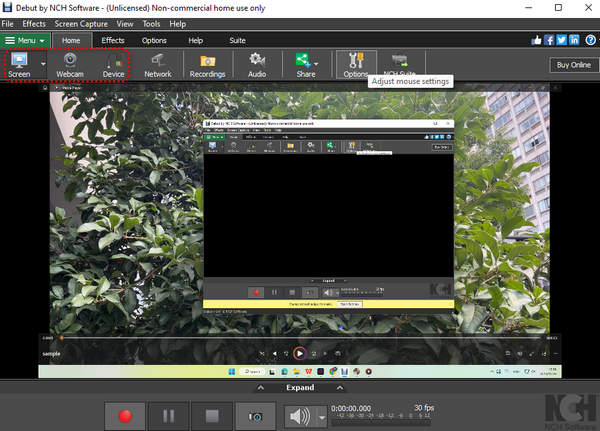
1. Rögzítsen a képernyőről, webkameráról és külső eszközökről.
A Debut Video Capture három különböző bemeneten keresztül támogatja a videók rögzítését. A teljes képernyő, a kiválasztott régió és egy bizonyos ablak kiválasztásával minden alapvető felvételt elvégezhet számítógépe képernyőjén. Felveheti magát a webkameráról, és rögzítheti a videókat mobiltelefonján vagy fényképezőgépén USB-kábellel.
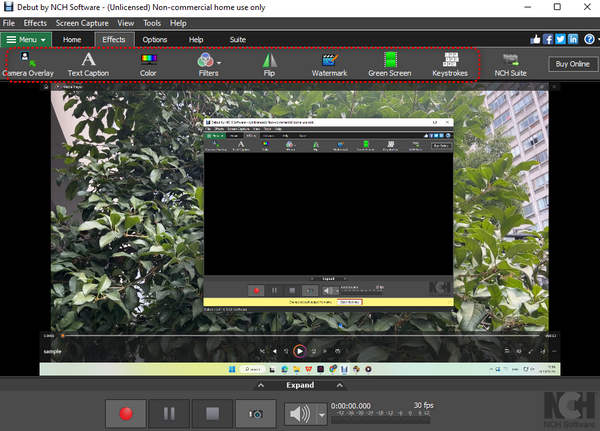
2. A szűrők, szövegek, háttér stb. praktikus videóbeállításai.
Mielőtt elkezdené a videók rögzítését a Debut Video Capture alkalmazásban, kattintson a gombra Hatások menü a felvételi beállítások módosításához. Megtekintheti a kiválasztott képernyő előnézetét, és valós időben módosíthatja a beállításokat. Itt választhat egyszerű szűrőket, vagy beállíthatja a fényerőt, a kontrasztot és a gammát egyedi hatások létrehozásához. Sőt, zöld képernyőt biztosít a háttér cseréjéhez, ami hasznos a videók későbbi szerkesztéséhez.
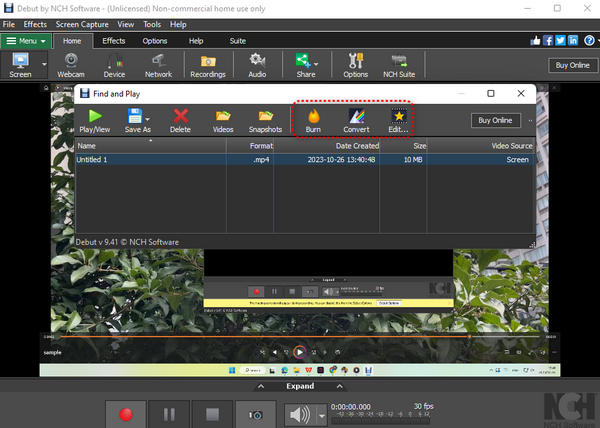
3. Képes felvételeket szerkeszteni és konvertálni a programcsomagon keresztül.
Bár a Debut Video Capture nem biztosít beépített szerkesztőeszközöket, használhatja az ajánlott programcsomagot – a VideoPad-et a felvételek importálásához és szerkesztéséhez. Professzionálisabb lehet kivágni, vágni, zenét adni a videókhoz. De túl nehézkes más szoftverek letöltése, ha csak a plusz részeket szeretné levágni.
4. Tervezzen meg automatikus felvételi feladatokat ütemezett felvételekkel.
A Debut Video Capture lehetővé teszi a felhasználók számára, hogy dátum, idő és időtartam szerint ütemezzék a képernyőfelvételeket. Ideális webináriumok, filmek, élő közvetítések, tévéműsorok és egyéb asztali tevékenységek órákon át tartó rögzítésére. automatizálja a képernyőfelvételt egyéni kezdési és leállítási időkkel. A Debut Video Capture-ből azonban hiányoznak a fejlett, trigger alapú felvételi funkciók, például a mozgásérzékelés.
5. Cserélje ki a hátteret a Zöld képernyő (Chrome Key) eszközzel.
A hagyományos asztali képernyőrögzítő szoftverekkel összehasonlítva a Debut Video Capture jól védi az adatvédelmet. A hátteret képpel, videóval vagy egyszínűvel helyettesítheted, miközben... megbeszélések rögzítése, oktatóanyagokat és egyéb kreatív videóprojekteket készíthetsz a zöld háttér eszközével. Nem kell profi szintű szerkesztési ismeretekkel rendelkezned. Csak adj hozzá egyszerű átfedéseket a videofelvételedhez a meglévő háttér elrejtéséhez.
A debütáló videórögzítés átfogó áttekintése: előnyei és hátrányai
- Profik
- Képes videókat rögzíteni külső eszközökről.
- Több száz exportálási formátumot biztosít különböző eszközökhöz.
- Parancsikonok a felvétel indításához/leállításához a Debut Screen Recorder segítségével.
- Alapvető funkciók effektusok, kameralefedések és háttér hozzáadásához.
- Hátrányok
- Bonyolult és nem felhasználóbarát felület kezdőknek.
- Korlátozott funkciók az ingyenes verzióhoz.
- Csak hangfájlok rögzítése nem lehetséges.
- A videók szerkesztéséhez külön szoftvert kell letölteni.
- Minden művelet betöltéséhez néhány másodpercre van szükség.
- Problémák vannak a képek és hangok szinkronizálásával.
Ár: Ingyenes verzió; $39.95 a Pro verzióhoz.
Vásárlói vélemények: 4,0/5
Megéri megvenni a Debut Video Capture-t?
Nem. A Pro verzió csak több videóformátumot biztosít az exportáláshoz, lehetővé teszi a felvételek közösségi média platformokon való megosztását, valamint egyedi vízjelek hozzáadását kereskedelmi használatra. Továbbra sem szerkesztheti, vághatja és vághatja ki a felvételeket a Debut Video Capture segítségével. Ezért jobb, ha az ingyenes verziót használja alap képernyőrögzítőnek, vagy válassza a A Debut Screen Recorder alternatívái több funkcióval.
A legjobb alternatíva a debütáló videorögzítéshez Windows/Mac rendszeren
Mivel a Debut Video Capture mindig problémákba ütközik a képek és a hangok szinkronizálásával, bízhat a szoftver legjobb alternatívájában - AnyRec Screen Recorder. Ez a nagy teljesítményű képernyőrögzítő támogatja a video-, hang- és játékmenet rögzítését valós idejű megjegyzésekkel. Sőt, módosíthatja az exportálási beállításokat, kivághatja a felvételeket, és hozzáadhat effektusokat.

Videók rögzítése hanggal és webkamerával Windows/Mac rendszeren.
Állítsa be az exportált videó formátumát, felbontását és képkockasebességét.
Képes szerkeszteni a felvételeket vonalakkal, kiemelésekkel stb.
Gyorsbillentyűk a felvétel indításához/leállításához és képernyőképek készítéséhez.
Biztonságos letöltés
Biztonságos letöltés
1. lépés.Válassza ki a rögzítési módot
A telepítés után nyissa meg az AnyRec képernyőrögzítőt. A fő felületen három felvételi mód közül választhat: videó, hang és játékmenet rögzítése. Válassza ki a kívánt opciót az igényeinek megfelelően.

2. lépés.Módosítsa a felvételi beállításokat
Kattintson a "Teljes képernyő" vagy az "Egyéni" gombra a rögzíteni kívánt régió kiválasztásához. Ezután igény szerint kapcsolja be a webkamerát, a rendszerhangot és a mikrofont.

3. lépésMódosítsa a kimeneti beállításokat
Kattintson a "Beállítások" menüre, majd kattintson a "Kimenet" fülre. Ezután beállíthatja a videó, a hang és a képernyőkép formátumát, felbontását és minőségét. Ezután kattintson az "OK" gombra, hogy visszatérjen a fő felületre. Kattintson a "REC" gombra a felvétel elindításához.

4. lépés.Szerkessze és mentse a felvételeket
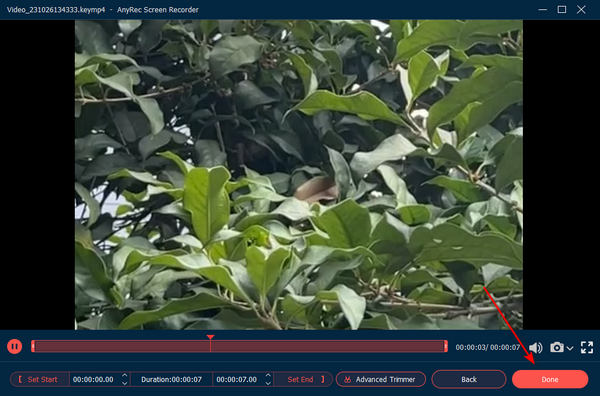
Ezután rögzítés közben hozzáadhat alakzatokat, vonalakat és kiemeléseket a videóhoz. Ezután kattintson a "Stop" gombra az eszköztárban a rögzítés leállításához. Végül vágja le a felvételeket, és kattintson a „Kész” gombra.
A Debut Video Capture GYIK
-
1. Hogyan lehet levágni a Debut Video Capture által készített felvételeket?
A Debut Video Capture nem biztosít beépített szerkesztő eszközöket. Kattintson a Lakosztály menüt, és töltse le a VideoPad alkalmazást a felvételek vágásához.
-
2. A Debut Video Capture csak hangot rögzíthet?
Sajnos nincs. A Debut Screen Recorder csak a videók hanggal vagy hang nélkül történő rögzítését támogatja. A hangot fekete képernyőn rögzítheti, majd szerkesztéssel kibonthatja a hangfájlt. De a legjobb módszer az AnyRec Screen Recorder használata.
-
3. Hogyan rögzíthetek videókat a kamerámról a Debut Video Capture segítségével?
Miután csatlakoztatta a kamerát a számítógéphez, közvetlenül az "Eszköz" gombra kattintva választhatja ki a kívánt videókat a kamerán.
Következtetés
A cikk elolvasása után biztosan ismeri a termék tulajdonságait, előnyeit és hátrányait. Debütáló videórögzítő és képernyőrögzítőJól működik videó- és képernyőfelvételen, de nincsenek további szerkesztési funkciói. A Debut Video Capture profi verziója pedig csak néhány alapvető beállítási lehetőséget kínál, ami nem fontos. Megpróbálhatod letölteni a legjobb alternatívát - az AnyRec Screen Recordert.
Biztonságos letöltés
Biztonságos letöltés
Kapcsolódó cikk
Szerzőnkről




