
Népszerű

AnyRec Video Converter
Videók/hangok konvertálása és szerkesztése több mint 1000 formátumban.
Biztonságos letöltés
8 módszer az AV1 konvertálására MP4-re Windows/Mac/Linux/Online rendszeren

Az AV1 (AOMedia Video 1) egy videokodek, amely jobb tömörítést és videominőséget biztosít a 4K/8K videókhoz. A H.265, H.264 és más kodekekkel összehasonlítva az AV1 nem népszerű. Tehát segítene, ha az AV1-et MP4-re konvertálná az inkompatibilitási problémák megoldása érdekében. Ha eszköze nem támogatja az AV1 hardveres dekódolást, és nem szeretne AV1 videobővítményt telepíteni, próbálkozzon a következő megoldásokkal.
Útmutató lista
Több AV1 fájl konvertálása MP4 formátumba Konvertálja az AV1-et MP4-re online kis fájlméretben FAQs5 módszer az AV1 konvertálására MP4-re Windows, Mac és Linux rendszeren
Jöjjön el, és fedezze fel, mit kaphat és mit nem az 5 AV1-MP4 konverter szoftverből. Tekintse meg ezt a táblázatot, hogy megtudja, melyik eszköz felel meg az Ön igényeinek. Később gyorsan megtalálhatja az eszközt, és megkaphatja a részletes lépéseket.
| AV1 konverter | Amit szeretek | Amit nem szeretek |
| AnyRec Video Converter | Konvertálja az AV1 kódolású fájlokat MP4 formátumba a minőség elvesztése nélkül. Beépített videószerkesztőket és testreszabható kimeneti profilokat is kaphat. | Az ingyenes próbaverzió 5 fájlhoz érhető el. |
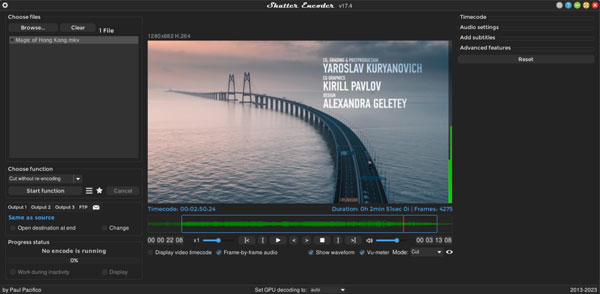
| Shutter Encoder | Számos videokodek támogatása, köztük az AV1, H.264, H.265, H.266, VP8, VP9. | A videó kódolási sebessége nem gyors. |
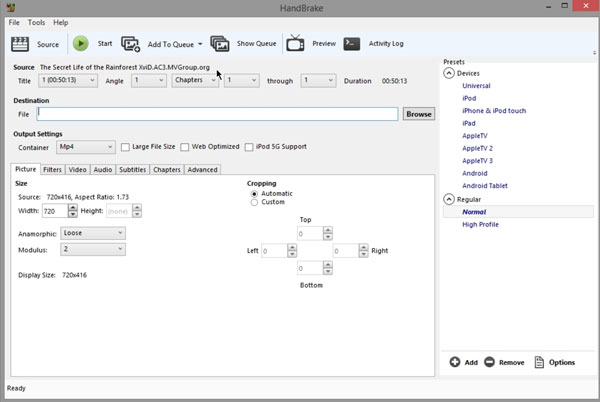
| Kézifék | Ingyenesen konvertálhat több platformon AV1-ből MP4-be. | A HandBrake éppen most kezdi el integrálni az AV1-et. Tehát nem támogatja az összes AV1 fájlt. |
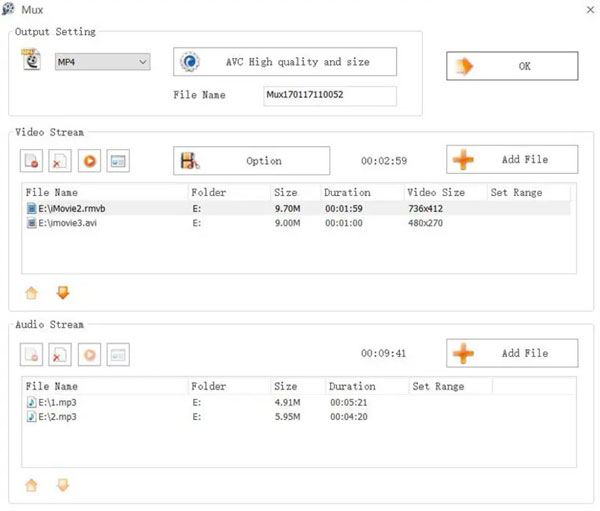
| Formátumgyár | Váltson ingyenesen AV1-ről MP4-re Windows rendszeren. Házi készítésű DVD-ket is másolhat MP4 formátumba. | A program összeomolhat, miközben a fájlokat új kodekekkel, például AV1-gyel konvertálja. |
| FFmpeg | A videofájlokat a normál eszközöknél rugalmasabban kódolhatja, dekódolhatja és átkódolhatja. | Ha még nem ismeri az FFmpeg-et, a parancssorokat nehéz lehet megtanulni. |
#1. AnyRec Video Converter
- • Felület: Windows, Mac
- • Miért választja: 50-szer gyorsabb sebességet érhet el minden videókonverziónál. Ezenkívül a programon belül vághatja, egyesítheti, tömörítheti, eltávolíthatja a vízjeleket és szerkesztheti a videókat.
Lépések:
- 1. Ingyenesen töltse le, telepítse és nyissa meg az AnyRec Video Converter alkalmazást.
Biztonságos letöltés
Biztonságos letöltés
- 2. Kattintson a "Fájlok hozzáadása" gombra. Importálja az AV1 kódolású fájlokat a programba.

- 3. Az MP4 legyen az alapértelmezett kimeneti formátum. Ha nem, kattintson a "Formátum" gombra a videó formátumának megváltoztatásához.

- 4. Kattintson a "Beállítások" gombra. Beállíthatod videó felbontás, kódoló, bitráta, képkockasebesség és minőségi profilok. Ezt a lépést ki is hagyhatja az eredeti videóminőség megőrzéséhez.

- 5. Ha szükséges, használja a szerkesztő eszközöket. Végül kattintson az "Összes konvertálása" gombra az AV1 gyors konvertálásához MP4 videóvá.
#2. Shutter Encoder
- • Felület: Windows, Mac
- • Miért választja: AV1 fájlok konvertálása MP4-re és néhány ritka formátumra, például ProRes, RED, DNxHD és egyebekre.
Lépések:
- 1. A telepítés után nyissa meg a Shutter Encoder alkalmazást.
- 2. Kattintson a "Megnyitás" gombra, és töltse fel AV1 kódolású videóját.
- 3. Válassza ki az MP4-et kimeneti formátumként a "Formátum" legördülő listából.
- 4. Igényei szerint állítsa be a videokodeket H.264-re és még sok másra.
- 5. Kattintson a "Start" gombra az AV1 konvertálásához H.264 MP4 formátumba.
#3. Kézifék
- • Felület: A Windows Mac Linux
- • Miért választja: Ingyenes és nyílt forráskódú AV1-ről MP4-re konvertáló asztali felhasználók számára.
Lépések:
- 1. Nyissa ki a kéziféket. Kattintson a "Nyílt forráskód" gombra. Ezután adja hozzá az AV1 fájlt.
- 2. Az "Összegzés" részben nyissa ki a "Formátum" legördülő listát. Válassza az MP4 lehetőséget.
- 3. Váltson a „Videó” szakaszra. Itt kiválaszthatja a H.264 (x264) videokodeket. Később állítsa be a videó bitrátát, CRF-et és egyéb beállításokat.
- 4. Használja AAC-t audiokodekként az „Audio” részben.
- 5. Kattintson a "Kódolás indítása" gombra, hogy AV1-et MP4-re kódoljon a HandBrake segítségével.
#4. Formátumgyár
- • Felület: Windows
- • Miért választja: Képes kezelni az alapvető videószerkesztési műveleteket a konvertálás előtt, például vágást, körbevágást, egyesítést, logó eltávolítását és egyebeket.
Lépések:
- 1. Telepítse a Format Factory programot, és nyissa meg ezt a programot.
- 2. Válassza ki az MP4-et kimeneti formátumként a „Videó” részben.
- 3. Kattintson a "Fájl hozzáadása" gombra. Böngésszen és importáljon AV1 fájljában.
- 4. Az "Output Settings"-ben módosíthatja a video/audio kodekeket, bitrátát stb.
- 5. Kattintson az "OK" gombra az AV1 kodek MP4-re konvertálásához.
#5. FFmpeg
- • Felület: A Windows Mac Linux
- • Miért választja: A haladó felhasználók parancssorokon keresztül maximális kontrollt kaphatnak a videó kódolási beállításai felett.
- • A konvertáló parancs: ffmpeg -i input_file.av1 -c:v libx264 -crf 23 -előre beállított lassú -c:a aac -b:a 192k output_file.mp4
- pppppp
Lépések:
- 1. Töltse le és telepítse az FFmpeg programot a számítógépére. Nyissa meg a Parancssort a Windows rendszeren. (Mac és Linux felhasználók számára megnyithatja helyette a terminált.)
- 2. Illessze be a fenti parancsot a programba. Cserélned kell input_file.av1 a célfájl nevével. Tegye ugyanezt a output_file.mp4, szintén.
- 3. Futtassa az AV1-et MP4-re kódoló parancsot az FFmpeg segítségével.
3 módszer az AV1 átalakítására MP4-re online
iPhone és Android felhasználók számára egy online AV1 konverter jó választás lehet. Természetesen az asztali számítógépes felhasználók is módosíthatják a videokodeket (AV1 vagy H.265) ezekkel a könnyű eszközökkel is. Nem kell semmit telepíteni. Csak nézd meg a maximális fájlméret-korlátot. Ellenkező esetben fizetned kell az AVI-ból MP4-be konvertálásért.
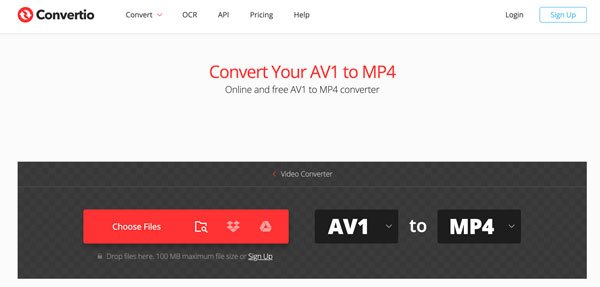
#1. Convertio
- • Weboldal linkje: https://convertio.co/av1-mp4/
- • Maximális fájlméret (ingyenes): 100 MB
- • Miért választja: Ingyenesen konvertálhat AV1 fájlokat a helyi tárolóból, URL-ből, Google Drive-ból vagy Dropboxból MP4-re, legfeljebb 100 MB méretben.
Lépések:
- 1. Nyissa meg az online AV1 konvertert a böngészőjében.
- 2. Kattintson a "Fájlok kiválasztása" gombra az AV1 fájlok importálásához.
- 3. Ellenőrizze, és győződjön meg arról, hogy az MP4-et választotta kimeneti formátumként.
- 4. Használhatja a videovágót, videokompresszort, videovágót, és szükség esetén módosíthatja a kimeneti videó beállításait a „Beállítások” részben.
- 5. Kattintson a "Konvertálás" gombra a videó MP4 tároló formátumba exportálásához.
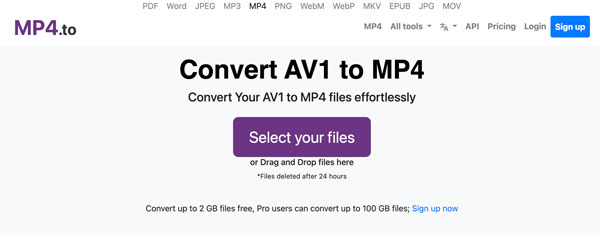
#2. MP4.to
- • Weboldal linkje: https://www.mp4.to/av1-mp4/
- • Maximális fájlméret (ingyenes): 2 GB
- • Miért választja: Átalakíthatsz egy AV1 videofájl 1 GB feletti fájlok ingyenesen MP4-be másolhatók.
Lépések:
- 1. Nyissa meg az MP4.to online konvertert.
- 2. Kattintson a "Fájlok kiválasztása" gombra. Töltsd fel AV1 kódolású fájljaidat.
- 3. Kattintson a "Fájlok konvertálása" gombra.
- 4. Ha megjelenik egy letöltési hivatkozás, kattintson rá. MP4 videó mentése számítógépére vagy mobiltelefonjára.
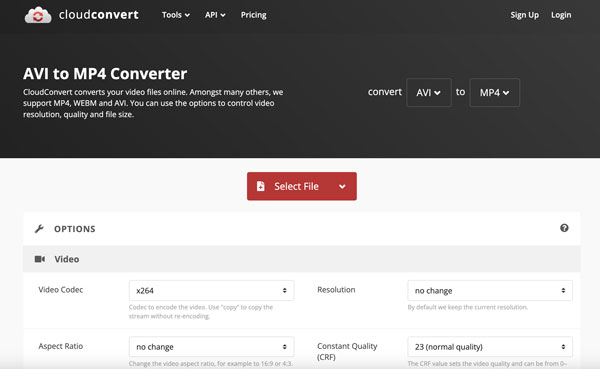
#3. CloudConvert
- • Weboldal linkje: https://cloudconvert.com/avi-to-mp4
- • Maximális fájlméret (ingyenes): Naponta akár 10 fájl.
- • Miért választja: Az AV1 MP4 online konvertálás előtt széleskörű videó- és hangopciókat kaphat. Videókat vághat, feliratokat adhat hozzá és vízjeleket adhat hozzá.
Lépések:
- 1. Nyissa meg a CloudConvert online konvertert.
- 2. Kattintson a "Fájl kiválasztása" gombra, ha AV1 fájlt szeretne feltölteni helyi vagy felhőtárhelyről.
- 3. Ha szerkeszteni szeretné a videót, kattintson az "Opciók" gombra. Itt beállíthatja a videokodek, a felbontás, a képarány, az FPS és egyéb beállításokat.
- 4. Kattintson a "Konvertálás" gombra az AV1-ről MP4-re való átalakítás befejezéséhez.
FAQs
-
Miért nem játszható le az AV1 videó a telefonomon vagy a tévémen?
Ezekben az eszközökben nincs AV1 kodek támogatás vagy speciális chipek. A kompatibilitási probléma megoldásához telepítheti az AV1 videobővítményt, vagy módosíthatja az AV1 kódot MP4-re.
-
Átalakíthatom az AV1-et MP4-re újrakódolás nélkül?
Nem. Az AV1-et MP4-re konvertálhatod teljes újrakódolás nélkül. De előfordulhat, hogy a régebbi MP4 konténerekben nem minden eszközön fog zökkenőmentesen lejátszani. Javasoljuk, hogy H.264 vagy HEVC kódolót válassz az AV1 MP4-re konvertálásához.
-
Melyik kodeket válasszam AV1 MP4-re konvertálásakor?
Ha jobb kompatibilitást szeretne, konvertálhatja az AV1 fájlokat MP4 H.264 (AVC) formátumba. Vagy konvertálhatja az AV1 fájlokat MP4 H.265 (HEVC) formátumba a jobb tömörítés és a kisebb fájlok érdekében.
Következtetés
Az AV1-ről MP4-re konvertálás néhány lépésben megoldható. A Shutter Encoder, a HandBrake, a Format Factory és az FFmpeg ingyenesen használható asztali számítógépen. Az AV1 dekódolás teljes támogatásának hiánya és az elavult felület azonban nem baráti a kezdőknek. Tehát ha egy könnyen használható videó konvertert szeretne több szerkesztő eszközzel, egyszerűen töltse le ingyenesen az AnyRec Video Converter programot. Ingyenes próbaverziója megmutatja, milyen jó.
Biztonságos letöltés
Biztonságos letöltés
Kapcsolódó cikk
Szerzőnkről




