
Videó vágása Macen: 4 ingyenes módszer, amit tudnod kell

Keresem a módját, hogy videók vágása Mac gépen? Távolítsd el a nem kívánt széleket vagy háttereket, igazítsd a méretét egy közösségi média platformhoz, javítsd ki a helytelen képarányokat, vagy irányítsd a figyelmet a témára. Bármi is legyen a szándék mögötte, ez a bejegyzés mindent megold! Itt felfedezheted a négy ingyenes és egyszerű módszert, amellyel videókat vághatsz macOS rendszeren különböző programmegoldások segítségével! Tehát minden további nélkül kezdd el felfedezni az alábbi megoldásokat, és fedezd fel őket most.
Útmutató lista
Átfogó videóvágó Mac-re Videók vágása Macen a QuickTime Player használatával Videók egyszerű vágása az iMovie segítségével Macen Videók vágása Macen a VLC Media Player használatávalÁtfogó videóvágó Mac-re
Ha a legjobb Mac-alapú eszközt keresed, amely bonyolult folyamatok nélkül segít videókat vágni Mac-en, akkor érdemes lehet a profi eszközt használni. AnyRec Video ConverterEz a videóvágó és -szerkesztő szoftver beépített videóvágó funkcióval rendelkezik, amely segítségével könnyedén vághatod meg a videóidat a preferenciáid alapján. Ez a funkció különböző lehetőségeket kínál a videó vágására; manuálisan is vághatod a videót a videó előnézetében található vágási szegélyek segítségével, kiválaszthatsz egy képarányt a gyors vágáshoz, és megadhatsz konkrét területértékeket. Ami ezt a legjobb opcióvá teszi, az az, hogy nem rontja a videó minőségét, sőt, még javíthatod is vele!

Egyszerű, mégis hatékony vágási lehetőségeket kínál a videók gyors vágásához Mac gépen.
Hagyd, hogy automatikusan középre igazítsa a videó kivágását a kiegyensúlyozott eredmény érdekében.
Támogatja a kimeneti finomítási lehetőségeket a kivágott videó exportálás előtti javításához.
Lehetővé teszi a videó kódolójának, mintavételi frekvenciájának és bitrátájának finomhangolását a minőség javítása érdekében.
Biztonságos letöltés
Biztonságos letöltés
1. lépés.Telepítse és indítsa el a professzionális programot AnyRec Video Converter Mac gépeden. Ezután kattints az „Eszköztár” elemre, keresd meg a Video Cropper alkalmazást, és válaszd ki. Ezután importáld a vágni kívánt videót.

2. lépés.Ezután húzd és állítsd be a vágási szegélyeket vagy kereteket a videó előnézetében a manuális vágáshoz. A gyors videóvágáshoz kiválaszthatsz egy adott képarányt is.
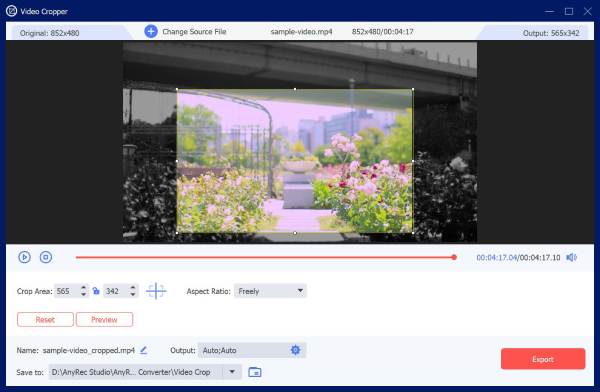
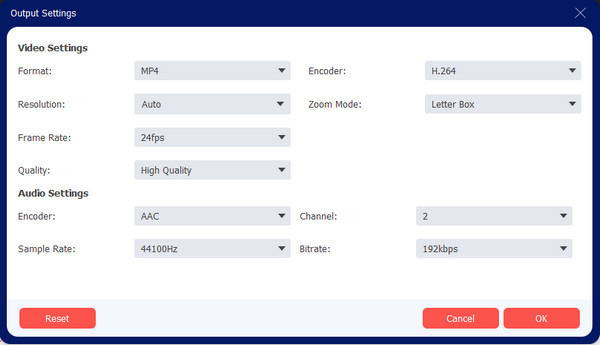
3. lépésA vágott videó minőségének javításához kattintson a „Kimeneti beállítások” gombra, majd módosíthatja a videó felbontását, képkockasebességét, kódolóját és egyebeket. Ha kész, kattintson az „OK” gombra.
4. lépés.Ha kész, kattintson a jobb alsó sarokban található „Exportálás” gombra a kivágott videó mentéséhez a Mac számítógépére.
Biztonságos letöltés
Biztonságos letöltés
Videók vágása Macen a QuickTime Player használatával
Ha már nem szeretne külső fejlesztésű eszközt telepíteni MP4 videók vágásához Mac gépen, használhatja eszköze QuickTime Player programját. Ez a beépített, sokoldalú Apple multimédia-lejátszó extra funkciókat támogat, amelyek lehetővé teszik a videók szerkesztését. Ezek a funkciók magukban foglalják az alapvető forgatást, tükrözést, vágást és körbevágást, valamint lehetővé teszik a videók vágását a videofelvételi képességén keresztül. Az első kiemelt megoldással ellentétben azonban a QuickTime nem kínál a videók vágásának szokásos módját. Ha QuickTime videót szeretne vágni, az alábbi lépések szerint teheti meg.
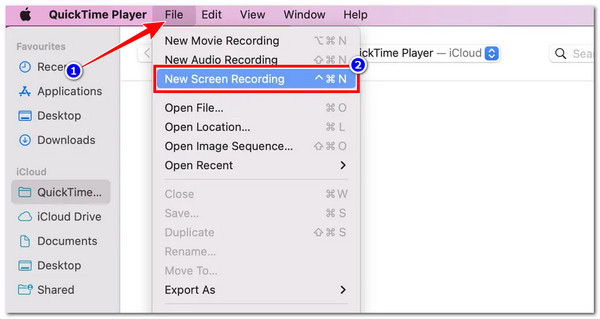
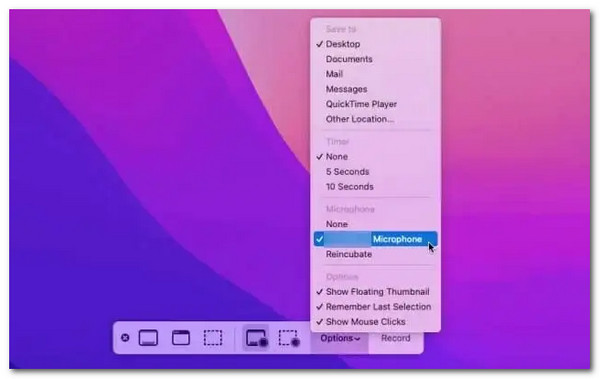
1. lépés.Nyisd meg a Mac QuickTime lejátszóját, és nyisd meg a vágni kívánt videót. Ezután kattints a „Fájl” gombra, és válaszd az „Új képernyőfelvétel” lehetőséget.
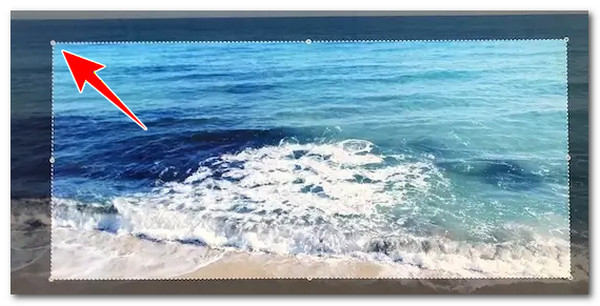
2. lépés.Ezután egy videóvágó keret jelenik meg a Mac képernyőjén. Húzd azt a részre, ahol a videót vágni szeretnéd.
3. lépésEzután lépjen a „Menübe” a hangkimenet kiválasztásához, ha meg szeretné vágni a klipet és megtartani a hangot. Ha kész, kattintson a „Felvétel indítása” gombra, majd azonnal a „Lejátszás” gombra. A videó vágni kívánt részének lejátszása után kattintson a „Felvétel” gombra a vágott rész mentéséhez. QuickTime videó MP4-be.
Videók egyszerű vágása az iMovie segítségével Macen
A QuickTime Player mellett a Mac beépített videószerkesztő szoftverét, az iMovie-t is használhatod. A QuickTime Playerrel ellentétben az iMovie lehetővé teszi a videók Macen történő, szokásos módon történő vágását, mivel egy videószerkesztő platform. A videók szerkesztése, beleértve a vágást is, egyszerűsített felületének köszönhetően egyszerű ezen a szoftveren. A videókat négyzet alakúra vagy függőlegesen vághatod, hogy eltávolítsd a nem kívánt részeket. Sajnos, videók vágása az iMovie-val 16:9-es képarányra korlátozódik. Ez azt jelenti, hogy nem engedélyezi más szokásos képarány-vágás vagy szabadkézi mód használatát.
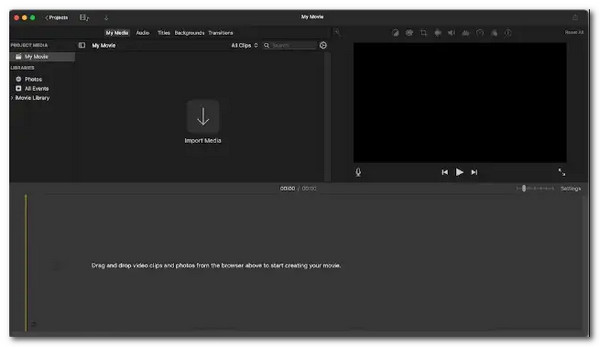
1. lépés.Indítsd el az iMovie szoftvert Mac gépeden, és importáld a vágni kívánt videót. Létrehozhatsz egy új projektet, vagy folytathatod egy meglévő videóval.
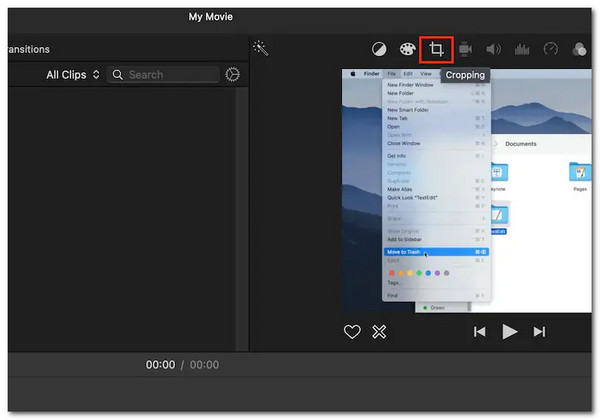
2. lépés.Ezután kattints a videó előnézetének tetején található „Vágás” ikonra. Ezután egy húzható keret jelenik meg a videódon, amely általában 16:9-es képarányra van korlátozva.
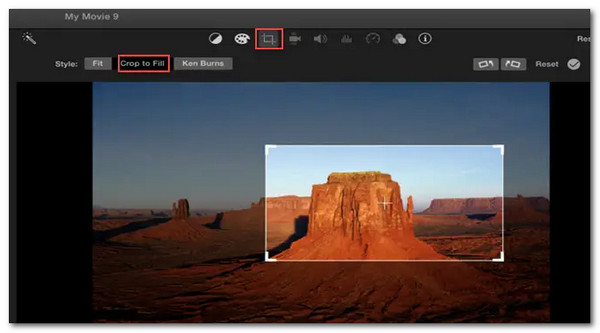
3. lépésVigye a keretet a videó azon területére, amelyet meg szeretne vágni. Ha kész, kattintson a visszaállítás gomb melletti „Pipa” ikonra a videó vágásához. Ezután exportálja a vágott videót, és így használhatja az iMovie-t, mint ingyenes videóvágó szoftvert Macen.
Videók vágása Macen a VLC Media Player használatával
Az utolsó eszköz, amellyel videókat vághatsz Macen, a VLC Media Player. Ugyanez vonatkozik az első kiemelt megoldásra is; ez is egy harmadik féltől származó megoldás. Ez azonban egy nyílt forráskódú eszköz, ami azt jelenti, hogy fizetés nélkül telepítheted a Mac-edre. De ez nem egy videószerkesztő, hanem egy multimédia-lejátszó, amely az alapvető szerkesztési funkciókat is támogatja, beleértve a videók vágását. Ezzel a megoldással a nem kívánt helyeket is eltávolíthatod a videódból. Nos, hogyan vághatsz videót Macen VLC segítségével? Íme a követendő lépések:
1. lépés.Telepítse és indítsa el a VLC Media Player programot a Mac számítógépére, majd indítsa el újra. Ezután kattintson a „Média” fülre, és válassza a „Fájl megnyitása” lehetőséget a vágni kívánt videó importálásához.
2. lépés.Ezután az „Eszközök” menüben lépjen az „Effektusok és szűrők” menüpontra, és kattintson a „Videóeffektusok” lehetőségre. Ezután kattintson a „Vágás” gombra, és válassza ki a kívánt képarányt.
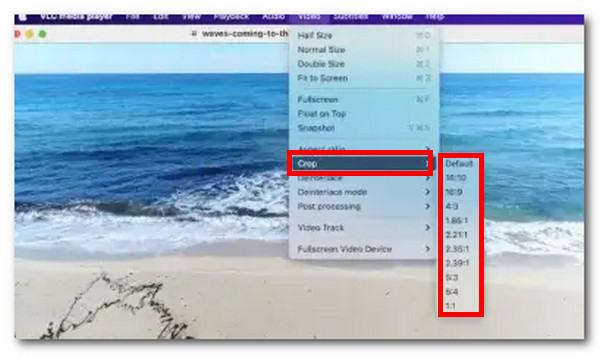
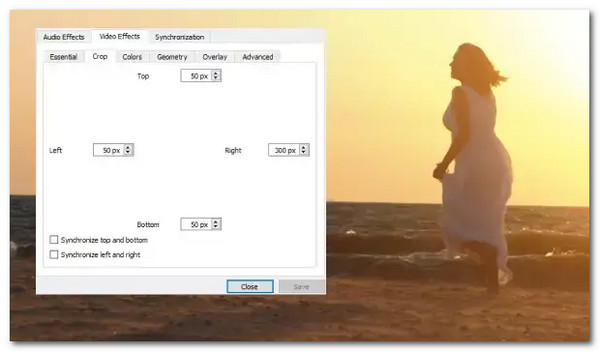
3. lépésEzután adjon meg egy megadott pixelszámot a videó vágásához. A vágási érték megadása után megtekintheti a videó előnézetét. Ezután egyszerűen megismételheti a folyamatot a videó további vágásához.
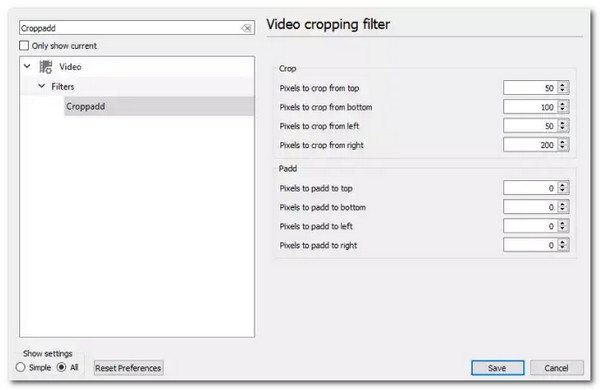
4. lépés.Ezután kattintson a „Beállítások” menüpontra, válassza az „Eszközök” lehetőséget, majd kattintson a „Beállítások megjelenítése” gombra. Ezután az új ablakban írja be a „Croppadd” kifejezést a keresősávba a videó eléréséhez.
5. lépés.Ezután kattintson a „Mentés” gombra, és a „Szűrő” lapon jelölje be a „videóvágás” jelölőnégyzetet. Ezután kattintson a „Mentés” gombra, lépjen a „Média” részhez, és kattintson a „Konvertálás/Mentés” gombra.
6. lépés.Ezután húzd át a kivágott videót a fájlmezőbe, és válaszd ki a kívánt fájlkodekeket és formátumokat. Ezután menj a „Profil kiválasztása szerkesztése” menüpontra, és kattints a „Videokodek” elemre. Ezután menj a „Szűrők” menüpontra, válaszd a „Videovágási szűrő” lehetőséget, majd mentsd el ezeket a beállításokat és mentsd el a videót.
Következtetés
Nos, ezek a négy legjobb eszköz, amit használhatsz videók vágása MacBookonEzekkel az eszközökkel könnyedén és gyorsan elérheted a kívánt videóvágási célodat. Akár a nem kívánt széleket vagy háttereket szeretnéd eltávolítani a videóról, akár a közösségi média platformhoz igazítani a méretét, akár a helytelen képarányokat kijavítani, vagy a figyelem a témára irányítani. Ha azonban a lehetőségek közül a leghatékonyabb eszközt keresed, AnyRec Video Converter egy jó választás. Próbáld ki ezt az eszközt még ma, és kezdd el a videók vágásának útját Mac-eden!
Biztonságos letöltés
Biztonságos letöltés
Szerzőnkről




