
Népszerű

AnyRec Screen Recorder
Örökíts meg minden pillanatot. Vedd fel, mint egy profi.
Biztonságos letöltés
Javítsa ki az iPhone képernyőfelvételét, nincs hang, 8 egyszerű módszerrel

Frusztráló találkozni egy iPhone képernyőfelvétel, nincs hang probléma, különösen hosszú interjúk vagy más fontos pillanatok órákon át történő rögzítése esetén. Van mód a képernyőfelvétel hangjának visszaállítására iPhone-on? Igen! 7 egyszerű módszerrel kijavíthatja az iPhone képernyőfelvételén hiányzó hangot. Kövesse az alábbi lépéseket a probléma megoldásához.
Útmutató lista
Miért nincs hang az iPhone képernyőfelvételekor 7 gyors megoldás az iPhone képernyőfelvételére, ha nincs hang Még mindig nem tud hangot rögzíteni iPhone-on? Használja az AnyRec képernyőrögzítőtMiért nincs hang az iPhone képernyőfelvételekor
Kezdjük azzal, hogy tisztázzuk a kérdést – miért működik a képernyőfelvétel, de nincs hang az iPhone-on? Íme néhány lehetséges ok, amiért az iPhone rögzít videót, de nem jelentkeznek hangproblémák, beleértve az alkalmazáshangokat, a játékhangokat, a hangkommentárokat stb.
- • Némított mikrofon. A Vezérlőközpontban ellenőrizheti, hogy a mikrofon engedélyezve van-e vagy sem.
- • Alkalmazáskorlátozások. Az iPhone belső hangfelvétele bizonyos alkalmazásokban, például a YouTube-on, a Netflixen és más alkalmazásokban, korlátozott a DRM-védelem miatt.
- • Sérült iOS-beállítások vagy hibák. Az új iOS-frissítés vagy alkalmazáshibák helytelen hangengedélyeket használhatnak.
- • Ne zavarj vagy néma mód. Gyorsan lejátszhatsz egy dalt tesztelés céljából.
- • Harmadik féltől származó fejhallgatók vagy Bluetooth-eszközök. Az iPhone átirányíthatja a hangbemenetet. Leválaszthatja ezeket az eszközöket, és új felvételt indíthat.
7 gyors megoldás az iPhone képernyőfelvételére, ha nincs hang
Próbálja ki az alábbi megoldásokat a képernyőfelvétel hangjának hiánya miatt iPhone-on. Ha nem sikerül, folytassa a következő megoldással.
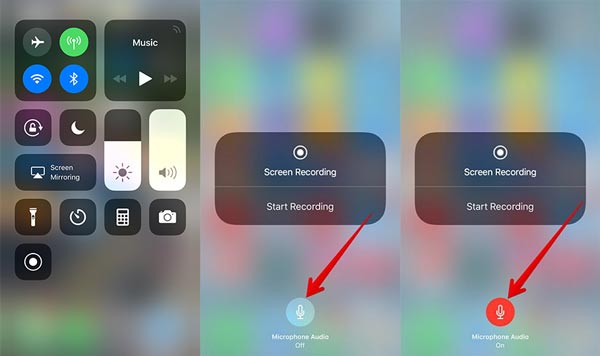
#1. Kapcsolja be a mikrofon hangerejét
Lehet, hogy elfelejtette engedélyezni a mikrofont. Ha bekapcsolja a mikrofont, képeket és hangokat rögzíthet az iPhone-on.
- 1. Lépj be a Vezérlőközpontba a képernyő lefelé húzásával. Keresd meg és nyomd meg hosszan a „Képernyőfelvétel” gombot.
- 2. Amikor megjelenik egy felugró ablak a „Mikrofon” ikonnal, elengedheti a gombot.
- 3. Győződjön meg róla, hogy ez a gomb pirosra vált. Ez azt jelenti, hogy hangfelvételt készíthet iPhone-videóval. Ha nem működik, a mikrofont a Képernyőfelvételben többször is be- és kikapcsolhatja.
#2. Indítsa újra az iPhone-t
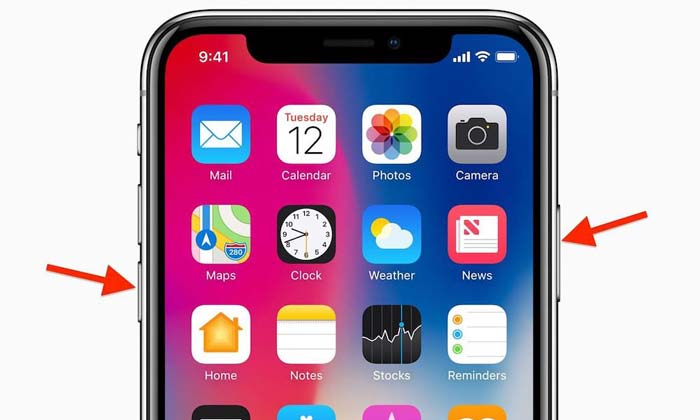
Az iPhone újraindítása gyakran használt módszer az iOS hibák javítására, beleértve az iOS képernyőfelvételének hangtalanságát is.
- 1. Nyomja meg és tartsa lenyomva a „Hangerő” és az „Oldalsó” gombot, amíg meg nem jelenik a kikapcsoló csúszka.
- 2. Húzza a csúszkát az iPhone teljes kikapcsolásához. Az iPhone újraindításának kényszerítése 30 másodpercet vesz igénybe.
- 3. Kapcsolja be újra az iPhone-t az „Oldalsó” gomb megnyomásával. Később, képernyőfelvétel hanggal iPhone-on hogy legyen csekk.
#3. Néma mód vagy Ne zavarj mód letiltása
A Ne zavarj és a Néma mód távol tarthatja iPhone-ját az értesítésektől, hívásoktól és számos zavaró tényezőtől. Azonban előfordulhat „iPhone képernyőfelvétel nincs hang” hiba is. A kikapcsoláshoz kövesse az alábbi lépéseket.
- 1. Húzza lefelé az ujját az iPhone képernyőjének jobb felső sarkából. Nyissa meg a „Vezérlőközpontot”.
- 2. Koppintson a félhold ikonnal ellátott „Ne zavarj” gombra a kikapcsoláshoz.
- 3. Most koppintson a „Csengő” ikonra a néma mód kikapcsolásához.

#4. Összes beállítás visszaállítása
Visszatérhet az alapértelmezett iPhone-beállításokhoz anélkül, hogy törölné a személyes adatokat, így megkerülheti a hibás beállításokat és hibákat.
- 1. Nyissa meg a Beállítások alkalmazást.
- 2. Koppintson az „Általános” gombra. Ezután koppintson a „Visszaállítás” gombra.
- 3. Koppintson az „Összes beállítás visszaállítása” gombra. Ezzel a korábbi beállításokat adatvesztés nélkül törölheti.

#5. Bluetooth-eszközök leválasztása
Ha iPhone-ja AirPod-okhoz és más Bluetooth-eszközökhöz csatlakozik, manuálisan kell leválasztania őket. Később próbálja meg újra, hogy kijavította-e a képernyőfelvétel hangtalanságát az iPhone-on.
- 1. Nyissa meg a Beállítások alkalmazást.
- 2. Koppintson a „Bluetooth” gombra.
- 3. Keresse meg a leválasztani kívánt párosított eszköz nevét.
- 4. Koppintson a név jobb oldalán található kis „i” ikonra.
- 5. Koppintson az „Elfelejtettem ezt az eszközt” gombra.
- 6. Erősítse meg az „Eszköz elfelejtése” gombbal.

#6. Ellenőrizze az alkalmazás engedélyét a hangfelvételhez
Amikor először rögzítesz alkalmazáshangot iPhone-on, manuálisan kell megadnod a mikrofonhoz való hozzáférési engedélyt. Ha nem, akkor „iPhone nem rögzít hangot” hibát fogsz tapasztalni.
- 1. Nyissa meg a Beállítások alkalmazást.
- 2. Kattintson az „Adatvédelem és biztonság” gombra.
- 3. Győződjön meg arról, hogy a „Mikrofon” előtti váltógomb be van kapcsolva.
- 4. Lépjen az „Adatvédelem” beállításaihoz.
- 5. Ellenőrizd, hogy be van-e kapcsolva az „Alkalmazások hozzáférhetnek a mikrofonodhoz” opció.
#7. Frissítse az iOS verzióját
Ha régóta nem frissítette iPhone-ját, a iPhone videófelvétel nem működik probléma merülhet fel. Egyébként az iOS-t is visszaállíthatja egy régebbi verzióra, hogy megkerülje az alkalmazáshibákat, amíg egy új iOS-verzió megjelenik.
- 1. Nyissa meg a Beállítások alkalmazást.
- 2. Koppintson az „Általános” gombra.
- 3. Keresd meg és koppints a „Szoftverfrissítés” gombra.
- 4. Ha elérhető iOS-frissítés, koppintson a „Frissítés most” (vagy a „Letöltés és telepítés” gombra).
- 5. Kövesse a képernyőn megjelenő útmutatót az iPhone manuális frissítéséhez.

Még mindig nem tud hangot rögzíteni iPhone-on? Használja az AnyRec képernyőrögzítőt
Néhány alkalmazásvideó szerzői jogi védelem miatt nem rögzíthető. Harmadik féltől származó alkalmazásokat vagy képernyőtükröző szoftvereket használhat a korlátozások megkerülésére. Az AnyRec Screen Recorder korlátlan iPhone képernyőfelvételi és tükrözési funkciókat biztosít. Annak ellenére, hogy az alkalmazás nem engedélyezi a felvételt, személyes használatra továbbra is rögzítheti az iPhone-ján megjelenő összes képernyőn megjelenő tevékenységet.

Rögzítsen rugalmasan belső és külső hangokat iPhone-on.
A képernyő zökkenőmentesen rögzíti az iPhone videót hanggal.
Jegyzetek, ütemezett feladatok és speciális videoszerkesztés hozzáadása.
Védett videók és alkalmazások rögzítése fekete képernyő nélkül.
Biztonságos letöltés
Biztonságos letöltés
- 1. Nyissa meg az AnyRec képernyőrögzítőt. Kattintson a „Telefonrögzítő” gombra. További iPhone-felvételhez kattintson az „iOS-rögzítő” gombra.

- 2. Kövesse a képernyőn megjelenő utasításokat az iPhone képernyőjének PC-re tükrözéséhez. (Ha csak az iPhone hangját szeretné rögzíteni, kattintson a „Hangtükrözés” gombra.)

- 3. Állítsa be a kimeneti videó felbontását és a felvétel tartalmát. Később kattintson a "Felvétel" és a "Pillanatfelvétel" gombra a felvételhez és a képernyőkép készítéséhez iPhone-on.

Lásd a videós útmutatót az iPhone képernyő hanggal történő rögzítéséhez
iPhone képernyőfelvétel elveszett? Nézze meg ezt az oktatóanyagot, hogy iPhone-ját hanggal rögzítse PC-n keresztül.
Biztonságos letöltés
Biztonságos letöltés
Következtetés
Összességében ellenőrizheted a mikrofonfelvételi engedélyt, frissítheted az iOS-t, letilthatod a néma módot és visszaállíthatod a beállításokat a probléma megoldásához. Hiányzik a hang az iPhone képernyőfelvételén problémák. De ha továbbra sem hallható hang képernyőfelvétel közben iPhone-odon, kipróbálhatod az AnyRec képernyőrögzítőt. Használd a Telefonrögzítőt képernyőfelvételhez mikrofonhanggal és alkalmazáshanggal. Kattints az alábbi Ingyenes letöltés gombra az ingyenes próbaverzió megkezdéséhez!
Biztonságos letöltés
Biztonságos letöltés
Kapcsolódó cikkek:
Szerzőnkről




