
A Snapchat videók levágása - alapértelmezett vagy professzionális szerkesztőkkel

A Snapchat egy fantasztikus platform videók rögzítésére, szerkesztésére és megosztására barátokkal és családdal. Azonban csak legfeljebb 60 másodperc hosszú videók megosztását teszi lehetővé a felhasználók számára. Tehát a videó feltöltése előtt előfordulhat, hogy meg kell vágnod a Snapchat-felvételeidet. Szerencsére ez a cikk négy egyszerű és gyors módszert mutat be a Snapchat-videók szerkesztésére. Olvass tovább, hogy megtaláld a számodra legmegfelelőbb megközelítést.
Útmutató lista
A legjobb módja a Snapchat videók vágásának számos funkcióval A Snapchat videók levágása az alkalmazással [Részletes lépések] 2 hatékony módszer egy Snapchat-videó megvágására Androidon/iPhone-on GYIK a Snapchat videók megvágásárólEz a táblázat általános áttekintést nyújt a Snapchat videókkal kapcsolatos követelményeiről a különböző kategóriákban. Ezután elkezdheted szerkeszteni a videóidat.
| Tartalomtípus | Videó maximális hossza | Fájl méret |
| Snap (Csevegés / Barátok) | Akár 60 másodpercig (10 másodperces szegmensekre osztva) | ≤ 25 MB 10 másodperces szegmensenként |
| Sztori | Akár 60 másodpercig (10 másodperces szegmensekre osztva) | ≤ 25 MB 10 másodperces szegmensenként |
| Reflektorfény | Akár 60 másodpercig | Ajánlott ≤ 100 MB |
| Snap hirdetések | Akár 180 másodpercig | Akár 1 GB |
| Felfedez | Tipikusan ≤ 60 s | A kiadói megállapodástól függően változik |
A legjobb módja a Snapchat videók vágásának számos funkcióval
Aggódsz, hogy a Snapchat-videóid túl hosszúak a szerkesztéshez? Ne aggódj – a AnyRec Video ConverterA hosszú videók és a nagy fájlok sem jelentenek problémát. Ez az eszköz képes a Snapchat-videókat több, egyenként 60 másodpercnél rövidebb klipre bontani. Ráadásul számos szerkesztési funkciót kínál, például átmenetek, speciális effektek és szöveg hozzáadását, hogy videóid gazdagabbak és simábbak legyenek.

Vágja gyorsan több, kívánt hosszúságú szegmensre a Snapchat-videókat.
Támogatja a videók exportálását az előre beállított Snapchat-beállításokkal.
Vágd ki, forgasd, fordítsd meg, egyesítsd és oszd fel videóidat, hogy vonzóbbá tedd őket.
AI technológiát biztosít az alacsony minőségű Snapchat videók gyors felskálázásához.
További funkciók előre elkészített témák és effektusok hozzáadásához a videókhoz.
Biztonságos letöltés
Biztonságos letöltés
Követendő lépések:
1. lépés.Indítsd el, és kattints a „Fájlok hozzáadása” gombra a Snapchat-videók feltöltéséhez a vágáshoz. Az egyszerű feltöltés érdekében az összes fájlt együtt is áthúzhatod.

2. lépés.Miután a fájlokat hozzáadta a szoftverhez, kattintson a „Vágás” gombra, mire egy új ablak jelenik meg. Ezután állítsa be az „Idősáv” kezdő és végpozícióját a vágáshoz.

3. lépésKattints a „Mentés” gombra. A Snapchat-videók vágása mellett a „Szerkesztés” gombra kattintva vághatod, forgathatod, hangokat/effekteket adhatsz hozzá és szűrőket is használhatsz.
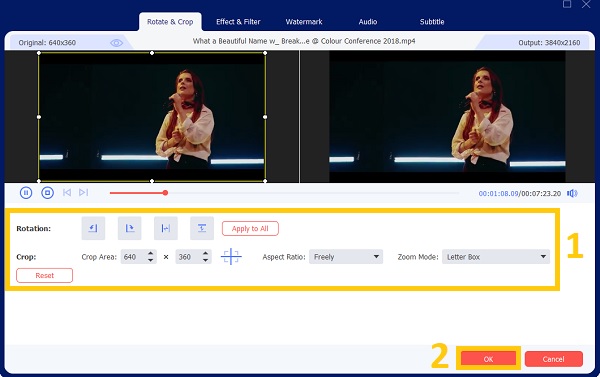
4. lépés.Végül kattintson a "Mentés ide" legördülő listára, és válasszon egy kijelölt helyet a fájlok számára. Ezután kattintson az "Összes konvertálása" gombra a sikeres mentéshez.

A Snapchat videók levágása az alkalmazással [Részletes lépések]
Az alapértelmezett funkciókat is használhatja a Snapchat-videók vágásához. Ha azonban a videó túllépi a 60 másodperces korlátozást, akkor nem tudja folytatni a videók szerkesztését. De ha 60 másodpercnél nem hosszabb videóid vannak, akkor is használhatod ezt az alkalmazást. Kérjük, olvassa tovább, hogy megtudja, hogyan vághat le videókat a Snapchat alkalmazásban.
Követendő lépések:
1. lépés.Először is nyissa meg a "Snapchat" alkalmazást a telefonján. Ezután érintse meg az „Albumok” gombot. Videó készítéséhez megérintheti a „Kamera” gombot is.
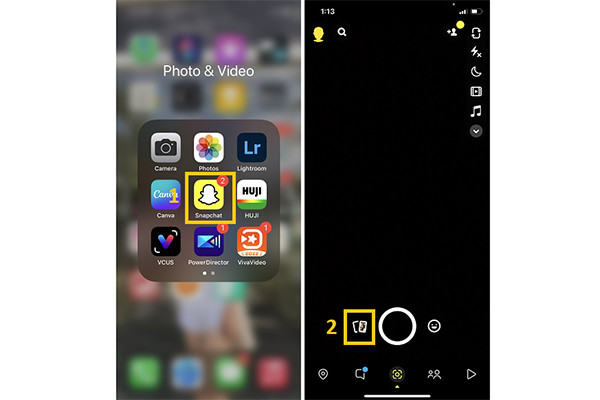
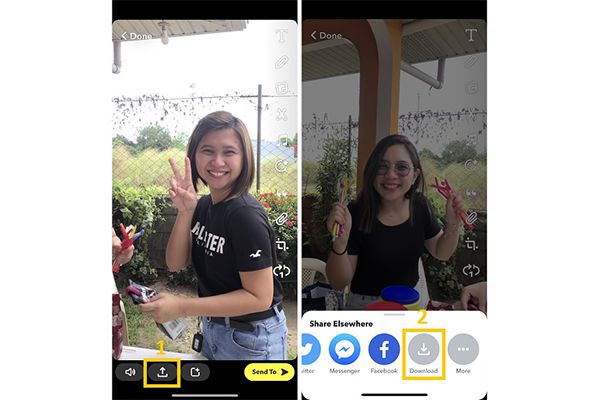
3. lépésVégül érintse meg a "Feltöltés" és a "Letöltés" gombot gombokkal mentheti a videót az eszközre. Dönthet úgy is, hogy megosztja a vágott videókat a Twitteren és a Facebookon.
2 hatékony módszer egy Snapchat-videó megvágására Androidon/iPhone-on
A fent említett módszerek mellett érdemes lehet ezt a két kényelmes eszközt is használni a Snapchat-videók vágásához Androidon vagy iPhone-on.
1. Video Snap szerkesztő
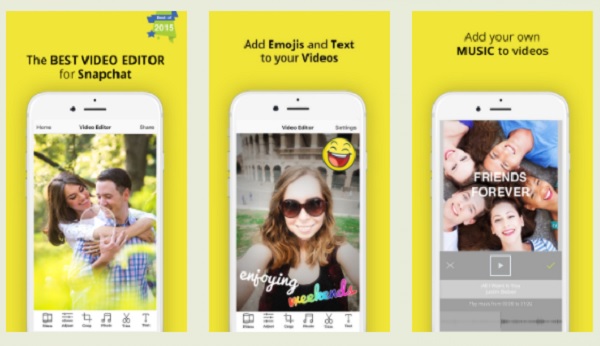
Az egyik sokoldalú videóvágók a Snapchat videók vágásához a Video Snap Editor. Ezzel a videószerkesztővel személyre szabhatod videóidat. A vágott videóidhoz szöveget, matricákat és effektusokat adhatsz. Ezenkívül szabadon hozzáadhat háttérzenét a Snapchat videóihoz.
- Profik
- Támogatja a lassú és gyors mozgású videókat is.
- Könnyedén megoszthatja szerkesztett videóit közösségi média fiókjaival.
- Hátrányok
- Ez az alkalmazás nem rendelkezik több szerkesztési funkcióval.
2. InShot
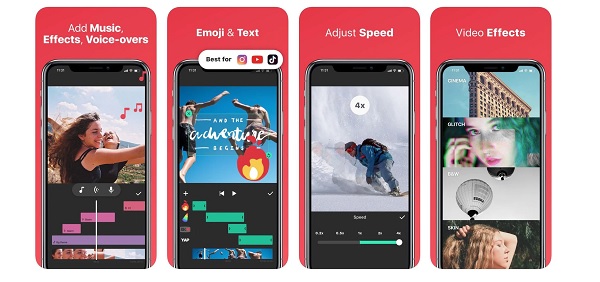
Az InShot alkalmazás egy jól ismert videószerkesztő Android/iPhone felhasználók számára. Számos szerkesztési funkcióval rendelkezik, amelyek lehetővé teszik a Snapchat-videók vágását, kivágását, átfordítását, elforgatását és vágását. Ezenkívül tökéletes az újoncok számára, mivel könnyen használható.
- Profik
- Könnyen használható és számos szerkesztési funkcióval rendelkezik.
- Hozzáadhat effektusokat, és módosíthatja a videóid hátterét.
- Hátrányok
- Ez az alkalmazás vízjelet hagy a szerkesztett videóin.
GYIK a Snapchat videók megvágásáról
-
Milyen hosszú legyen egy Snapchat videó?
A Snapchat alkalmazás egy videószerkesztő és egy közösségimédia-platform, amely lehetővé teszi, hogy fantasztikus effektusokkal készítsen videókat. Azonban csak legfeljebb 60 másodperces videók megosztását teszi lehetővé.
-
Hogyan lehet szerkeszteni egy hosszú videót a Snapchaten?
Sajnos nem szerkeszthet 60 másodpercnél hosszabb videót a Snapchaten. De használhatod a AnyRec Video Converter alternatívaként. Ezzel a videószerkesztővel szerkesztheti és rövidebbre vághatja a Snapchat videókat. Ezenkívül szűrőket, effektusokat, szövegeket, zenét és egyebeket adhat hozzá Snapchat videóihoz.
-
Levághatom a Snapchat videókat a Memories-on?
Szerencsére levághat egy Snapchat videót a Memories oldalon. Csak meg kell nyitnia a Snapchat alkalmazást, majd csúsztassa felfelé a képernyőt. Ezután válassza ki a vágni kívánt videót. Ezután érintse meg a „Vágás” gombokat. Ezután beállíthatja a „Slide” sávot, hogy a kívánt hossznak megfelelően vágja le a videókat.
Következtetés
Végre! Most már te magad is szerkesztheted a Snapchat-videókat a fenti lépéseket követve. Magával a Snapchat alkalmazással ellentétben a következőt javasoljuk: AnyRec Video Converter, ami sokkal könnyebbé teszi a Snapchat-videók szerkesztését. Emellett simábbá teszi a videóidat és javítja a minőségüket. Töltsd le és próbáld ki a gazdag funkcióit.
Biztonságos letöltés
Biztonságos letöltés



