
Népszerű

AnyRec Screen Recorder
Rögzítsen a Chrome böngésző képernyőjén lévő videót és hangot.
Biztonságos letöltés
10 legjobb képernyőrögzítő Chrome-hoz, amit ki kell próbálnod

A Chrome böngésző felvételkészítése létfontosságúvá vált mindenhez, az online oktatóanyagoktól kezdve a megbeszélések rögzítéséig. Annyi lehetőség közül választhatunk, ami tökéletesen megfelel a beállításoknak. Chrome képernyőrögzítő hatalmas különbséget jelenthet a simaság, az áttekinthetőség és a kényelem terén. Vannak, akik a gyors kiterjesztést részesítik előnyben, míg mások inkább az asztali szoftvereket célozzák meg. Ezért ez az útmutató bemutatja a 10 legjobb képernyőrögzítőt Chrome-hoz, mind bővítményeket, mind asztali eszközöket, így magabiztosan rögzítheti böngészési tevékenységeit.
Útmutató lista
A legjobb választás a Chrome képernyőrögzítőhöz PC-n/Mac-en 1. Screencastify 2. Zight 3. Nimbus képernyőkép 4. Szövőszék 5. Képernyőbemutatók 6. Vimeo-felvétel 7. Remek képernyőkép 8. Víziló videó 9. SzűrésA legjobb választás a Chrome képernyőrögzítőhöz PC-n/Mac-en
Amikor a Chrome-tevékenységek számítógépen történő kiváló minőségű rögzítéséről van szó, egy böngészőbővítmény korlátozó lehet. Ezért érdemes dedikált asztali felvevőt használni, mint például AnyRec Screen Recorder Jó ötlet. Ez a professzionális szintű eszköz lenyűgöző tisztasággal képes rögzíteni Chrome-füleket, teljes képernyőket, ablakokat, játékmenetet és akár webkamerát is. Sőt, egyszerre rögzíthetsz hangot a rendszeredről és a mikrofonról is minőségromlás nélkül. Ez a Chrome képernyőrögzítő szoftver beépített szerkesztési, jegyzetelési és testreszabási funkciókkal is rendelkezik, így nagyobb szabadságot biztosít, mint bármely Chrome-bővítmény-rögzítő.

Nagyfelbontású Chrome-felvétel, beleértve a lapokat, ablakokat, webkamerákat stb.
Valós idejű jegyzetek, például nyilak, alakzatok, szövegek és kiemelések.
Exportáljon különféle formátumokban, például MP4, MOV, WMV, GIF és egyebekben.
Online videók és streamek rögzítése fekete képernyő nélkül a Chrome-ban.
Biztonságos letöltés
Biztonságos letöltés
1. lépés.Nyissa meg az AnyRec képernyőrögzítőt a számítógépén, keresse meg az „Ablakrögzítő” opciót, majd kattintson az „Ablak kiválasztása” gombra a Chrome oldal kiválasztásához a listából.

2. lépés.Kattintson az „OK” gombra a választás megerősítéséhez, majd ha elkészült, kattintson a „FELVÉTEL” gombra a felvétel megkezdéséhez. Ez idő alatt szöveggel, vonalakkal, alakzatokkal stb. jegyzeteket fűzhet az eszköztár segítségével.
3. lépésKésőbb kattintson a „Leállítás” gombra a Chrome-felvétel befejezéséhez. Ebben a részben további szerkesztőeszközöket is használhat, például a vágást. A felvétel elkészülte után mentse el.

Biztonságos letöltés
Biztonságos letöltés
1. Screencastify
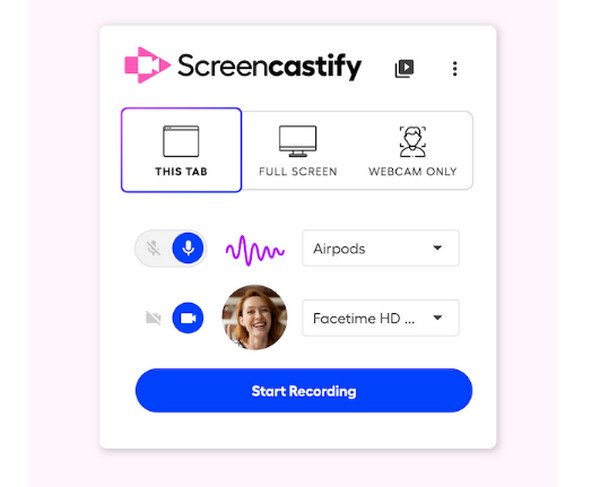
Napjaink egyik legnépszerűbb Chrome képernyőrögzítő bővítménye a Screencasifty. Zökkenőmentes és könnyű felvételi élményt kínál, egyetlen kattintással rögzítve a teljes böngésző, az asztal vagy a webkamera tartalmát! A felvétel után megvághatod vagy szerkesztheted a videót, és exportálhatod tetszőleges formátumokba, például MP4, GIF, vagy közvetlenül feltöltheted a YouTube-ra vagy a Google Drive-ra.
2. Zight
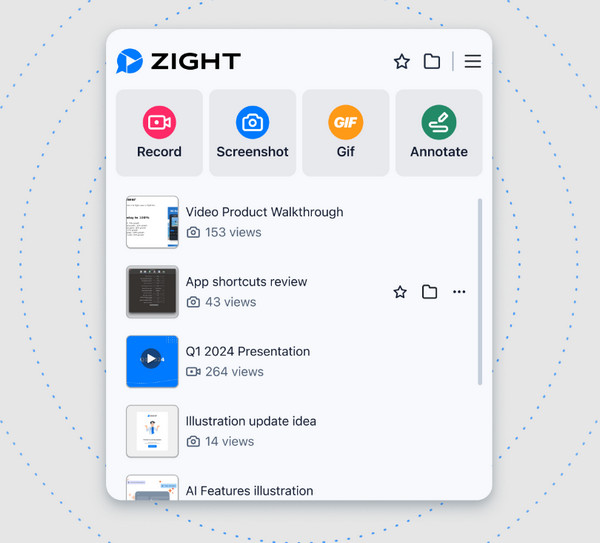
A Zight automatikus összefoglalókat, átiratokat, címeket és fordításokat ad a Chrome-videófelvételeidhez. A teljes felvételi folyamat egyszerű. Csak kattints a Felvétel gombra a Chrome-fül, a webkamera, a rendszerhang és a mikrofon hangjának rögzítéséhez. Később a Zight automatikusan megbeszélési jegyzetekké alakíthatja a videofelvételt. Ha megbeszélési videókat szeretnél rögzíteni a Chrome-ban, kipróbálhatod a Zight képernyőrögzítőjét.
3. Nimbus képernyőkép
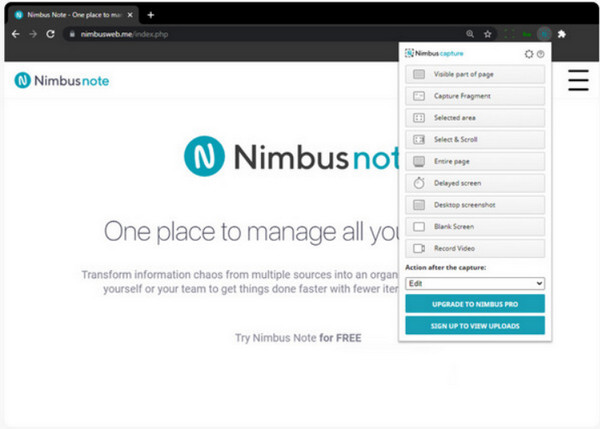
A Nimbus Screenshot a hatékony képernyőkép-készítést a teljes képernyős felvételi képességekkel ötvözi. Ezzel a Chrome képernyőrögzítő bővítménnyel teljes oldalakat, régiókat vagy görgethető részeket rögzíthet a böngészőben. Felvétel közben hozzáadhatja mikrofonbemenetét és valós idejű jegyzeteket, például kiemeléseket, nyilakat stb.
4. Szövőszék
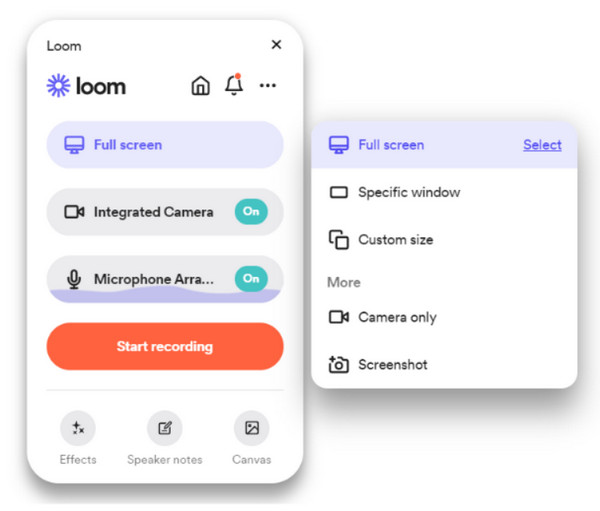
A Loom Recorder gyors, zökkenőmentes felvételkészítésre összpontosít, azonnali felhőmegosztással. Egyetlen kattintással rögzítheted a Chrome-füled, asztalod és webkamerád tartalmát, és ez a Chrome képernyőrögzítő automatikusan feltölti a videót a könyvtárába. Nagyszerűen használható csapatok, oktatók és minden távmunkában dolgozó számára, akik gyors és továbbfejlesztett videómegosztást szeretnének.
5. Képernyőbemutatók
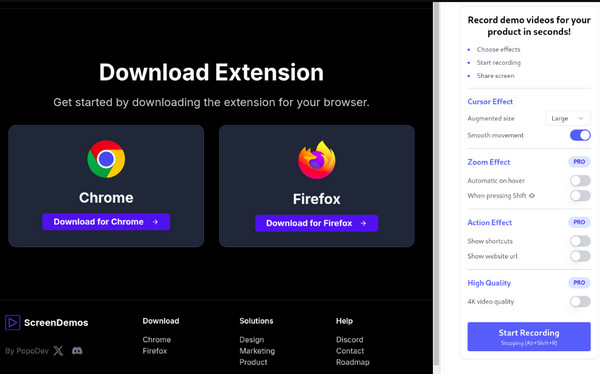
A ScreenDemos egy képernyőrögzítő bővítmény Chrome-hoz és a Firefoxot. Kiemelkedik az automatikus zoom funkciójával. Animált egérkurzort kaphatsz, és automatikus zoom effekteket adhatsz hozzá videofelvétel közben. Segít a nézőknek a képernyőn történő tevékenységek világos követésében. Így lebilincselő videó demókat készíthetsz a Chrome böngésződből, mint egy profi.
6. Vimeo-felvétel
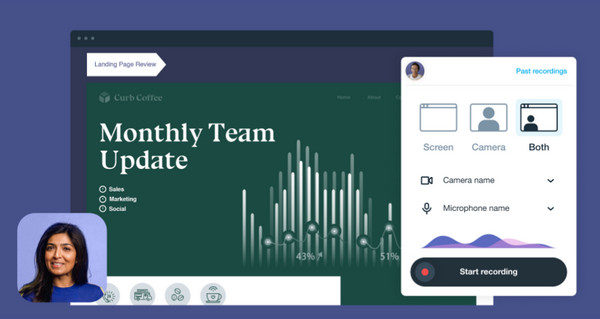
A Vimeo Record professzionális felvételi élményt nyújt. Felveheted a képernyődet, webkamerádat és hangodat a Chrome-ban. A beépített súgógép kiválóan alkalmas szkriptelt prezentációkhoz. Ha már használod a Vimeo videótárhely-platformját, ez az eszköz felbecsülhetetlen értékű. Egyébként használhatod a Vimeo Recordot videótárhelyként is... Chrome hangrögzítő böngészőhangok rögzítésére online forrásokból.
7. Remek képernyőkép
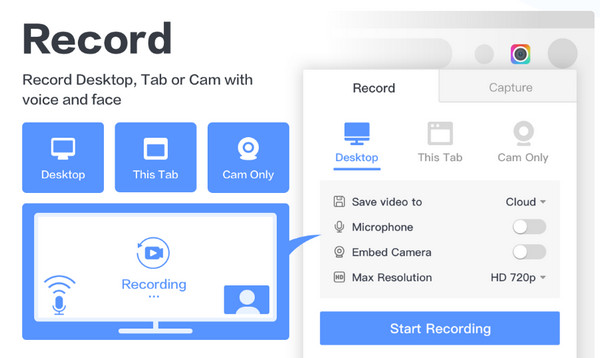
Következik az Awesome Screenshot. Ez a képernyőrögzítő Chrome-bővítmény hatékony képernyőkép- és rögzítési eszközöket kínál, amelyek az adatvédelmet és a jegyzetelést helyezik előtérbe. Itt elmoshatja az érzékeny információkat, szöveget, alakzatokat, nyilakat és így tovább adhat hozzájuk. Támogatja az összes felvétel helyi mentését vagy a felhőbe való feltöltését a gyors megosztás érdekében.
8. Víziló videó
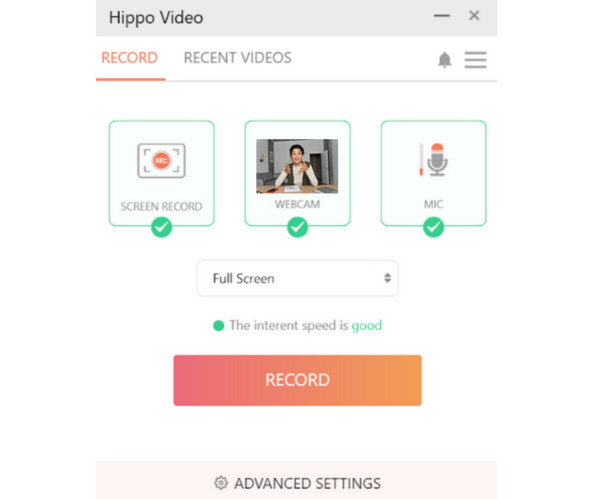
A Hippo Video egy hatékony és funkciókban gazdag Chrome képernyőrögzítő, amely támogatja a HD képernyő- és webkamerafelvételeket anélkül, hogy szöveget helyezne a videóra. Beépített szerkesztővel is rendelkezik, amely lehetővé teszi a vágást, a körbevágást és a szöveges átfedések hozzáadását. Ideális választás oktatók és vállalkozások számára, akik gyors, kifinomult felvételt szeretnének készíteni.
9. Szűrés
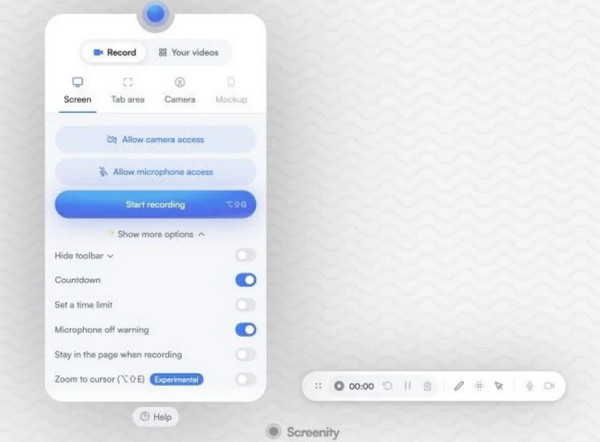
Végül, itt van egy ingyenes, nyílt forráskódú képernyőrögzítő Chrome-hoz, a Screenity. Ez a Chrome-bővítmény korlátlan számú felvételt kínál, fiók nélkül. Felveheted a böngészőfüledet, az asztalodat és akár a webkamerádat is, és élvezheted a fejlett jegyzetelő eszközöket. Adatvédelem-központú kialakítása és korlátlan felhasználása a legjobb Chrome-rögzítők listájára teszi.
Következtetés
A helyes kiválasztása képernyőrögzítő Chrome-hoz Attól függ, mire van szükséged, legyen szó böngészőalapú rögzítésről, jegyzetelő eszközökről vagy egy könnyű bővítményről. A fenti 10 legjobb Chrome-felhasználók számára készült lehetőség mindegyike számos megbízható funkcióval rendelkezik, amelyek élvezetesek, és valami egyedit hoznak a felvételeidbe. Ha rugalmasabb felvételi funkciókat szeretnél, ingyenesen letöltheted a következőt: AnyRec Screen Recorder a következő gombokkal. Ez a biztonságos képernyőrögzítő szoftver simább teljesítményt, rugalmas felvételi módokat és professzionális minőségű kimenetet kínál, így tökéletes mind a hétköznapi felhasználók, mind a szakértők számára.
Biztonságos letöltés
Biztonságos letöltés



