
[2026 Frissítve] Megbízható MP4 kompresszorok, amelyeket választhat

MP4 kompresszorok hasznos lehet nagyméretű MP4-fájlok kezelésekor, amelyeket nehéz lehet tárolni, megosztani vagy feltölteni. Az MP4-fájlok tömörítésével hatékonyan csökkentheti a fájlméretüket, miközben megőrzi az elfogadható minőséget. A tömörítők széles választékával manapság a különböző eszközök eltérő teljesítményszintet és funkciókat kínálnak. Így a megfelelő opció kiválasztása kihívást jelent. Ez az útmutató kiemeli a megbízható MP4-fájltömörítőket, és gyakorlati betekintést nyújt a minőség és a hatékonyság közötti egyensúly eléréséhez.
Útmutató lista
A legjobb MP4 kompresszor a minőség és a hatékonyság közötti egyensúlyért 8 csúcskategóriás MP4 kompresszor, amiben megbízhatsz mindennapi használatra Bónusz: Tippek a megfelelő MP4 kompresszor kiválasztásáhozA legjobb MP4 kompresszor a minőség és a hatékonyság közötti egyensúlyért
Egy jó MP4 tömörítőnek egyensúlyt kell teremtenie a minőség és a hatékonyság között. Úgy tervezték, hogy minden videóval kapcsolatos feladatot kezeljen, AnyRec Video Converter segítségével pontosan tömörítheti az MP4 fájlokat. A folyamat során jelentősen csökkentheti a fájlméretet a részletes paraméterbevitelnek köszönhetően, miközben megőrzi a vizuális tisztaságot, így alkalmassá teszi mind a hétköznapi, mind a professzionális használatra.

25 MB-nál kisebb videó tömörítése Gmail, Dropbox és más e-mail szolgáltatásokhoz.
Küldjön hosszú videót, és csökkentse a fájl méretét 16 MB-ra a WhatsApp megosztásához.
Tömörítsen online videót Discord, TikTok, Facebook és más közösségi médiára.
Tömörítse a videót százalékosan 10%-ról 99%-re, hogy rugalmasan csökkentse a fájlméretet.
Biztonságos letöltés
Biztonságos letöltés
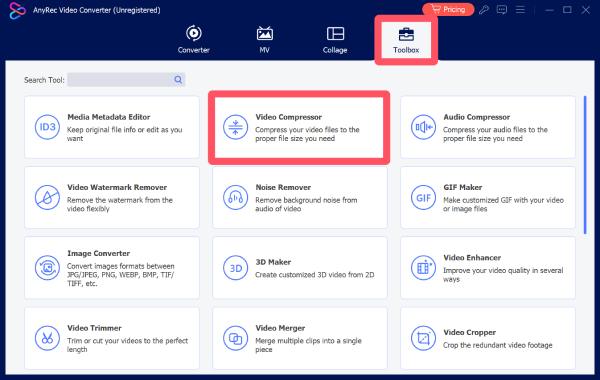
1. lépés.Indítsa el az AnyRec Video Converter programot az eszközén, és kattintson a "Video Compressor" gombra az "Eszköztár" fül alatt.
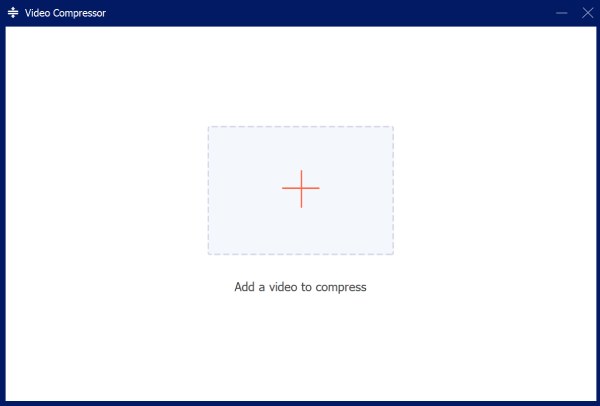
2. lépés.A felugró ablakban kattintson a "Fájlok hozzáadása" gombra a videofájlok importálásához az MP4 kompresszorba.
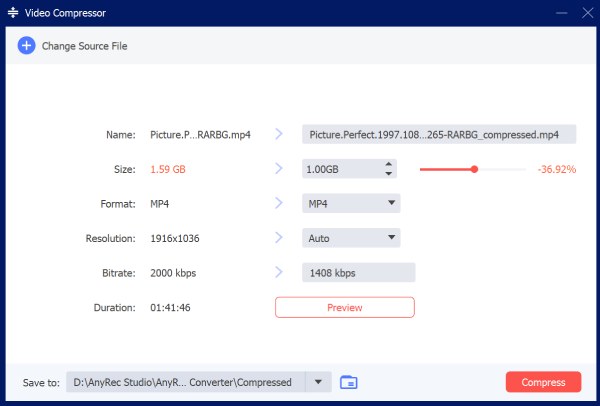
3. lépésA vezérlőpulton kattintson a tömöríteni kívánt fájlméret beállításához. Végül kattintson a „Tömörítés” gombra a folyamat elindításához.
8 csúcskategóriás MP4 kompresszor, amiben megbízhatsz mindennapi használatra
Az AnyRec Video Converteren túl számos MP4 tömörítő is elérhető a különböző igények kielégítésére. Mindegyik opciónak megvannak a maga előnyei és hátrányai. Az igényeid alapján kiválaszthatod a megfelelőt. Olvasd el a következő tartalmat, hogy felfedezd a megbízható eszközök széles választékát.
| Eszköz neve | Egyszerű használat | Tömörítési hatékonyság | Feldolgozási sebesség | Platform típusa |
| Kézifék | Mérsékelt | Magas | Közepes | Asztali |
| VLC médialejátszó | Könnyen | Közepes | Közepes | Asztali |
| FFmpeg | Nehéz | Nagyon magas | Magas | Asztali (CLI) |
| Freemake Video Converter | Könnyen | Közepes | Közepes | Asztali |
| Movavi videó konverter | Nagyon könnyű | Magas | Magas | Asztali |
| Clideo | Nagyon könnyű | Közepes | Alacsony–Közepes | Online |
| VEED.IO | Nagyon könnyű | Közepes | Alacsony–Közepes | Online |
| Lövés | Mérsékelt | Közepes–Magas | Közepes | Asztali |
1. Kézifék
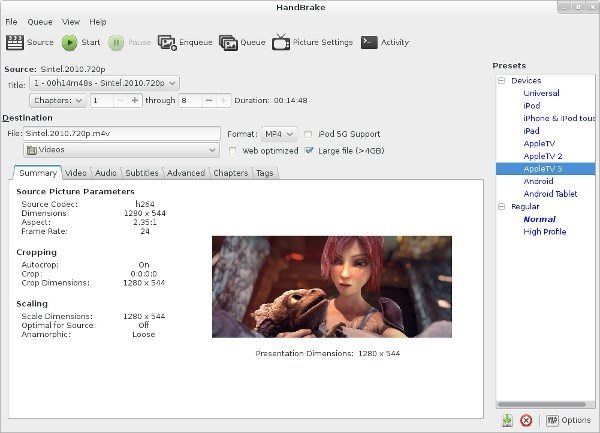
Nyílt forráskódú videó transzkóderként a HandBrake nagy teljesítményű feldolgozási képességéről ismert. MP4 tömörítőként működve a bemeneti formátumok széles skáláját támogatja. A részletes paraméterbevitel engedélyezésével a HandBrake leegyszerűsíti a tömörítési folyamatot, miközben továbbra is részletes vezérlést kínál a tapasztalt felhasználók számára. Bár a kezelőfelülete némileg bonyolult a kezdők számára, ha egyszer belejövünk a használatába, a HandBrake MP4 tömörítő nagyon hatékonnyá válik.
- Profik
- Nyílt forráskódú transzkóder ingyenes használatra
- Speciális tömörítési vezérlők
- Több tömörítési formátum támogatása
- Hátrányok
- Meredek tanulási görbe kezdőknek
- Lassú feldolgozás hardveres gyorsítás nélkül
- A paraméterek manuális beállítása nehézkes lehet
2. VLC Media Player
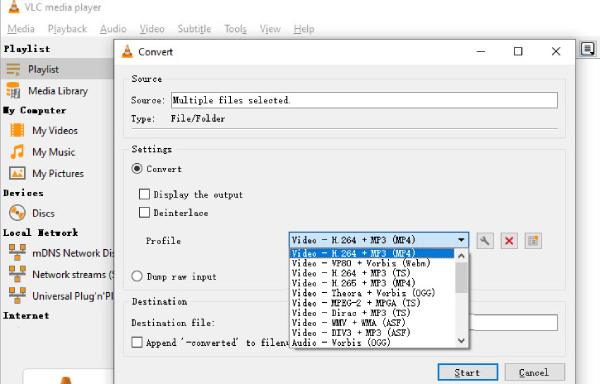
Bár inkább videolejátszóként ismert, a VLC médialejátszó az alapvető videotömörítést is támogatja. Ez azt jelenti, hogy a videót MP4-tömörítőként használhatod megtekintés közben. Természetesen, mivel elsősorban videolejátszásra tervezett eszközről van szó, a videotömörítése nem különösebben erős, de legalább elegendő a szokásos tömörítési követelmények teljesítéséhez.
- Profik
- Ingyenes és széles körben elérhető
- Egy erőteljes MP4 lejátszó
- Nincs szükség további telepítésre
- Hátrányok
- Korlátozott funkciók a fejlett tömörítéshez
- Lassú tömörítés a feldolgozási képességének köszönhetően
- Kevésbé pontos kimeneti szabályozás paraméterek nélkül
3. FFmpeg
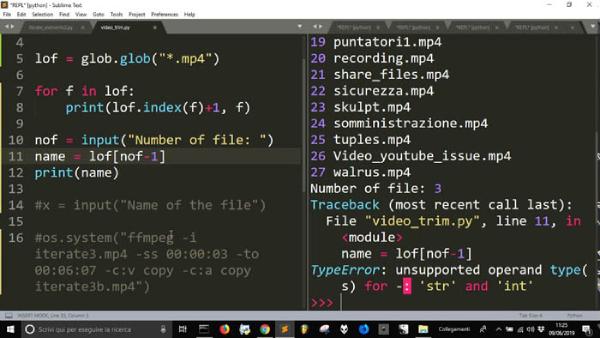
Ha van némi kódolási ismereted, biztosan ismered az FFmpeg-et. Ebben a környezetben látszólag összetett feladatokat is elvégezhetsz egyszerű parancsokkal. Ezért sokan használják az FFmpeg-et ingyenes MP4 tömörítőként. Természetesen, ha nem ismered a kódolást, a működése bonyolult lehet számodra.
- Profik
- Rendkívül erős és rugalmas
- Kötegelt feldolgozás támogatása
- Nagy hatékonyság
- Hátrányok
- Műszaki ismereteket igényel
- Nincs grafikus felület
- Komplex parancsok
4. Freemake Video Converter
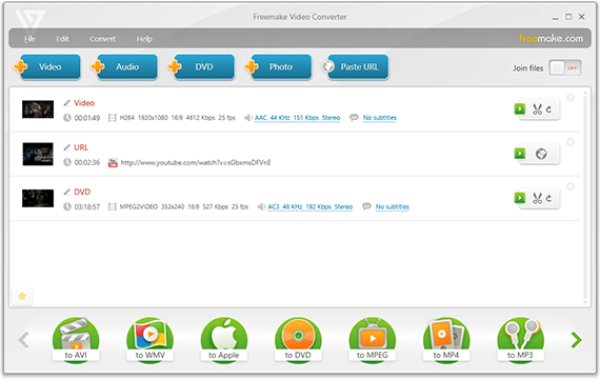
Néhány professzionális MP4 fájltömörítő program is segíthet a videotömörítési feladatok hatékony elvégzésében anélkül, hogy széleskörű szakmai ismeretekre lenne szükség. A Freemake Video Converter egy olyan eszköz, amely segíthet a kezdőknek gyorsan elsajátítani a videofeldolgozási feladatokat. A kezelőfelülete egyszerű és intuitív, és nagyon világos utasításokkal rendelkezik, lehetővé téve mindenki számára a videotömörítés nehézségek nélkül történő elvégzését.
- Profik
- Könnyen használható felület
- Sok formátumot támogat
- Eszközelőbeállítások elérhetők
- Hátrányok
- Vízjel csatolva az ingyenes verzióban
- Korlátozott fejlett funkciók a precíz tömörítéshez
- Lassabb feldolgozási sebesség nagyméretű videók kezelésekor
5. Movavi videó konverter
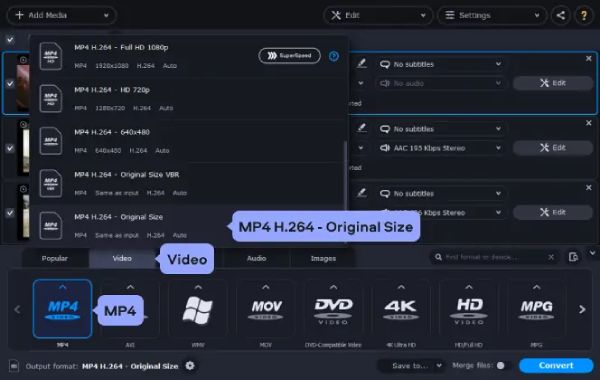
Professzionális videófeldolgozó eszközként a Movavi Video Converter egy megbízható MP4-tömörítő, amely számos igényt kielégít. Akár napi használatra, akár professzionális célokra tömörít videókat, a Movavi a megfelelő feldolgozási módszereket kínálja, lehetővé téve a tömörítést az előre beállított paraméterek és a manuális bevitel közötti megfelelő egyensúlyban. Bár rendkívül funkcionális, viszonylag magas ára sokakat elriaszthat, akiknek csak néhány felhasználási célra van szükségük rá.
- Profik
- Gyors feldolgozási sebesség, még nagy fájlok esetén is
- Felhasználóbarát felület világos útmutatókkal
- Szinte az összes szokásos videoformátumot támogatja
- Hátrányok
- A licenc ára magas lehet
- Korlátozott funkciók a próbaverzióban
- Kevesebb fejlett vezérlőelem, mint a professzionális eszközökben
6. Clideo (online eszköz)
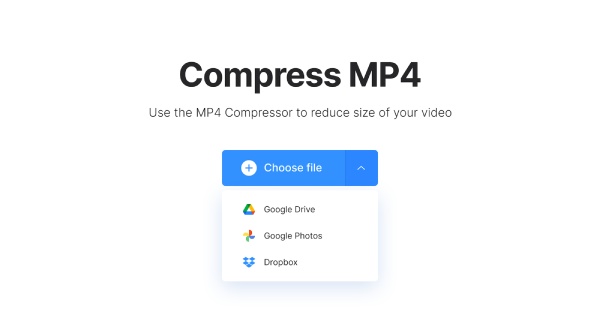
Ha gyors és kényelmes módszert keres MP4 fájlok tömörítésére, egy online MP4-tömörítő jobb választás. A Clido egy olyan eszköz, amely közvetlenül a böngészőben fut, és lehetővé teszi a következőket: MP4 tömörítése onlineSegítségével gyorsan elvégezheted az MP4 tömörítést szoftver letöltése nélkül. Online jellege miatt a feldolgozási képességei természetesen változnak, mind a fájlméret, mind a tömörítési sebesség tekintetében.
- Profik
- Nincs szükség telepítésre
- Egyszerű felület
- Bármely eszközön elérhető
- Hátrányok
- Fájlméret-korlátozások
- Lassabb nagy fájlokkal
- Internetkapcsolat szükséges
7. VEED.IO (Online eszköz)
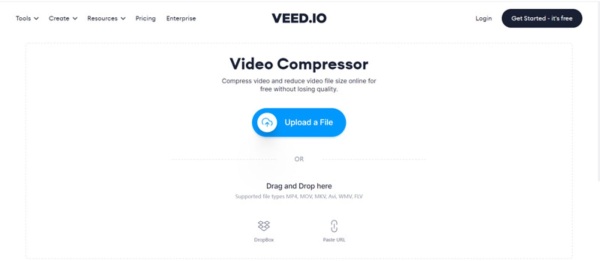
Megbízható online MP4 tömörítőként a VEED.IO népszerű választás sok felhasználó körében. Más, kizárólag videótömörítésre szánt eszközökkel ellentétben a VEED.IO lehetővé teszi a videó különféle szerkesztési műveleteinek végrehajtását a feldolgozás során, biztosítva, hogy a végső kimenet vizuálisan jobban megfeleljen az Ön igényeinek.
- Profik
- Kezdőbarát
- Szerkesztési funkciók beillesztése
- Munka böngészőben
- Hátrányok
- Vízjel az ingyenes verzióban
- Korlátozott exportminőség
- Stabil internetkapcsolat szükséges
8. Sörétes vágás
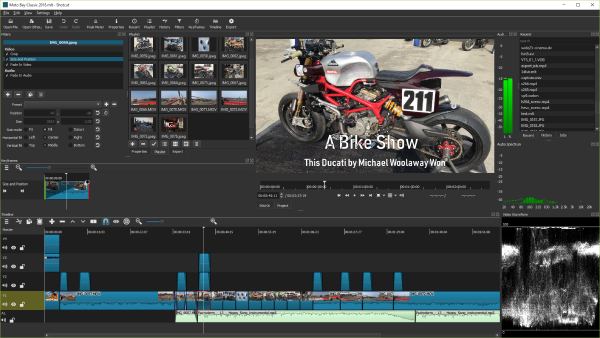
A Shotcut egy ingyenes, nyílt forráskódú videószerkesztő, amely az exportbeállításokon keresztül támogatja a videótömörítést is. Testreszabható munkafolyamatot kínál, és számos formátumot és kodeket támogat. A felhasználók a bitrátát és a felbontást állíthatják be a kimeneti méret szabályozásához. Bár hatékony, a felülete kevésbé intuitívnak tűnhet, mint a dedikált MP4-tömörítőké, különösen az új felhasználók számára.
- Profik
- Ingyenes és nyílt forráskódú
- Rugalmas exportbeállítás
- Sok formátumot támogat
- Hátrányok
- A kezelőfelület zavaró lehet
- Lassabb tanulási görbe
- Nem csak a kompresszióra koncentrál
Bónusz: Tippek a megfelelő MP4 kompresszor kiválasztásához
Amint láthatod, ma már számos MP4 kompresszor közül választhatsz. Legyen szó online vagy asztali eszközökről, számos lehetőség közül kell választanod. A megfelelőbb döntés meghozatalához olvasd el az alábbi tippeket, hogy tisztázd az igényeidet.
Vegye figyelembe a kimeneti minőségellenőrzést
A videók tömörítésének két legfontosabb szempontja a minőség és a méret. Biztosan nem szeretnéd, hogy a videó elmosódott legyen a tömörítés után. Mielőtt MP4 tömörítőt választanál, vedd figyelembe, hogy más felhasználók hogyan értékelték a feldolgozási képességeit, hogy megbizonyosodj arról, hogy a kis méretű MP4 továbbra is tisztán tudja közvetíteni a videotartalmadat.
A tömörítési sebesség és teljesítmény értékelése
Általánosságban elmondható, hogy ha olyan helyzetben van, hogy gyorsan kell elvégeznie az MP4 tömörítési feladatot, például, ha több fájlt kell feldolgoznia, akkor az asztali eszközök mindig előnyben vannak az online MP4 tömörítőkkel szemben. A professzionális asztali eszközök nemcsak a kötegelt fájlokat kezelik, hanem gyorsabb feldolgozási sebességet is kínálnak.
Formátumkompatibilitás és funkciók ellenőrzése
Azt se felejtsd el ellenőrizni, hogy a használni kívánt MP4 kompresszor támogatja-e a széles formátumot. Ez azért van, mert bár most MP4 fájlokkal van dolgod, ha a jövőben más videoformátumokat, például MKV-t, AVI-t stb. kell kezelned, a formátumkompatibilitás rendkívül fontossá válik.
Következtetés
Vannak különféle MP4 fájltömörítők közül választhat; kiválaszthatja azt, amelyik a legjobban megfelel az igényeinek. Röviden, a legjobb opció mind a minőséget, mind a hatékonyságot figyelembe veszi. Az ilyen egyensúly érdekében a felhasználók lehetőségeket találnak az AnyRec Video Converterben, és könnyedén tömöríthetnek bármilyen videofájlt.
Biztonságos letöltés
Biztonságos letöltés
Szerzőnkről




