
[Kezdőknek is megfelelő] Hogyan konvertáljunk MP4-et 3GP-vé pillanatok alatt

Videók konvertálása innen: MP4-ből 3GP-be Praktikus régebbi, korlátozott tárhellyel rendelkező eszközökön. Tárhelyet takaríthat meg, biztosíthatja a zökkenőmentes videolejátszást régebbi eszközökön, vagy megoszthatja a videókat azokkal a barátaival, akik még mindig régebbi telefonokat használnak. Ez az útmutató bemutatja, mi a 3GP, a 3GP formátummal kompatibilis eszközökön és az egyszerű MP4-ről 3GP-re konvertálási módszereken.
Útmutató lista
Mi a 3GP fájlformátum az MP4 konvertáláshoz? 3GP-kompatibilis eszközök 2026-ban Hogyan konvertáljunk MP4-et 3GP-vé Windows és Mac rendszeren pillanatok alatt 2 módszer az MP4 3GP-vé konvertálására onlineMi a 3GP fájlformátum az MP4 konvertáláshoz?
Az MP4 videók 3GP-vé konvertálása még soha nem volt ilyen egyszerű, még a kezdők számára sem. Egy erre a célra szolgáló szoftver segítségével gyorsan beállíthatod a kimeneti formátumot, a felbontást és a fájlméretet a régebbi eszközöknek megfelelően. Még ha a telefonod némileg késleltetett is a jelenlegi streaming platformok használatakor, kedvenc videótartalmaidat gond nélkül élvezheted régebbi eszközökön.
3GP-kompatibilis eszközök 2026-ban
Még 2026-ban is hasznos marad a 3GP formátum régebbi telefonok és korlátozott tárhelykapacitású eszközök számára. Számos régebbi Android modell, a korai generációs Nokia és Sony Ericsson telefonok, valamint egyes BlackBerry eszközök továbbra is a 3GP-t használják a zökkenőmentes videolejátszáshoz.
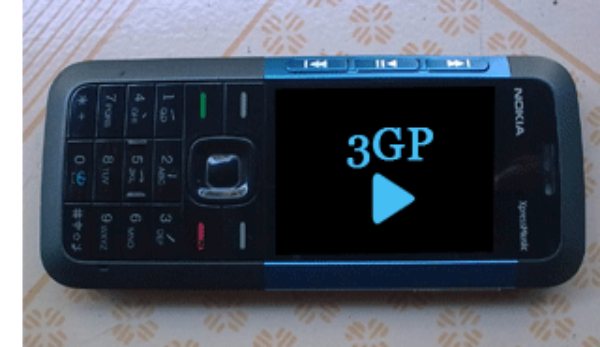
A telefonokon kívül a 3GP-t támogatják a hordozható médialejátszók, a régebbi táblagépek és bizonyos autós szórakoztatórendszerek is. Az MP4 videók 3GP-vé alakítása biztosítja a kompatibilitást és a hatékony tárolást ezeken az eszközökön (például 3GP videókat nem lehet lejátszani iPhone-on natívan).
Hogyan konvertáljunk MP4-et 3GP-vé Windows és Mac rendszeren pillanatok alatt
Az MP4 videók 3GP-vé konvertálása gyors és egyszerű a következővel: AnyRec Video ConverterEz a hatékony eszköz kiváló kompatibilitással rendelkezik, és különféle formátumok, többek között a 3GP kimenetének létrehozásában is segít. Akár videók konvertálására szolgál... 3GP-ről MP4-re vagy fordítva, testreszabhatja a videó felbontását és tömörítési beállításait a saját eszközének jellemzői szerint.
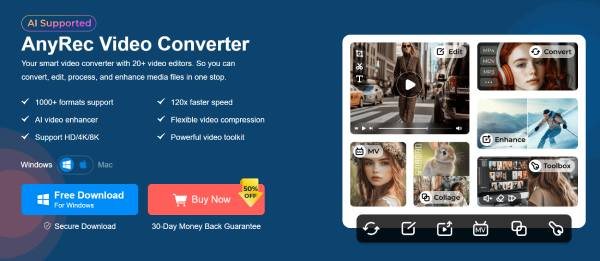
Az AnyRec Video Converter kiváló minőségű kimenetet biztosít, miközben kis fájlméretet biztosít, így ideális régebbi telefonokhoz. Hatékonyan konvertálhatja MP4 videóit 3GP formátumba, biztosítva a zökkenőmentes lejátszást korlátozott tárhely- vagy feldolgozási teljesítményű eszközökön is.

Konvertálja az MP4-et 3GP-vé fejlett CPU-gyorsítási technológiával.
Az eredeti minőség nem romlik a méret csökkentésekor.
Konvertálja MP4 fájljait 3GP formátumba kötegekben, hogy értékes időt takarítson meg.
Exportálja az MP4-ből konvertált 3GP fájlt vízjel nélkül ingyen.
Biztonságos letöltés
Biztonságos letöltés
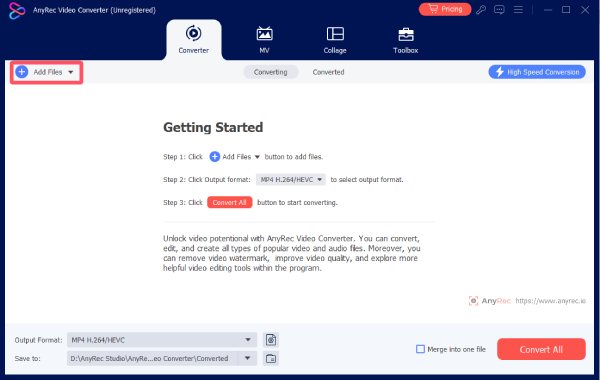
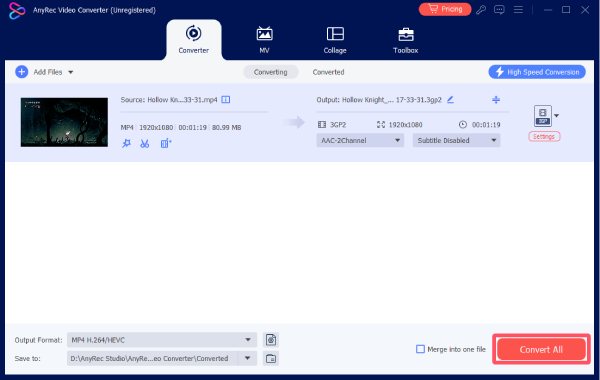
1. lépés.Nyisd meg az AnyRec Video Convertert. Kattints a „Fájlok hozzáadása” gombra. Add hozzá az MP4 videódat.
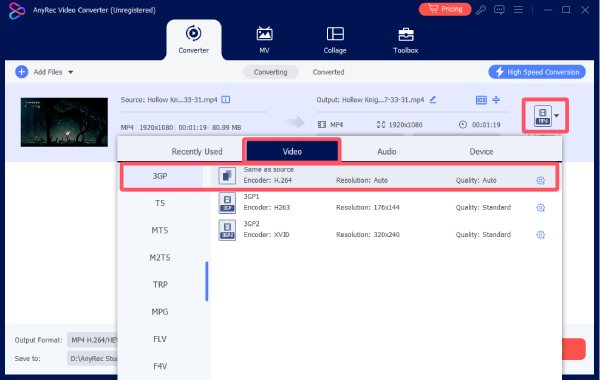
2. lépés.Kattintson a „Formátum” gombra. Kattintson a „Videó” fül alatt található „3GP” gombra, és válassza ki a kívánt minőséget.
3. lépésHa elkészült, kattintson az „Összes exportálása” gombra az MP4 3GP formátumba mentéséhez.
2 módszer az MP4 3GP-vé konvertálására online
Ha csak egyszeri konvertálási feladatra van szüksége, akkor egy online eszköz jobb választás lehet. Nem kell semmilyen szoftvert telepítenie az MP4 3GP-vé konvertálásához. Ezek közvetlenül a böngészőjében futtathatók, és kiválóan alkalmasak gyors és könnyű konverziókhoz. csökken a videofájl mérete.
FreeConvert
A FreeConvert egy felhasználóbarát online platform, amely lehetővé teszi az MP4 fájlok gyors konvertálását 3GP formátumba. Azonban fájlméret-korlátokkal rendelkezik, és stabil internetkapcsolatot igényel. A nagyméretű MP4 videók konvertálásáért fizetni kell. A videókonverzió sebessége pedig nagymértékben függ az internetkapcsolattól.

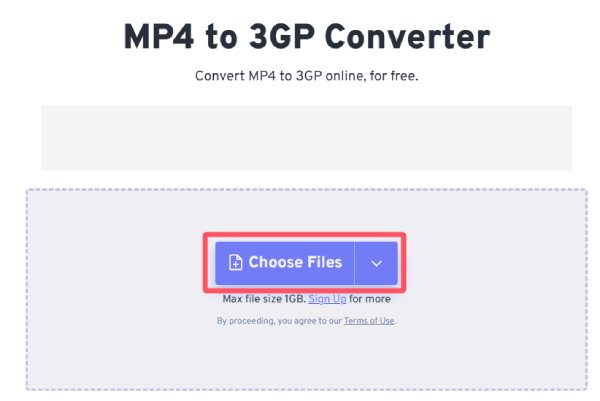
1. lépés.Keresse meg a FreeConvert hivatalos weboldalát, és kattintson a "Fájlok kiválasztása" gombra az MP4 fájl importálásához.
2. lépés.Kattintson a "Kimenet" gombra, majd a "3GP" gombra a kimeneti formátum kiválasztásához.
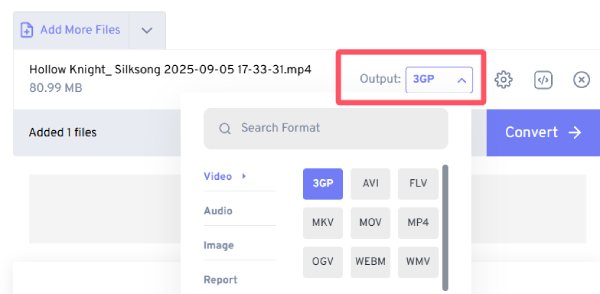
3. lépésVégül kattintson az "Átalakítás" gombra az MP4 3GP-be online exportálásához.

Zamzar
Egy másik megbízható online konverter MP4 3GP-vé konvertálásához a Zarmar a legjobb választás. A Zamzar ingyenes verziójában naponta akár 5 videofájlt is konvertálhatsz. Minden videónak kisebbnek kell lennie, mint 20 MB. Tehát, ha egy 20 MB alatti MP4 videót szeretnél 3GP formátumba konvertálni, használhatod a Zamzart.

1. lépés.Keresse meg a Zamzar hivatalos weboldalát, és kattintson a "Fájlok kiválasztása" gombra az MP4 videó importálásához.
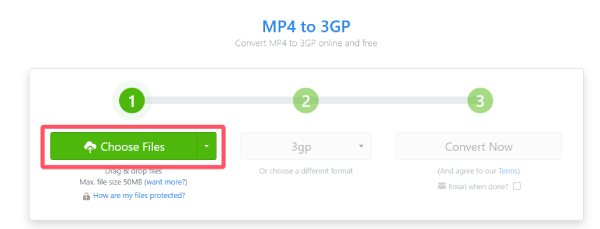
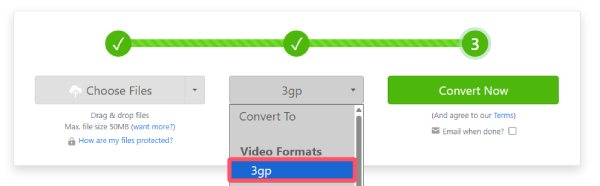
2. lépés.A „Videoformátumok” lapon kattintson a „3gp” gombra a kimeneti formátum meghatározásához.
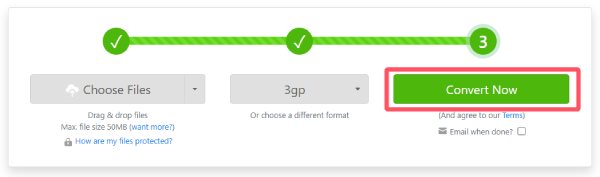
3. lépésKattintson a „Konvertálás most” gombra az MP4 ingyenes 3GP-vé konvertálásához.
Következtetés
Ennyi az MP4 3GP videókká konvertálásához. Bár a 3GP formátum nem olyan népszerű, mint az MP4, régebbi eszközökön továbbra is működik. Válasszon AnyRec Video Converter hogy kiváló minőségű videót biztosítson, miközben a fájlméret alacsony marad. Kövesse ezeket az utasításokat az MP4 3GP formátumba konvertálásához, és videóinak egyszerű és hatékony élvezetéhez régi eszközein.
Biztonságos letöltés
Biztonságos letöltés



