
Hogyan javítsuk meg a sérült vagy nem lejátszott AVI fájlokat 5 módszerrel

Az AVI fájl lejátszásának elmaradásával kapcsolatos problémát számos forgatókönyv okozhatja, például rossz átvitel, hirtelen leállás, haldokló USB-meghajtó, sérült index és egyebek. Egy sérült AVI fájl olyan érzés, mintha elveszítené a memóriát, különösen akkor, ha nem lehet újra felvenni. A jó hír az, hogy a legtöbb AVI fájl nem veszett el véglegesen. Megjavíthatók. Íme, hogyan... sérült AVI videofájlok javítása.
Útmutató lista
4 ingyenes módszer az AVI fájlok javítására (90% eset) Speciális módszerek az AVI fájlok javítására (ha az ingyenes módszerek kudarcot vallnak) Miért sérülnek meg az AVI fájlok? Amikor az AVI fájl nem javítható4 ingyenes módszer az AVI fájlok javítására (90% eset)
Mielőtt pénzt költene bármilyen online vagy offline AVI videó javításra, érdemes tudni, hogy számos ingyenes lehetőség is létezik, amelyek valóban elvégezhetik a munkát. Nem minden helyzetre tökéletesek. Ha az AVI fájlja nem sérült súlyosan, ezeknek az ingyenes módszereknek az egyike valószínűleg megoldja a problémát.
#1. Használja a VLC Auto Repair szolgáltatást
A legjobb: Hiányzó vagy hibás indexű AVI fájlok javítása.
Rossz a következőkre: Nem javítja ki a súlyos szerkezeti károkat.
A VLC egyszerű lépésekkel képes javítani a sérült AVI fájlokat (amelyeket hiányzó vagy hibás index okoz). Újjáépíti az indexet a memóriában, és lejátssza a fájlt. Fontos tudni, hogy a VLC AVI javítása nem végleges. Előfordulhat, hogy továbbra sem sikerül megnyitni az AVI fájlt egy másik lejátszóval.
1. Nyisd meg a VLC-t. Kattints a "Beállítások" opcióra az "Eszközök" felső listában.
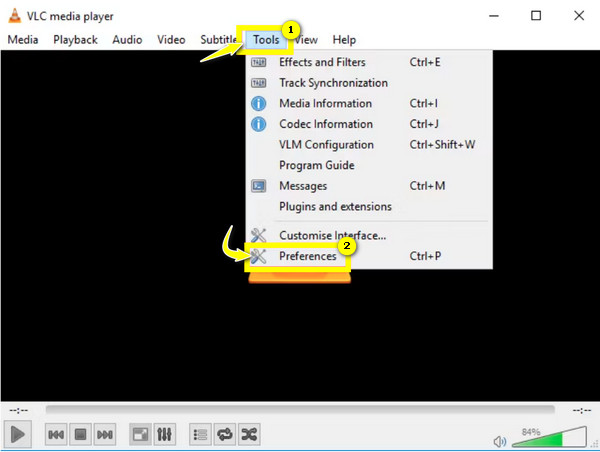
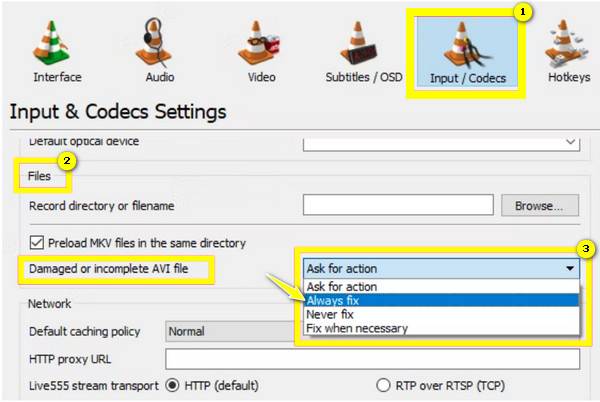
2. Ezután lépjen az „Bevitel/Kodekek” részre.
3. A „Fájlok” részben kattintson a „Sérült vagy hiányos AVI fájl” melletti legördülő menüre. Válassza a „Javítás mindig” lehetőséget.
4. Kattintson a „Mentés” gombra az AVI videó javításának befejezéséhez a VLC-n belül.
#2. AVI konvertálása MP4-re
A legjobb: Működik, ha az AVI videóadatok épek.
Rossz a következőkre: Az AVI fájlokban nem lehet teljesen hibás fejléceket javítani.
Ha az AVI videó sérülése a konténerstruktúrában, nem pedig magában a videofolyamban történik, akkor módosíthatja a fájlkiterjesztést, vagy használhat videokonvertert. AVI konvertálása MP4 formátumba.
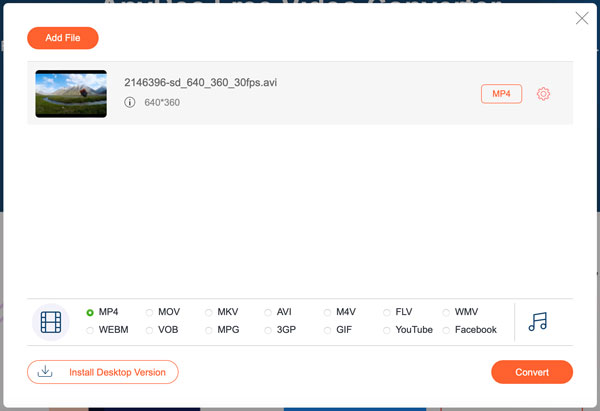
1. Nyisson meg egy online AVI-MP4 konvertert, például a https://www.anyrec.io/free-online-video-converter/ oldalt.
2. Kattintson a „Fájlok hozzáadása a Start menühöz” gombra. Töltse fel az AVI fájlt.
3. Győződjön meg róla, hogy az "MP4" lehetőséget választotta kimeneti videoformátumként.
4. Kattintson a "Konvertálás" gombra az AVI MP4-re konvertálásához.
#3. Hibás AVI fájlok javítása DivFix++ segítségével
A legjobb: Régi DivX/XviD AVI fájlok javítása több platformon.
Rossz a következőkre: Kevésbé hatékony modern, nem DivX kodekeket tartalmazó AVI fájlokon.
A DivFix++ évek óta nem frissült. De továbbra is működik a 2000-es évek elejéről származó sérült AVI fájlok javításában. Pontosabban, a DivX vagy XviD formátumban kódolt AVI fájlokat javíthatod Windows, Mac és Linux rendszereken.
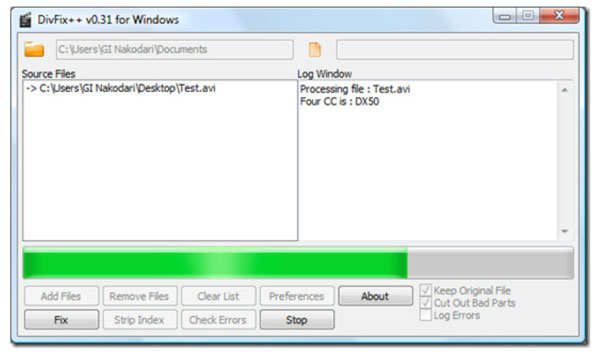
1. Töltsd le a DivFix++-t és csomagold ki. A DivFix++ telepítése nem szükséges.
2. Nyisd meg. Kattints a „Fájlok hozzáadása” gombra.
3. Válassza ki a hibás AVI fájlt.
4. Jelölje be a pipát mind a „Hibás részek kivágása”, mind az „Eredeti fájl megtartása” opciók előtt alul.
5. Először kattintson a „Csíkindex” gombra.
6. Ha ezzel végzett, kattintson a „Javítás” gombra.
7. Másold át a javított AVI fájlt a kiválasztott kimeneti mappába.
#4. AVI fájlok újraépítése FFmpeg segítségével
A legjobb: AVI fájlok index-újraépítése.
Rossz a következőkre: Nem sikerült megjavítani a súlyosan sérült AVI videofolyamokat.
Az FFmpeg ingyenes AVI fájljavító szoftverként is használható. Csak használd a következő parancsot az ép videó- és hangfolyamok másolásához egy tiszta, új fájltárolóba. Nem fog semmit újrakódolni. Ne felejtsd el a broken.avi fájlt a tényleges fájlútvonalra cserélni.
ffmpeg -i törött.avi -c javított.avi másolása
Ha ez nem működik, akkor a következő FFmpeg AVI videójavító parancs segítségével figyelmen kívül hagyhatja a hibákat és folytathatja az olvasást.
ffmpeg -err_detect ignore_err -i törött.avi -c javított.avi másolása
A javított AVI fájl fixed.avi néven lesz elmentve ugyanabba a mappába.
Speciális módszerek az AVI fájlok javítására (ha az ingyenes módszerek kudarcot vallnak)
Ha a fenti ingyenes eszközök nem tudták kijavítani a sérült AVI fájlokat, az AnyRec Video Repair segítségével újjáépítheti a hibát ahelyett, hogy csak az indexet javítaná. Függetlenül attól, hogy az AVI fájl sérült fejléceket, hiányzó képkockákat vagy sérült hangsávokat tartalmaz-e, a feltöltött mintavideó segítségével kijavíthatja azokat.

Javítsa ki az AVI-fájlok hibáit, beleértve az akadozó lejátszást, a fekete képernyőt stb.
A sérült AVI fájlt egyszerűen rekonstruálhatja.
Javítsa meg az AVI fájlokat telefonokról, számítógépekről, SD-kártyákról, drónokról stb.
Fizetés előtt tekintse meg a javított AVI fájlt.
Biztonságos letöltés
Biztonságos letöltés
1. Nyissa meg az AnyRec Video Repair programot. Kattintson a "+" gombra a sérült és a minta AVI fájl feltöltéséhez.
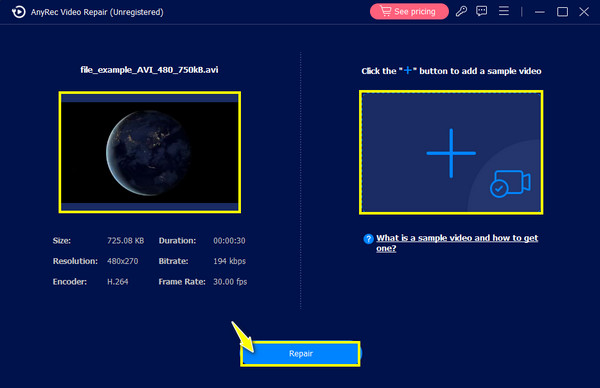
2. Kattintson a „Javítás” gombra a sérült vagy törött AVI videó javításának megkezdéséhez.
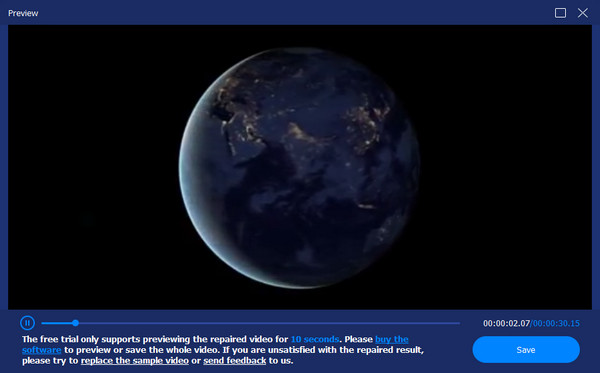
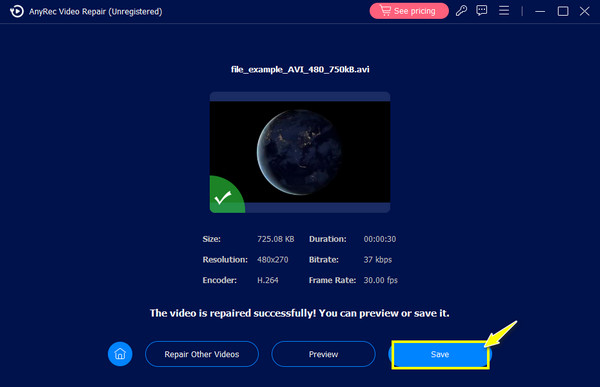
3. Tekintse meg a videó javítási effektusának előnézetét. Kattintson a „Mentés” gombra a letöltéshez.
Miért sérülnek meg az AVI fájlok?
- Hiányos fájlátvitel. A videó letöltése vagy átvitele közbeni megszakítások videókárosodáshoz vezethetnek, ezért nem tudja lejátszani az AVI fájlokat.
- Problémás adathordozók. Az AVI fájlok sérülésének egyik fő oka az USB-meghajtó vagy más tárolóeszköz hibája, ami meghibásodáshoz vezet.
- Szoftveres problémák. Előfordulhatnak hibák és hibák a választott lejátszóban vagy videószerkesztőben, amelyek károsíthatják az AVI fájlt, ezért elengedhetetlen az AVI fájl javítása.
- Hirtelen áramkimaradás. Ha a számítógép hirtelen leáll, különösen az AVI fájl olvasása közben, az adatvesztést okozhat.
- Hiányzó kodekek. Mivel az AVI fájlok tömörítéséhez kodekek szükségesek, ha helytelen vagy elavult kodek van a fájlban, a videó lejátszási problémákhoz, vagy ami még rosszabb, sérüléshez vezethet.
- Nem megfelelő tömörítés. A fájlméret csökkentése az egyszerű megosztás érdekében szintén fájlsérülést okozhat, ha helytelenül hajtják végre. Ezért érdemes megjavítani az AVI fájlokat.
- Kártevő és vírustámadások. Kétségtelen, hogy a rosszindulatú szoftverek bármelyik videódat, beleértve az AVI-t is, befolyásolhatják, így azok lejátszhatatlanok vagy olvashatatlanok.
Amikor az AVI fájl nem javítható
Nem minden AVI fájl javítható. Íme néhány ok, amiért a fenti ingyenes és professzionális programokkal nem lehet javítani a sérült AVI videofájlokat.
- Az AVI fájl mérete csak néhány KB.
- Az AVI videoadatok felülírásra kerülnek.
- A tárolóeszköz fizikailag sérült.
- Nincs benne helyreállítható adatfolyam.
Következtetés
Nem minden hibás AVI fájlért érdemes küzdeni. De ha a tiéd igen (egy felvétel, amit nem tudsz visszacsinálni, régi felvétel, amiről nincs biztonsági mentésed, valami, ami tényleg számít), akkor érdemes végigmenni. Az ingyenes eszközök jó kiindulópontot jelentenek. Sok gyakori videólejátszási problémát ingyenesen javítanak. De az ingyenes AVI videójavító eszközöknek vannak korlátai. Ha az AVI videófolyam sérült, vagy a fájl fejléce hiányzik, AnyRec videójavítás a jobb választásod. Pontosan az aktuális helyzetedhez készült. Töltsd le, futtasd a AVI videó javítás, és ellenőrizze az előnézetet. A legtöbb AVI fájl helyreállítható a megfelelő eszközzel.
Biztonságos letöltés
Biztonságos letöltés
Kapcsolódó cikk
Szerzőnkről




