
Használható az iMac monitorként PC-hez? Teljes útmutató

Itt ülsz, és csak bámulod az élénk színű iMac-edet, miközben a laptop képernyőjével küzdesz. Elég ennyi, és... iMac használata monitorként PC-hez! De vajon tényleg lehetséges? A rövid válasz az, hogy még, de ez még mindig a hardveredtől függ. Hogy megkönnyítsük a dolgodat, ez az útmutató minden lépést megoszt, a követelményektől kezdve a használatig, segítve az iMac külső monitorként való használatát a PC-hez a legjobb kijelzők elérése érdekében! Ezenkívül egy bónusz tippet is kapsz a számítógép képernyőjének villámgyors rögzítésére.
Útmutató lista
Az iMac PC monitorként való használatának követelményei Lépésről lépésre útmutató az iMac PC-monitorként való használatához Bónusz tipp: Hogyan rögzítheti számítógépe képernyőjét HD minőségben Gyakran ismételt kérdések az iMac monitorként való használatárólAz iMac PC monitorként való használatának követelményei
Ez egy nagyszerű módja annak, hogy az iMac-edet a PC kijelzőjévé alakítsd, maximalizáld az asztalodon lévő helyet, és kihasználd az Apple legendás képernyőminőségét. Bár a modern frissítések ezt nagyobb kihívássá tették, a hardver és a szoftver tökéletes kombinációjával továbbra is megvalósítható. A megfelelő alkatrészek előzetes beszerzésével stabil, akadásmentes kapcsolatot élvezhetsz, amelynek köszönhetően a rendszered egyetlen egységnek tűnik.
További részletekért tekintse meg az iMac második monitorként való használatának követelményeit a PC-hez:
- Kompatibilis iMac-kel. Szükséged van egy 27 hüvelykes modellre 2009 végéről vagy 2010 közepéről, vagy bármilyen iMac-re 2011 közepétől 2014 közepéig.
- Helyes kábel. Az iMac típusától függően elő kell készítenie egy Mini DisplayPort–Mini DisplayPort kábelt vagy egy Thunderbolt kábelt.
- Videó kimenettel rendelkező számítógép. A Windowsos PC-nek Mini DisplayPort, Thunderbolt vagy adapterrel ellátott HDMI-porttal kell rendelkeznie.
- Aktív adapterek. Ha a számítógéped HDMI-portot használ, akkor egy dedikált HDMI - Mini DisplayPort aktív adapter elengedhetetlen a jel megfelelő konvertálásához.
- Rendszerszoftver. Az iMacnek macOS High Sierra vagy korábbi rendszert kell futtatnia a natív Target Display Mode támogatásához. (Lásd a lépéseket a következőhöz:) tükrözd a telefont az autó kijelzőjére.)
Lépésről lépésre útmutató az iMac PC-monitorként való használatához
Minden követelménynek megfelelsz? Ha igen, itt az ideje beállítani a kapcsolatot, amely elsősorban az Apple Target Display Mode (célkijelző módja) funkciójára támaszkodik, lehetővé téve, hogy az iMac külső monitorként működjön. Az alábbi lépések gondos követése segít megelőzni a kézremegéssel járó problémákat a Windows PC és a macOS között. A konfigurálás után élvezheted az iMac lenyűgöző képtisztaságát, miközben kedvenc Windows-alkalmazásaidat használod.
Így használhatod az iMac-et Windows monitorként:
1. lépés.Kapcsold be mind a Windows PC-t, mind az iMac-et, ügyelve arra, hogy mindkét eszköz be legyen jelentkezve és stabil legyen. Ezután csatlakoztasd a Mini DisplayPort vagy Thunderbolt kábel egyik végét a PC-hez, a másikat pedig az iMac portjához.
2. lépés.Ezután indítsd el a Target Display Mode-ot a „Command + F2” billentyűkombináció megnyomásával az iMac billentyűzetén. Ezután kattints jobb gombbal a PC-re, válaszd a „Képernyőbeállítások” lehetőséget, és válaszd a „Kijelzők kiterjesztése” lehetőséget.
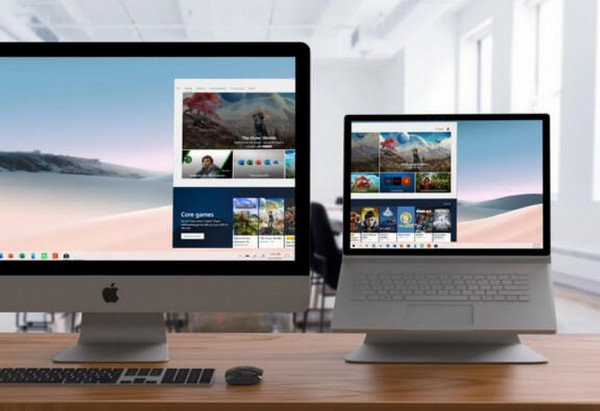
3. lépésA következő vizuális élmény eléréséhez győződjön meg arról, hogy a számítógép kimenete megegyezik az iMac natív felbontásával, például 2560 x 1440 a 27 hüvelykes modellek esetében.
Bónusz tipp: Hogyan rögzítheti számítógépe képernyőjét HD minőségben
Miután a kétmonitoros rendszer tökéletesen működött, érdemes lehet rögzíteni a munkafolyamatot vagy a játékmeneteket. A prémium iMac kiegészítéseként második képernyőként használható a PC kijelzője mellett, például AnyRec Screen Recorder kivételes választás. Ez a szoftver nagyfelbontású rögzítésre készült, az iMac képernyőjének meghatározott területeit vagy akár teljes képmezőjét is rögzítheti. A videofelvételen túl kiválóan alkalmas kristálytiszta hangrögzítésre mind a rendszerből, mind a mikrofonból, valamint a mikrofonról szelektíven és egyidejűleg. Felvételi módokkal is rendelkezik webkamerás és játékmenetekhez. Ez a felvevőeszköz megbízható, professzionális megoldás mindazok számára, akik oktatóanyagokat szeretnének készíteni, fontos megbeszéléseket menteni, vagy játékmeneteket HD minőségben szeretnének megosztani.

Rögzíts mindent 4K vagy 1080p felbontásban akár 60 képkocka/másodperc sebességgel az ultrasima lejátszás érdekében.
Valós időben adhatsz hozzá szöveget, nyilakat és kiemeléseket a felvételedhez.
Mielőtt belekezdenél, állítsd be a minőséget, a képkockasebességet, a felbontást és egyebeket az ízlésed szerint.
Rugalmas felvételi területek, pl. teljes képernyős, aktív ablakos vagy egyéni régió.
Biztonságos letöltés
Biztonságos letöltés
1. lépés.Indítsd el az AnyRec képernyőrögzítőt, és ugorj egyből a „Videorögzítő” menüpontra. Mivel iMac-kel dolgozol, válaszd ki, hogy „Teljes” módban szeretnél-e rögzíteni, vagy használd az „Egyéni” eszközt egy adott ablak kiválasztásához.

Ugorj a „Beállítások” gombra, és menj a „Kimenet” fülre a fájlformátum és a minőség beállításainak finomhangolásához a kezdés előtt.

2. lépés.Kapcsold BE a „Rendszerhang” kapcsolót, hogy minden részletet rögzíts. Narrációhoz kapcsold BE a „Mikrofon” kapcsolót is. Állítsd be a hangerőt a tökéletes egyensúly eléréséhez.
3. lépésKészen állsz? Kattints a „FELVÉTEL” gombra a visszaszámlálás elindításához. Amíg a varázslat történik, használd a lebegő eszköztárat a pillanatok valós idejű rajzolásához vagy kiemeléséhez. A „Kamera” gombra kattintva nagy felbontású pillanatfelvételt készíthetsz.

4. lépés.Miután elkészítetted a képet, kattints a „Leállítás” gombra. Nézd meg gyorsan a felvételt az előnézeti ablakban, és vágd ki a furcsa kezdeteket vagy végeket. Később kattints a „Mentés” gombra a HD videó számítógépedre exportálásához.

Gyakran ismételt kérdések az iMac monitorként való használatáról
-
Minden iMac modell használható PC monitorként?
Sajnos nem. Csak bizonyos modellek támogatják a Target Display Mode-ot, 2009 végétől 2014 közepéig. Ha Retina 5K iMac-ed vagy modern Apple Silicon modelled van, az Apple eltávolította ezt a hardverfunkciót.
-
Lehetséges egy 5K-s iMac-et monitorként használni késleltetés nélkül?
Mivel az 5K-s iMac nem támogatja a Target Display Mode-ot, előfordulhat, hogy laggolni fogsz. A legjobb megoldás a Luna Display használata, amely egy hardveres dongle segítségével vezetékes monitorral ellátott iMacké alakítja a számítógépedet.
-
Lejátszhatok hangot a Windows PC-mről az iMac hangszóróin keresztül?
Igen, de ehhez egy plusz lépésre van szükség! Miután csatlakoztattad a videódat a számítógépedhez, menj a számítógép hangbeállításaihoz, és válaszd az iMac-et alapértelmezett kimeneti eszközként.
Következtetés
Egy zsúfolt íróasztalról egy letisztult, nagy teljesítményű munkaterületre való költözés hihetetlenül megváltoztatja a játékszabályokat, és ezt itt is láthattad. iMac használata PC monitorként! A vázolt lépésekkel végre élvezheted az iMac élénk színeit és éles felbontását. Ahogy pedig beilleszkedsz ebbe az új beállításba, lenyűgöző látványvilágot szeretnél majd örökíteni. Tehát ne felejtsd el a legtöbbet kihozni belőle a... AnyRec Screen RecorderEz a hatékony, mégis intuitív eszköz hibrid rendszeredhez lehetővé teszi, hogy lenyűgöző 4K vagy 1080p minőségben rögzíts tevékenységeket. Rögzítsd a következő nagy projektedet ezzel az eszközzel!
Biztonságos letöltés
Biztonságos letöltés
Szerzőnkről




