
Népszerű

AnyRec Video Converter
Gyorsan konvertálja a TS-t MP4-re másodpercek alatt.
Biztonságos letöltés
TS-MP4 konvertálási útmutató: 5 hatékony eszköz

A TS fájlok általában felvételekben, műsorokban és streaming forrásokban láthatók, de nem mindig kompatibilisek a legtöbb eszközzel vagy lejátszóval. Előfordulhat, hogy a TS fájlokat nem lehet lejátszani a hagyományos lejátszókkal. Ha nem szeretne TS lejátszót telepíteni, akkor... TS konvertálása MP4-re ehelyett. Ezáltal zökkenőmentesebb lejátszás és kényelmesebb megosztás érhető el, mivel az MP4 egy univerzálisan támogatott formátum. A mai útmutató öt hatékony eszközt mutat be a TS MP4-re konvertálásához, az asztali szoftverektől a gyors online eszközökig. Válassza ki a munkafolyamatához leginkább illő módszert.
Útmutató lista
TS fájlok konvertálása MP4-re minőségromlás nélkül Hogyan használjuk a VLC-t a TS fájlok MP4-re konvertálásához TS fájlok konvertálása MP4-re az FFmpeg segítségével Ingyenes TS konvertálás MP4-re a CloudConvert segítségével TS konvertálása MP4-re online a Convertio segítségévelTS fájlok konvertálása MP4-re minőségromlás nélkül
Ha TS videókat szeretne MP4 formátumba konvertálni, használjon egy megbízható eszközt, például AnyRec Video Converter zökkenőmentes és kiváló minőségű eredményeket biztosít. Mivel a TS fájlok nagyok és nem széles körben támogatottak a lejátszókon, platformokon és eszközökön, a TS MP4-re konvertálása sokkal könnyebbé teszi a lejátszást, megosztást és feltöltést. Ezzel a konvertáló eszközzel fájlokat konvertálhat eredeti tisztaságuk megőrzése mellett. A TS és MP4 fájlok mellett számos formátumot is lefed, például MOV, AVI, MKV, MP3, FLAC és egyebeket. A konvertálási folyamat jelentősen gyorsabb a fejlett GPU-gyorsításnak köszönhetően, csökkentve a várakozási időt még nagyszámú TS fájl esetén is.

TS fájlok konvertálása MP4-re és sok más formátumra Windows és Mac rendszeren.
Támogatja a kötegelt TS konverziókat, miközben megőrzi a kiváló videóminőséget.
GPU-gyorsítást használ a konverziók felgyorsítására és a várakozási idő csökkentésére.
Beépített szerkesztőeszközöket kínál, mint például a vágás, a kivágás, az egyesítés és egyebek.
Biztonságos letöltés
Biztonságos letöltés
1. lépés.Nyissa meg az AnyRec Video Converter programot a számítógépén. Kattintson a "Fájlok hozzáadása" gombra. Importálja a konvertálni kívánt TS videofájlt.

2. lépés.Ezután kattintson a feltöltött fájl melletti „Formátum” legördülő menüre. Csúsztassa az ujját a „Videó” részhez, és válassza az „MP4” lehetőséget kimeneti formátumként.

Ha speciális beállításokra van szüksége, kattintson az „Egyéni profil” gombra a paraméterek, például a felbontás, a képkockasebesség, a bitráta és egyebek módosításához.

3. lépésÁllítsa be a kimeneti mappát a fő felületen. Szükség esetén adja meg a fájlnevet. Végül kattintson az „Összes konvertálása” gombra a .ts fájlok .mp4 formátumba konvertálásának megkezdéséhez.

Biztonságos letöltés
Biztonságos letöltés
Hogyan használjuk a VLC-t a TS fájlok MP4-re konvertálásához
A VLC Media Player ingyenes TS-MP4 konverter lehet több platformon. Mivel több platformon is működik, és számos formátumot támogat, továbbra is ez a legnépszerűbb a gyors konverziókhoz. Lássuk a... VLC-ről MP4-re konvertálás.
1. lépés.Nyisd meg a VLC Media Playert. Kattints a "Média" gombra a tetején. Ezután kattints a "Konvertálás/Mentés" opcióra.
2. lépés.Innen kattintson az „Hozzáadás” gombra, válassza ki a TS fájlt, majd kattintson az „Átalakítás/Mentés” gombra a továbblépéshez.
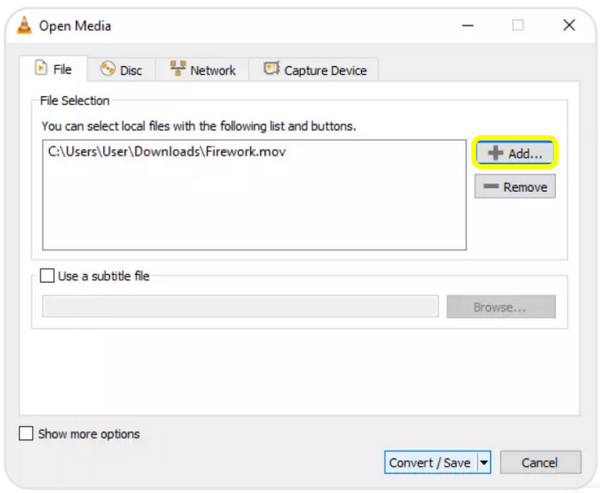
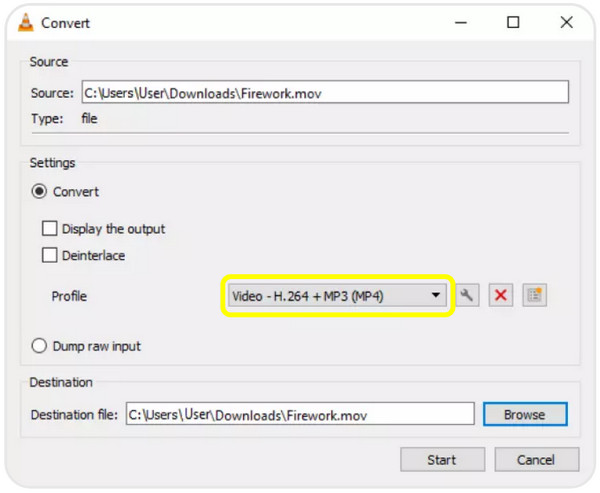
3. lépésEzután válassza a "Videó - H.264 + MP3 (MP4)" profilt, állítsa be a kimeneti helyet, majd kattintson a "Start" gombra a TS MP4-re konvertálás megkezdéséhez.
TS fájlok konvertálása MP4-re az FFmpeg segítségével
A TS MP4-be konvertálásának parancssori megoldására áttérve itt van az FFmpeg. Ez a megközelítés erősen ajánlott mindenkinek, aki precízen szeretné szabályozni a videó minőségét, a kodekeket és a speciális paramétereket. Bár elsőre technikai jellegűnek tűnik, az FFmpeg vonzó opció a konvertáláshoz, ha elsajátítod az alapokat.
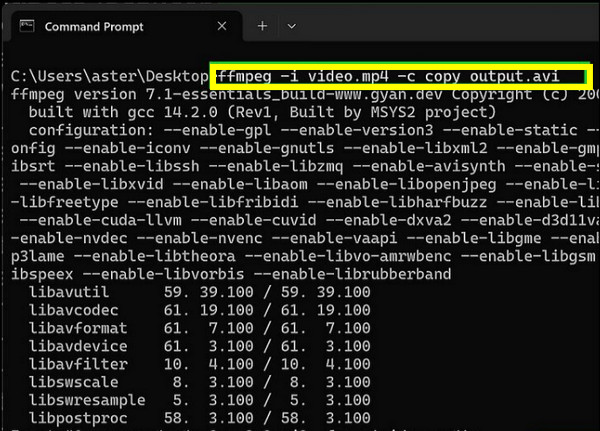
1. lépés.Telepítsd az FFmpeg-et a rendszeredre, és győződj meg róla, hogy elérhető a parancssorból.
2. lépés.Nyisson meg egy parancssort a számítógépén, és írja be az alapvető parancsot: ffmpeg -i input.ts output.mp4.
3. lépésKérjük, várja meg, amíg a konvertálás befejeződik. Az MP4 videó pontosan ugyanazon a helyen fog megjelenni, hacsak nem ad meg egy másikat.
Ingyenes TS konvertálás MP4-re a CloudConvert segítségével
CloudConvert egy online TS-MP4 konverter asztali és mobil felhasználók számára egyaránt. TS fájlokat konvertálhatsz a helyi meghajtóról, a Google Drive-ról, a Dropboxból vagy URL-címről. Ezenkívül beállíthatod a videó felbontását, a kodeket, a bitrátát és egyéb beállításokat.
- Profik
- Lehetővé teszi a kötegelt konverziót számos TS fájl esetében.
- Kiváló minőségű kimenetet biztosít.
- Bármely böngészővel rendelkező eszközről elérhető.
- Hátrányok
- A nagy videofájlok feltöltése időbe telik.
- Az ingyenes felhasználóknak napi konverziós limitjük van.
Lépések:
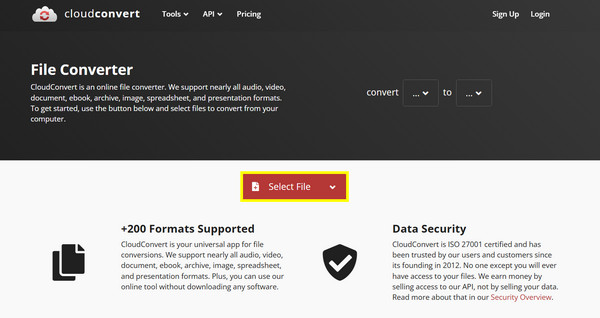
- 1. Látogasson el a CloudConvert oldalára a kiválasztott böngészőben.
- 2. Kattintson a „Fájl kiválasztása” gombra a TS fájl feltöltéséhez.
- 3. Válassza az „MP4” lehetőséget kimeneti formátumként, majd módosítsa a videó beállításait, ha szeretné, mielőtt a „Konvertálás” gombra kattint.
TS konvertálása MP4-re online a Convertio segítségével
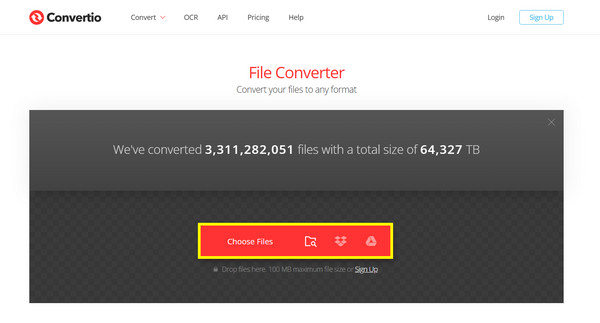
Következőként egy másik ingyenes TS-MP4 konverter, amely a sebességéről ismert, a Convertio. A gyors és egyszerű konverziókra összpontosít, így kiváló kezdőknek vagy olyan felhasználóknak, akiknek csak egyszerű formátumváltásra van szükségük. Tehát próbáld ki a Convertio-t a TS MP4-re való átnevezése helyett.
- Profik
- Gyors konvertálási sebesség kis fájlok esetén.
- Böngészőből működik.
- Rendkívül felhasználóbarát, letisztult felülettel.
- Hátrányok
- Kevés fejlett testreszabási lehetőség.
- Az ingyenes verzió méretkorlátja 100 MB.
Lépések:
- 1. Keresd meg a Convertio kifejezést a böngésződben.
- 2. Kattintson a "Fájlok kiválasztása" gombra a TS videofájl feltöltéséhez.
- 3. Ezután válassza az "MP4" lehetőséget kimeneti formátumként.
- 4. Kattintson a „Konvertálás” gombra, és várja meg, amíg a folyamat befejeződik.
Következtetés
Különösen akkor, ha több hatékony módszer közül választhat. TS-ről MP4-re konvertálva többé nem lesz bonyolult. Akár egy funkciókban gazdag asztali TS fájlkonvertert, egy parancssori megoldást vagy egy gyors online TS konvertert részesít előnyben, mindegyik megközelítésnek megvan a maga egyedisége a különböző helyzetekben. Ha a legmegbízhatóbb és legmagasabb minőségű eredményeket szeretné, AnyRec Video Converter kiváló választás, kiváló minőséget, gyors teljesítményt és rugalmas beállításokat kínál mindenkinek, kezdőknek és haladó felhasználóknak egyaránt.
Biztonságos letöltés
Biztonságos letöltés



