
Népszerű

AnyRec Screen Recorder
Örökíts meg minden pillanatot. Vedd fel, mint egy profi.
Biztonságos letöltés
[Megoldások] TeamViewer távoli munkamenet és értekezlet egyszerű rögzítése

A TeamViewer egy világszerte elérhető távoli elérésű szoftver beépített képernyőfelvételi funkcióval. A TeamViewer Classic segítségével rögzíthet távirányítókat és online megbeszéléseket, beleértve a videót, hangot, IP-alapú hangfelvételt, webkamera képeit és egyebeket. Röviden, a következőket teheti: TeamViewer munkamenetek rögzítése és megbeszéléseket Windows és Mac számítógépeken. Amikor virtuálisan irányítasz valakinek a számítógépén, valós időben rögzítheted és mentheted az összes képernyőn zajló tevékenységet. Mit kell tudni, hogyan kell csinálni? Csak olvass tovább.
Útmutató lista
Rögzítsen egy kimenő távoli munkamenetet a TeamVieweren A kimenő/bejövő TeamViewer rögzítése a számítógép képernyőjén Engedélyezze és kényszerítse ki a TeamViewer automatikus rögzítését FAQsKimenő/bejövő távoli munkamenet vagy értekezlet rögzítése TeamVieweren
Amikor kapcsolatot létesít egy távoli eszközzel, egyidejűleg rögzítheti is. A képernyőn megjelenő összes videó és audio tevékenység rögzíthető. Így teljes mértékben kihasználhatja a rögzített munkameneteket monitorozásra és edzésre.
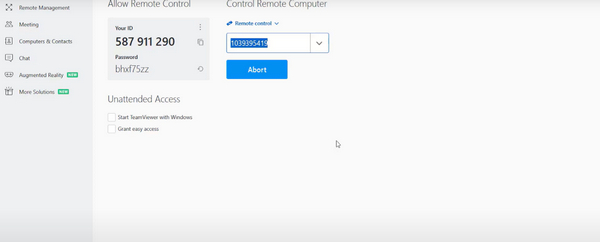
1. lépés.Indítsa el a TeamViewer programot. Indítson el egy munkamenetet, és jelentkezzen be egy távoli számítógépre.
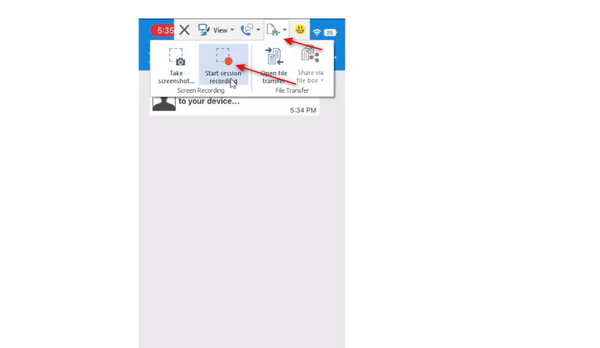
2. lépés.A munkamenet megnyitása után keresse meg a „Fájlok és Extra” menüt a távvezérlő eszköztárán. Később kattintson a "Munkamenet rögzítésének indítása" gombra a felvétel elindításához.
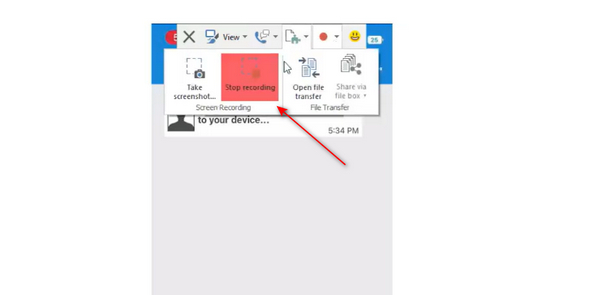
3. lépésA rögzítés befejezése után kattintson a "Stop" gombra. Egy felugró ablakot fog kapni. Mentse a videofájlt a kiválasztott helyre. Ne feledje, hogy a fájl .tvs formátumban van mentve.
4. lépés.Nyissa meg a TeamViewer Classic bal felső sarkában található háromsoros menüt. Keresse meg az "Extra" elemet, és kattintson a "Rögzített munkamenet lejátszása vagy konvertálása..." elemre. Válassza ki a rögzített TeamViewer TVS-fájlt. Kattintson a "Konvertálás" gombra. Adja meg a video- és hangbeállításokat. Végül kattintson a "Konvertálás" gombra a TeamViewer TVS AVI-videó konvertálásának befejezéséhez.
Tippek
Ha kisebb fájlméretben szeretné elkészíteni TeamViewer értekezlet-videóját, megteheti Kattintson erre az AVI MP4-re konvertálásához és más veszteségmentes formátumok.
Bónusz: Távoli munkamenet létrehozása a TeamViewer segítségével
1. lépés.Távoli munkamenet indításához először meg kell szereznie a távoli gép "Partner ID-jét". Ha a távoli gépen nincs telepítve a TeamViewer teljes verziója, akkor először a TeamViewer által biztosított "Gyorstámogatás letöltése" funkciót kell használnia.
2. lépés.A főképernyőn írja be a "Partner azonosítót" a mezőbe. Engedélyezze a "Remote Control" opciót, és kattintson a "Csatlakozás" gombra. Írja be a "Jelszót" és erősítse meg.
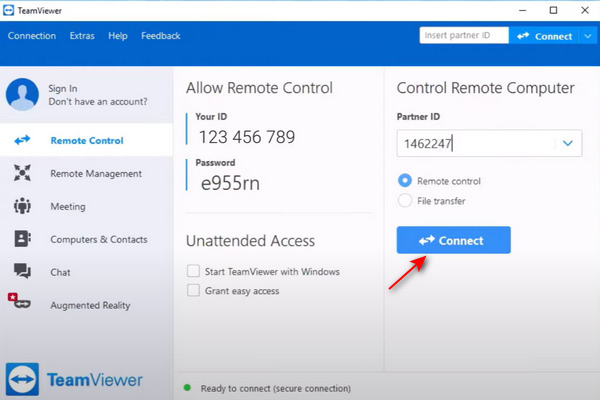
3. lépésMiután csatlakozott, teljes hozzáférést kap a távoli géphez.
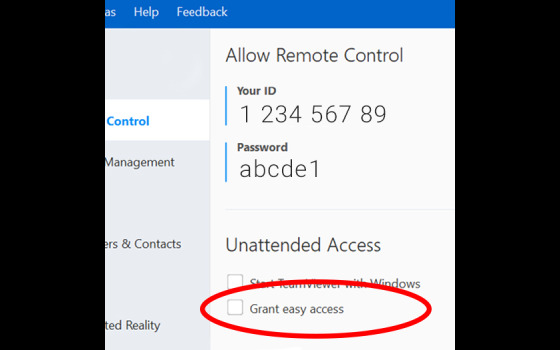
Tippek
Lehetséges, hogy jóvá kell hagynia az UAC-hozzáférést, mielőtt a TeamViewer rendszergazdai hozzáférést adna a távoli számítógéphez. Ez könnyen megkerülhető, ha megkérjük a másikat, hogy fogadja el a meghívást.
Rögzítse a TeamViewer programot számítógépe képernyőjével – a TeamViewer képernyőrögzítőn túl
A TeamViewer beépített képernyőrögzítő nyújtotta kényelem ellenére számos hátránya is van, például korlátozott a videó minősége és formátuma, nincs lehetőség a videók utólagos szerkesztésére, nem tudja rögzíteni a számítógép képernyőjét távvezérelt számítógéppel stb. , jobb megoldás lehet a professzionális képernyőrögzítő szoftver használata. AnyRec Screen Recorder a legjobb alternatíva. A következő alapvető funkciókkal rendelkezik, amelyek segíthetnek Önnek:

Rögzítsen a TeamVieweren kívül egyéni képernyőmérettel.
Exportálja a videó-/audiofelvételeket AVI, MP4, MP3 és más népszerű formátumokba.
Adjon hozzá egérkurzort, billentyűleütést, megjegyzést a TeamViewer felvétele közben.
Állítson be egyéni gyorsbillentyűket a képernyőrögzítés azonnali elindításához/leállításához.
Vágja le, egyesítse, tömörítse és szerkessze a felvételi fájlokat a programon belül
Biztonságos letöltés
Biztonságos letöltés
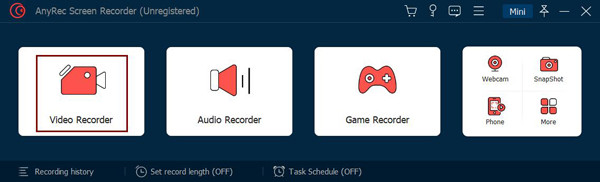
1. lépés.Töltse le és telepítse a TeamViewer legjobb képernyőrögzítő szoftverét. Nyissa meg a programot. A folytatáshoz a főképernyőn kattintson a képernyő bal oldalán található "Video Recorder" gombra.
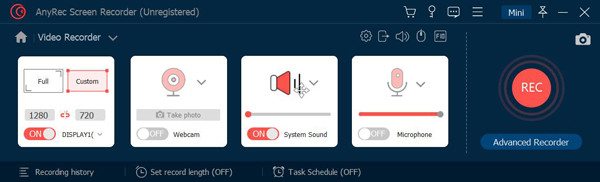
2. lépés.A második lépésben ki kell választania a képernyő egy régióját a rögzítéshez. Kattintson a "Teljes" gombra a teljes képernyős videó rögzítéséhez. Ha inkább ablakos TeamViewer munkamenetet szeretne, kattintson az "Egyéni" gombra az adott munkamenet ablakához.
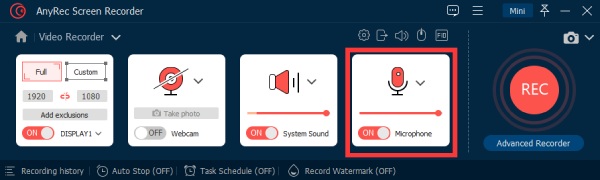
3. lépésAz Ön igényeitől függ. Ha hangkommentárt szeretne rögzíteni a videóhoz, kattintson a "Mikrofon" gombra. Ha távoli hangot szeretne rögzíteni a munkamenetből, kattintson rá a "Rendszerhang" lehetőségre.
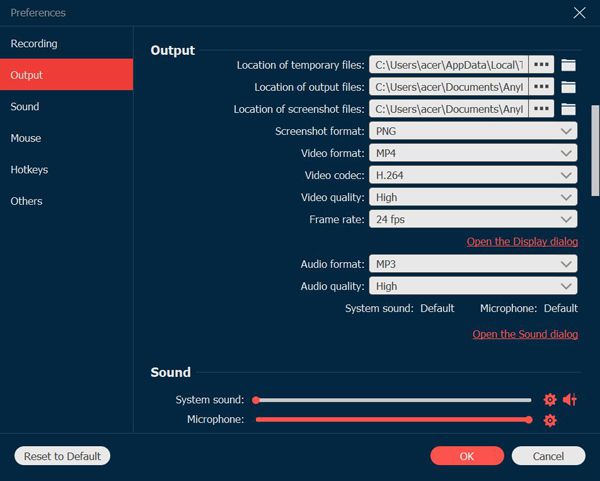
4. lépés.Ha a kimeneti fájlt a kívánt formátumba szeretné menteni, kattintson a "Beállítások" gombra. Lépjen a "Kimenet" fülre, ha rákattint. Végezze el a szükséges beállításokat, majd kattintson a "Mentés" gombra.
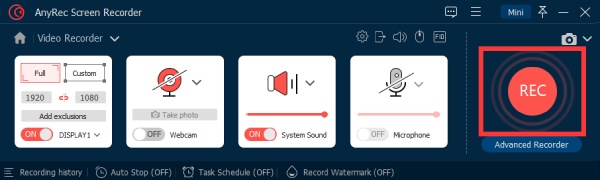
5. lépés.Kattintson a "REC" gombra a felvétel elindításához.
6. lépés.A rögzítés befejezése után kattintson a "Stop" gombra. Az előnézeti képernyőn szerkesztheti, vághatja, levághatja a videót, és ennek megfelelően további speciális effektusokat adhat hozzá. Kattintson a „Kész” gombra a TeamViewer munkamenet rögzítésének befejezéséhez.
A TeamViewer automatikus rögzítésének engedélyezése és kényszerítése
Valójában a TeamViewer lehetőséget biztosít a felhasználók számára az összes kapcsolat és távirányító automatikus rögzítésére. Nincs szükség a TeamViewer rögzítési funkciójának ismételt aktiválására. Kövesse az alábbi lépéseket.
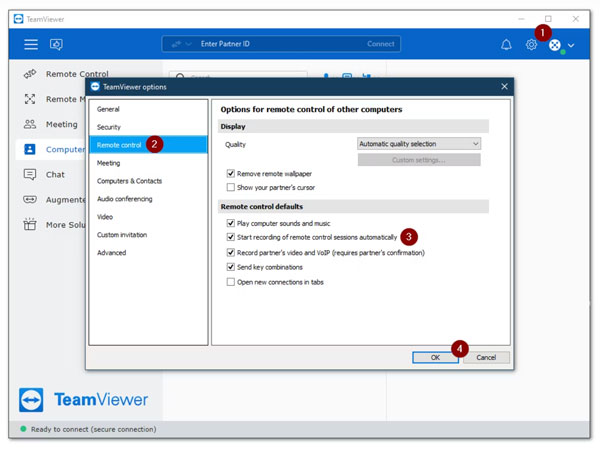
1. lépés.TeamViewer Classic fiókjában keresse meg és kattintson a jobb felső sarokban található "Beállítások" gombra.
2. lépés.Lépjen a „Távirányító” részhez. Jelölje be a pipát a „Távvezérlési munkamenetek automatikus indítása” előtt.
3. lépésKattintson az "OK" gombra a változtatások mentéséhez.
4. lépés.A TeamViewer automatikusan rögzített fájlt az „Eszköznév (eszközazonosító)_[ÉÉÉÉ-HH-NN] [ÓÓ.HH]” alapértelmezett fájlnévvel találhatja meg. Ha módosítani szeretné a TeamViewer munkamenet-rögzítési könyvtárát, nyissa meg a "Beállítások" menüpontot a kezeléséhez.
GYIK a TeamViewer munkamenet rögzítésével kapcsolatban
-
1. Van a TeamViewernek keylogger funkciója?
Nem. A TeamViewer képes bizonyos billentyűkombinációk küldésére, például Ctrl+Alt+Del, azonban nem rögzíti a billentyűleütéseket. Ha a TeamViewer munkamenet során távoli számítógépen szeretné rögzíteni a billentyűleütéseket, használjon helyette egy harmadik féltől származó alkalmazást.
-
2. Nem találom a rögzített TeamViewer videót. Hol található?
A TeamViewer munkameneteit és értekezleteit a rendszer különböző mappákban menti. Ha nem tudja elkészíteni a TeamViewer-felvételt, ellenőrizze, hogy a megfelelő mappában ellenőrizze. Ha továbbra is problémái vannak, használjon alternatív képernyőrögzítőt, hogy elkerülje a problémákat.
-
3. A TeamViewer jobb, mint az AnyDesk?
Mindkét félnek megvannak a maga előnyei és hátrányai. Az AnyDesk gyorsabb kapcsolatokat tesz lehetővé, és jobb teljesítményt nyújt a TeamViewerhez képest még alacsony sávszélesség mellett is. A TeamViewer azonban több funkcióval és jobb támogatással rendelkezik.
Következtetés
Amint azt a cikkben tárgyaltuk, ennek többféle módja van TeamViewer munkamenet vagy értekezlet rögzítése a számítógépén. Akár a beépített felvevővel, akár professzionális, harmadik féltől származó képernyőrögzítő szoftverrel. Ha nemcsak a TeamViewer távirányítású számítógépét, hanem az arcát/képernyőjét is rögzíteni szeretné, az AnyRec képernyőrögzítő a jobb választás. Ráadásul a következőkre is használhatja: online videotalálkozók rögzítése anélkül, hogy a rögzítési gomb nem jelenik meg, a fájl nincs mentve, a hang nincs rögzítve, és hasonló TeamViewer nem rögzít kérdéseket. Konkrét szükségleteitől függően elég jól tájékozott lesz ahhoz, hogy a legstabilabb eszközkészletet válassza ki az Ön használati esetéhez.
Biztonságos letöltés
Biztonságos letöltés
Kapcsolódó cikk
Szerzőnkről




