
Arc elmosásának technikái videókban minden eszközön, lépésekkel

Nyilvános helyeken történő videófelvétel készítésekor a járókelők véletlenül megjelenhetnek a képkockán. Mások magánéletének védelme és a nézők videótartalomra való összpontosításának elősegítése érdekében a következőket kell tennie: elmosódott arcok a videókbanEz a cikk öt olyan szoftvermegoldást mutat be különböző eszközökhöz, amelyek elmosódási effekteket biztosítanak, lehetővé téve az idegenek arcának eltakarását a videóidban.
Útmutató lista
Könnyű és legjobb eszköz az arc elmosásához videókban Hogyan lehet elmosni az arcot a videókban az Adobe Premiere Pro segítségével Hogyan lehet elmosni az arcot az online videóknál minden eszközön Alkalmazások az arc elmosásához videókban iPhone-ra és AndroidraKönnyű és legjobb eszköz az arc elmosásához videókban
AnyRec Video Converter egy funkciókban gazdag eszköztár és praktikus megoldás az arcok elmosására videókban, integrálva a szerkesztési és konvertálási lehetőségeket. A letöltés után több szerkesztőeszközt is használhatsz az arcok egyszerű elmosásához a videókban bármilyen számítógépen. Manuálisan megkeresheted az elmosáshoz szükséges arcokat, testreszabhatod az elmosódott területet, vagy szórakoztató matricákat adhatsz hozzájuk az eszközödön.

Használj képeket vagy szöveget a videó egyes részeinek lefedésére.
Pontosan igazítsd a vízjeleket a videókon belül, hogy teljesen eltakard az arcokat.
Támogatja az arcok elmosását több videoformátum, például MOV, MKV és egyebek esetén.
Integrált szerkesztőeszközökkel felszerelt, beleértve a vágást, egyesítést és egyéb funkciókat.
Biztonságos letöltés
Biztonságos letöltés
1. lépés.Telepítse és indítsa el az eszközén. Ezután a fő felületen koppintson az „Eszköztár” gombra az összes eszköz megtekintéséhez. A folytatáshoz koppintson a „Videó vízjel” gombra.
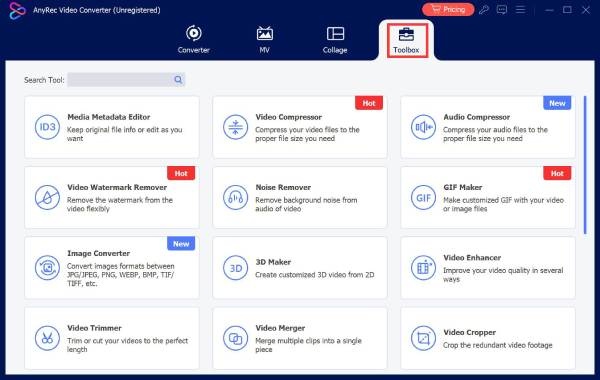
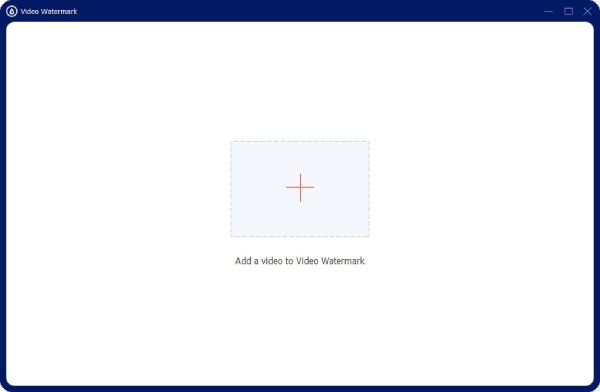
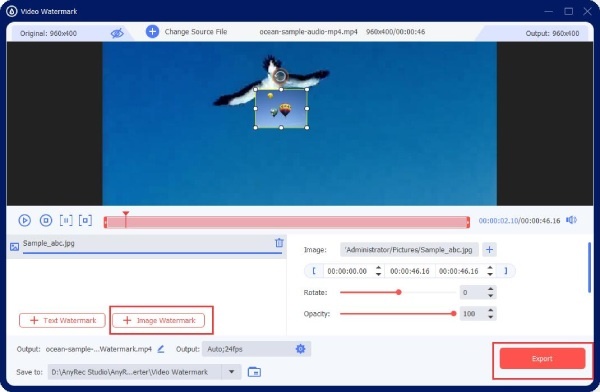
2. lépés.A felugró ablakban koppintson a „Hozzáadás” gombra annak a videónak az importálásához, amelyiken el szeretné homályosítani az arcokat. Ezután koppintson a „Kép vízjelének hozzáadása” gombra az előkészített elmosódott kép importálásához.
3. lépésÁllítsd be a kép pozícióját és átlátszóságát, hogy a videóban minden arc látható legyen. Végül koppints az „Exportálás” gombra a mentéshez az eszközödre.
Hogyan lehet elmosni az arcot a videókban az Adobe Premiere Pro segítségével
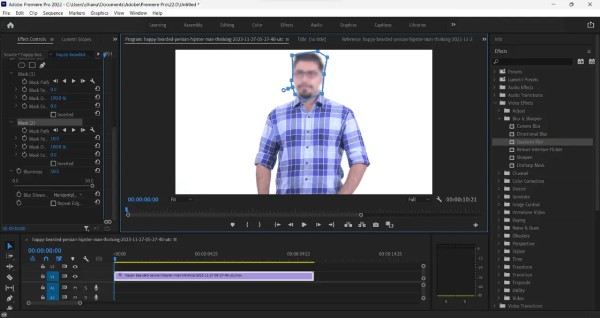
Ez a nagy teljesítményű videószerkesztő szoftver, az Adobe Premiere Pro, kompatibilis mind a Windows, mind a macOS rendszerekkel. A Premiere Pro számos robusztus eszközt kínál. A maszkolási és követési funkciók segítségével ellipszis, téglalap vagy tollmaszkokat rajzolhat az Effektusok vezérlőpanelen az arcok lefedésére. Miután a beépített maszkkövetési funkció engedélyezve van, a szoftver automatikusan követi a téma mozgását képkockánként a mozgáselemzés alapján, csökkentve a kulcsképkockák kézi beállításának szükségességét.
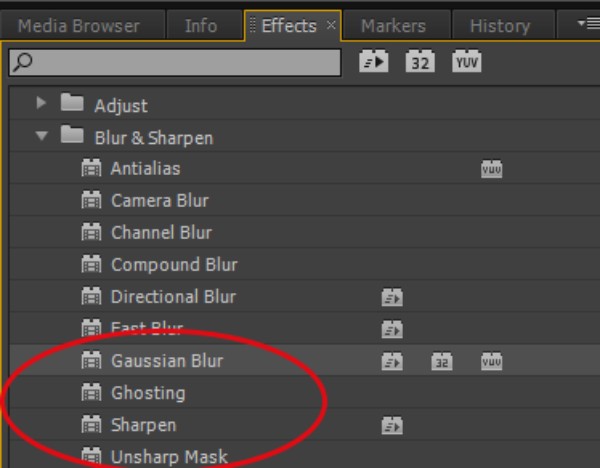
1. lépés.Importáld a videót, amelyen el szeretnéd homályosítani az arcokat, majd kattints az „Effektusok”, a „Videóeffektusok” elemre, és válaszd az „Elmosás és élesítés” lehetőséget.
2. lépés.Keresd meg a „Gauss-elmosás” effektust, és húzd át a felvételre.
3. lépésAz Effektusok panelen a „Maszk” eszközzel jelöld ki az elmosni kívánt területet. Idővel igazítsd a maszk útvonalát az objektum mozgásának követéséhez és animálásához.
Hogyan lehet elmosni az arcot az online videóknál minden eszközön
Online eszközként a Flixier legnagyobb előnye, hogy nem igényel szoftvertelepítést, és több eszközön is használható. Támogatja a következők beállítását: videómaszkoláspozícióját, méretét és időtartamát, és lehetővé teszi kulcsképkockák használatát, hogy az elmosódás/mozaikmaszk kövesse a téma mozgását, megkönnyítve a dinamikus jelenetek kezelését. Ugyanakkor ez a funkció kezdőbarát, nem igényel bonyolult műveleteket vagy professzionális szerkesztési ismereteket.
1. lépés.Importáld a videoklipet, és helyezd el az idővonalon. A Könyvtár menüből válaszd az Alakzatok lehetőséget, majd alkalmazd a „Négyzetmaszk” funkciót a klipre.
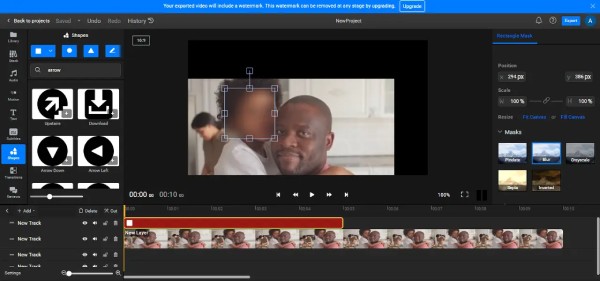
2. lépés.Testreszabhatja a maszkot a Tulajdonságok menüben olyan effektusok alkalmazásával, mint az elmosás vagy a pixelesítés, és megtekintheti az eredményeket a vásznon.
Alkalmazások az arc elmosásához videókban iPhone-ra és Androidra
iPhone esetén:
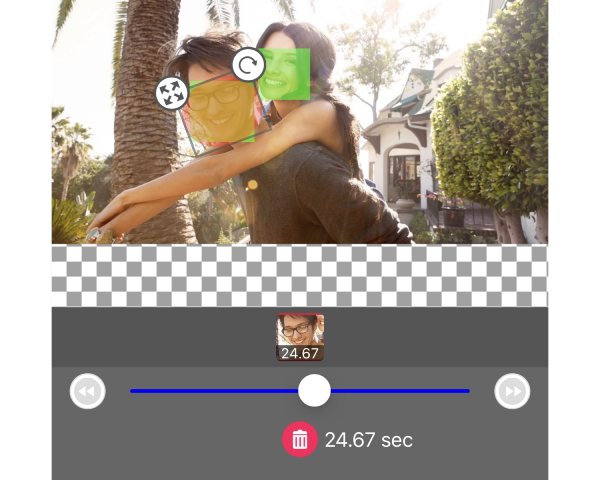
A MovStash egy videószerkesztő program. alkalmazás, ami elmoshatja az arcokatMozaik- és elmosódási effektekre specializálódott, iOS-eszközökre optimalizálva a zökkenőmentes teljesítmény és az intuitív működés érdekében. Letisztult, könnyen érthető felülete lehetővé teszi a felhasználók számára, hogy gyorsan importáljanak videókat és alkalmazzanak elmosódási effekteket anélkül, hogy speciális szerkesztési ismeretekre lenne szükség. A hatékonyság és a könnyű használat jegyében tervezték, így azoknak a felhasználóknak is megfelel, akik gyors megoldásokat keresnek az adatvédelem vagy a bizalmas információk elrejtése érdekében.
- Profik
- A kezelőfelület letisztult és intuitív, jól szervezett elrendezéssel, amely kezdőbarát.
- Több elmosási mód is elérhető, beleértve az automatikus arckövetéses elmosást.
- Zökkenőmentesen fut, komplex exportálási/átkódolási folyamatok nélkül.
- Hátrányok
- Hiányoznak a fejlett szerkesztési funkciók, mint például a pontos maszkszerkesztés.
- Az arckövetéses elmosódás pontossága alacsony takart vagy gyenge fényviszonyok mellett.
Androidra:
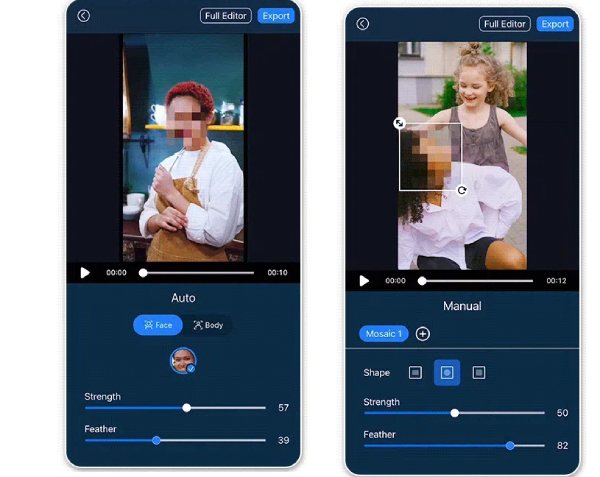
A CyberLink PowerDirector elmosódott arc funkciója elsősorban intelligens automatikus felismerést és testreszabható dinamikus maszkolást kínál. A felhasználók beállíthatják az intenzitást és a maszk alakját, a beállítások pedig lehetővé teszik, hogy a maszk dinamikusan frissüljön a témák mozgásával. Ez a funkció ideális az adatvédelmet érintő arcmaszkok gyors feldolgozásához, miközben támogatja a manuális átfedési beállításokat is más érzékeny területek lefedéséhez.
- Profik
- A beépített mesterséges intelligencia általi érzékelés automatikusan megtalálja az arcokat és követi a mozgást.
- Testreszabható elmosódási intenzitás, mozaik szemcseméret és maszk alak támogatása.
- Hátrányok
- Az automatikus követés jelentős pontatlanságokat mutathat összetett jelenetekben.
- A kezelőfelület és a terminológia kiterjedt, és némi tanulást igényel.
Következtetés
Röviden, ezzel az átfogó útmutatóval megteheti idegenek arcának elmosása videókon különböző eszközökön anélkül, hogy máshol kellene keresgélned a releváns lépéseket. A letöltés után AnyRec Video Converter, könnyebben eltakarhatsz vagy maszkolhatsz váratlan arcokat a számítógépeden készült vlogokban, így jobb minőségű videókat érhetsz el.
Biztonságos letöltés
Biztonságos letöltés
Kapcsolódó cikk
Szerzőnkről




