
10 legjobb 4K képernyőrögzítő PC-hez/Mac-hez és tippek a választáshoz

A felemelkedésnek köszönhetően 4K képernyőrögzítőkA képernyőn megjelenő tevékenységek ultra nagy felbontású (UHD) rögzítése most minden eddiginél könnyebb! A rengeteg elérhető felvevő közül melyik felel meg igazán az igényeidnek? Olvass tovább, hogy megismerd a mai 10 legjobb 4K képernyőrögzítő szoftvert, kiemelve azok legjobb tulajdonságait. A végére pontosan tudni fogod, melyik a megfelelő számodra.
Útmutató lista
Hogyan válasszuk ki a megfelelő 4K felvevőt A legjobb és legkényelmesebb 4K felvevő PC-hez 1. Bandicam – Könnyűsúlyú 4K képernyőrögzítő játékhoz 2. ScreenRec – Ingyenes 4K képernyőrögzítő azonnali megosztással 3. ShareX – 4K képernyőrögzítő fejlett rögzítési eszközökkel 4. NVIDIA ShadowPlay – 4K játékrögzítő azonnali visszajátszással 5. IceCream képernyőrögzítő – Egyszerű 4K videofelvétel és ütemezett felvétel 6. QuickTime Player – Beépített 4K képernyőrögzítő Mac-hez 7. ScreenFlow – Professzionális 4K képernyőrögzítő videószerkesztéssel 8. OBS Studio – 4K képernyőrögzítő és streamelés 9. Camtasia – Többfunkciós 4K képernyőrögzítőHogyan válasszuk ki a megfelelő 4K felvevőt
Akár játékmenet-videókat szeretnél rögzíteni, online oktatóanyagokat készíteni vagy prezentációkat rögzíteni, a 4K képernyőrögzítő mindent megváltoztat. Annyi felvételi eszköz közül hogyan biztosíthatod, hogy a megfelelőt válaszd?
A legjobb 4K képernyőrögzítő kiválasztásakor a következőket veheti figyelembe:
- • Teljesítmény és kompatibilitás. A felvevőnek simán kell kezelnie a 4k felbontást 60 fps-sel az eszközödön.
- • Hardveres gyorsítás. Egy szoftver, amely GPU kódolást használ a CPU terhelésének csökkentésére és a felvétel közbeni késleltetés megelőzésére.
- • Szerkesztő és jegyzetelő eszközök. Beépített videó- és képszerkesztési lehetőségek az általános termelékenység javítása érdekében.
- • Rugalmasság a felvételkészítésben. Egy jó 4K videorögzítőnek rögzítenie kell a teljes képernyőt, a kiválasztott ablakot vagy az egyéni régiót.
- • Audio és webkamera integráció. Válasszon olyan felvevőt, amely támogatja a rendszerhangot, a mikrofonbemenetet és a webkamera-átfedést.
- • Exportálási beállítások és fájlformátumok. Egy jó felvevő támogatja a modern kodekeket, mint például a H.265, a kisebb és kiváló minőségű 4K fájlokhoz.
- • Ár és licencelés. Döntsd el, hogy egy ingyenes verzió megfelel-e az igényeidnek, vagy prémium eszközre van szükséged.
A legjobb és legkényelmesebb 4K felvevő PC-hez
Az ultra-nagy felbontású felvételek készítésekor nem minden felvevő egyforma. Némelyik kiváló minőséget nyújt, de hiányzik belőlük a felhasználóbarát kialakítás, míg mások felhasználóbarátak lehetnek, de a teljesítményük elmarad a várakozásoktól. Tehát, ha egyensúlyt keres a 4K minőség és a felhasználóbarát kialakítás között, itt van: AnyRec Screen Recorder Neked! Ez a 4K felvevő zökkenőmentes 4K UHD videók rögzítésére készült, kisebb késleltetéssel, így tökéletes játékmenet rögzítéséhez, oktatóanyagokhoz, online megbeszélésekhez vagy tartalom streameléséhez. A komplex beállítású eszközökkel ellentétben ez az eszköz ideális kezdőktől a profikig, így bárki másodpercek alatt elkezdheti a felvételt!

4K UHD felvétel állítható képkockasebességgel és bitrátával.
Képernyő-, webkamera- vagy hangfelvételt készíthet egyszerre vagy külön-külön.
Felvétel közben jegyzeteket adhatsz hozzá, alakzatokat rajzolhatsz, szöveget adhatsz hozzá, és kiemelhetsz részeket.
Mentsd el a felvételeket MP4, MOV, WMV és más népszerű formátumokba.
Biztonságos letöltés
Biztonságos letöltés
1. lépés. Indítsd el a 4K rögzítőszoftvert a számítógépeden, és az elérhető felvételi módok közül válaszd ki a „Videorögzítő” opciót. Ezután válaszd ki, hogy a teljes képernyőt vagy csak egy adott területet szeretnéd-e rögzíteni, attól függően, hogy mire van szükséged.

Ha módosítani szeretnéd a felbontást, a formátumot vagy a minőséget, nyisd meg a „Beállítások” panelt, és lépj a „Kimenet” részre a 4K felvétel finomhangolásához.

2. lépés. Ha hangot szeretne a felvételhez csatolni, kapcsolja be a „Rendszerhang” opciót. Ha narrációt szeretne hozzáadni, engedélyezze a „Mikrofon” opciót is. Mindkét hangerőszintet szabadon állíthatja.
3. lépés Ha minden beállított, kattintson a „FELVÉTEL” gombra a képernyő 4K felbontásban történő rögzítésének megkezdéséhez. Felvétel közben a lebegő eszköztár segítségével rajzolhat vagy jegyzetelhet. A „Kamera” gombbal bármikor gyors képernyőképeket is készíthet.

4. lépés. Befejezés után kattintson a „Leállítás” gombra. Az alapértelmezett előnézeti ablakban ellenőrizheti a végeredményt, és használhatja a beépített fejlett videószerkesztőt. Ha elégedett, kattintson a „Mentés” gombra a 4K videó exportálásához.

1. Bandicam – Könnyűsúlyú 4K képernyőrögzítő játékhoz

Bandicam egy jól ismert 4K 120FPS képernyőrögzítő játékosok és tartalomkészítők számára. Akár 4K UHD felbontásban, 120 FPS-sel rögzít mindent. A hardveres gyorsítás támogatásának köszönhetően a Bandicam zökkenőmentes felvételt biztosít minimális rendszerterheléssel. Így tökéletes a hosszú távú 4K játékfelvételekhez.
2. ScreenRec - Ingyenes 4K képernyőrögzítő azonnali megosztással
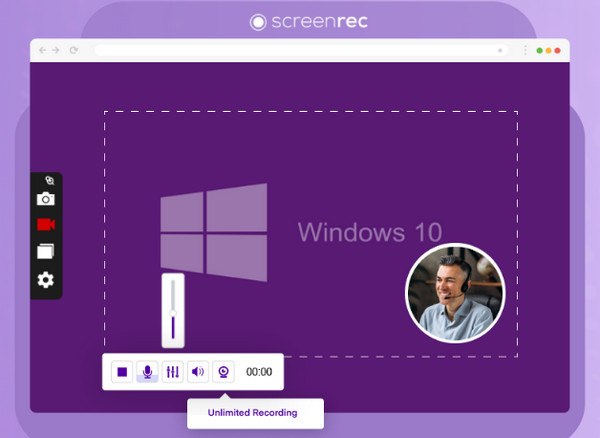
Egy másik hatékony eszköz itt van ScreenRec, egy kezdőknek is kényelmesebb 4K képernyőrögzítő. A 4K felbontású felvétel után azonnal létrehoz egy privát megosztási linket. Ráadásul ingyenes felhőalapú tárhelyet biztosít, így az összes felvételről automatikusan biztonsági mentés készül, és bárhonnan elérhető.
3. ShareX - 4K képernyőrögzítő fejlett rögzítési eszközökkel
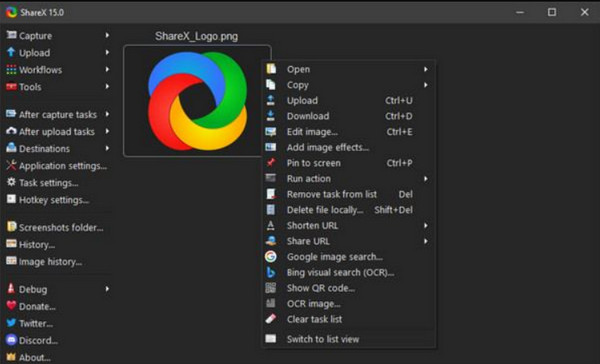
ShareX egy nagy teljesítményű, ingyenes és nyílt forráskódú 4K képernyőrögzítő széleskörű konfigurációs lehetőségekkel. Támogatja a teljes képernyős, régió- és görgetési módban történő rögzítést, így rugalmasan használható mind a felvételek, mind a képernyőképek készítéséhez. Elsőre technikainak tűnhet, de ha értékeled a kontrollt és a pontosságot, akkor ez lehet a kedvenced.
4. NVIDIA ShadowPlay - 4K játékrögzítő azonnali visszajátszással
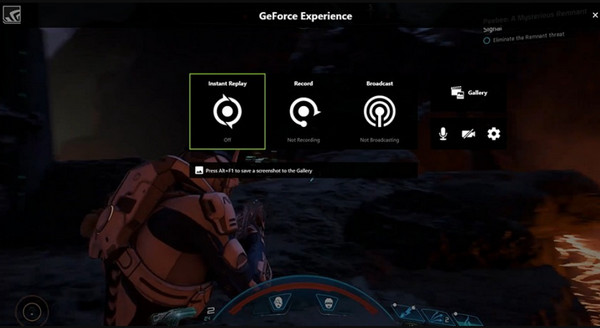
Ezután a GeForce grafikus kártyákat használó játékosok számára az NVIDIA ShadowPlay lehet a tökéletes 4K képernyőrögzítő. Az egyik lenyűgöző funkciója az Azonnali visszajátszás, amely elmenti a játék utolsó néhány percét. A Twitchre vagy a YouTube-ra való streamelési lehetőségekkel kombinálva a játékosok kedvenc helye.
5. IceCream képernyőrögzítő – Egyszerű 4K videofelvétel és ütemezett felvétel
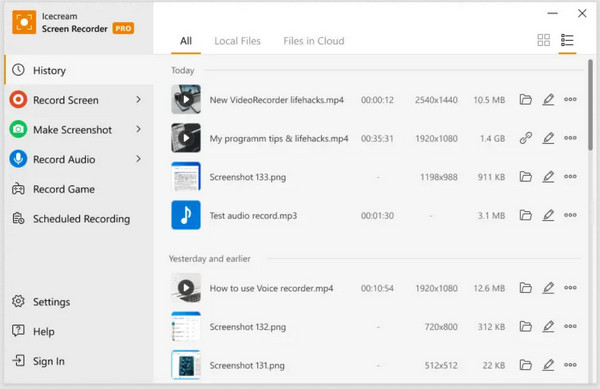
Közben, IceCream képernyőrögzítő lehetővé teszi a felhasználók számára, hogy 4K minőségben rögzítsenek képernyőt Windows rendszerben. Felveheti a teljes képernyőt vagy egy kiválasztott területet, sőt jegyzeteket is hozzáadhat. Testreszabható gyorsbillentyűivel és kimeneti beállításaival ideális a mindennapi felhasználók számára.
6. QuickTime Player - Beépített 4K képernyőrögzítő Mac-hez
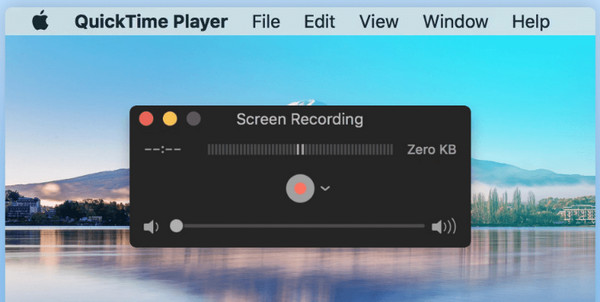
Mac felhasználók számára a QuickTime Player ugyan médialejátszóként ismert, de hatékony 4K képernyőrögzítő is lehet. Ha a kijelző támogatja, képes 4K felbontásban rögzíteni, például tevékenységeket, demókat vagy webkamerás felvételeket rögzíteni. Létrehozhat QuickTime képernyőfelvétel hanggal minden forrásból nagy felbontásban. Beépített Apple programként stabil teljesítményt és egyszerű exportálást biztosít.
7. ScreenFlow – Professzionális 4K képernyőrögzítő videószerkesztéssel
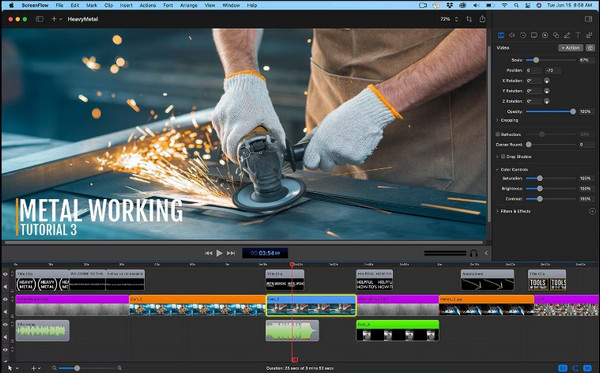
Integrált szerkesztőeszközöket igénylő szakemberek számára, ScreenFlow teljes körű felvételi és utómunkálati megoldást kínál. Ez a Mac-exkluzív 4K képernyőrögzítő szoftver beépített szerkesztővel rendelkezik a vágáshoz, jegyzetek, átmenetek és feliratok hozzáadásához, így a tartalomkészítők és oktatók számára kiváló választás.
8. OBS Studio – 4K képernyőrögzítő és streamelés

Az egyik legnépszerűbb nyílt forráskódú opcióra váltva, az OBS Studio tökéletes nagy felbontású felvevőkhöz és streamerekhez. Ezzel az ingyenes 4K képernyőrögzítővel testreszabhatod a jeleneteket, OBS felvételi beállítások módosítása, keverjen össze több video- és hangforrást, és alkalmazzon szűrőket a professzionális minőségű kimenet érdekében.
9. Camtasia - Többfunkciós 4K képernyőrögzítő

Végül, ha egy mindent egyben tartalmazó professzionális eszközre van szükséged, a Camtasia mindent kínál a felvételkészítéstől a szerkesztésig. Ez a 4K képernyőrögzítő hatékony idővonal-szerkesztővel, átmenetekkel, vizuális effektekkel és hangeszközökkel rendelkezik. Ha szakember vagy oktató vagy, és komplett produkciós csomagot keresel, a Catmasia ideális választás.
Következtetés
A 4K képernyőrögzítők listája után remélhetőleg megtaláltad a tökéleteset! A legjobb kiválasztása végső soron a munkafolyamatodtól és az eszköz képességeitől függ. A fejlett testreszabástól és a gördülékeny GPU-gyorsítású teljesítménytől az egyszerű rögzítőig, van egy eszköz, amellyel... képernyőfelvétel 4K felbontásban itt! De ha egy nagyon ütős, mégis barátságos megoldást keresel, AnyRec Screen Recorder kiváló választás. 4K UHD felvételt, számos felvételi módot, intuitív kezelőfelületet és hardveres gyorsítást kínál, így a kezdők és a haladó felhasználók számára egyaránt az egyik legkényelmesebb eszközzé válik.
Biztonságos letöltés
Biztonságos letöltés



