
3GP-ből MP4-be konvertálás: 5 módszer asztali gépen, online és mobilon

Akár szemcsés videóról, akár a 2000-es évek elejéről mentett klipről van szó, ezek a fájlok hosszú ideig a mobil adatátvitel szabványát jelentették. Mostanában előfordulhat, hogy olyan fájlformátummal találkozunk, amely nem támogatott, így a konvertálás... 3GP-ről MP4-re felmerül a kérdés. Mivel az MP4 napjaink univerzális videóformátuma, ez az útmutató megosztja veled a legjobb 5 módszert a 3GP MP4 formátumba konvertálására, az asztali szoftverektől és online eszközöktől kezdve a mobil megoldásokig. Élvezd a zökkenőmentes lejátszást mindenen!
Útmutató lista
Fontos tippek 3GP MP4-re konvertálásához A legkényelmesebb módszer 3GP MP4-re konvertálására asztali számítógépen 3 gyors módszer a 3GP MP4-re konvertálására online Hogyan konvertálhat 3GP-t MP4-re iPhone/Android rendszerenFontos tippek 3GP MP4-re konvertálásához
Mielőtt a konvertálás gombra kattintana, először ismerje meg a kezelt fájlokat. Íme néhány tipp, amelyek segítenek a legjobb eredmények elérésében a felvételek minőségének romlása nélkül:
- • Eredeti felbontás megtartása. Ne méretezz fel egy apró 3GP fájlt 4K-ra, mert az elmosódott képet eredményez a nagy fájlméret miatt.
- • Ellenőrizd az audiokodeket. Sok 3GP fájl AMR hangot használ, amivel egyes lejátszóknak nehézséget okozhat a lejátszás, ezért a maximális kompatibilitás érdekében mindig az AAC kodeket használd.
- • Használja a kötegelt feldolgozást. Ha sok kliped van, keress olyan eszközöket, amelyek kötegelt konvertálási funkcióval rendelkeznek.
- • Készítsen biztonsági mentést. Mindig őrizd meg az eredeti fájlt, amíg meg nem győződtél arról, hogy az MP4 videofájl megfelelően lejátszható.
- • Figyelj a vízjelekre. Ellenőrizd, hogy az eszköz tartalmaz-e vízjelet, mivel ez zavaró lehet a végeredmény szempontjából. Vagy megteheted vízjel eltávolítása egy videóról manuálisan.
A legkényelmesebb módszer 3GP MP4-re konvertálására asztali számítógépen
Gyors, professzionális és stabil élményért PC-n vagy Mac-en, AnyRec Video Converter az élen jár! Ez a program több mint ezer formátumot kezel, így sokkal több, mint egy egyszerű fájlkonverter. Hardveres gyorsítást is használ, így a konvertálási folyamat villámgyorsan zajlik. Ha aggódsz a minőségromlás miatt, intelligens technológiája képes megőrizni régi mobil 3GP videóid eredeti vizuális integritását. Ez az eszköz a felhasználóbarát képernyő és a fejlett funkciók tökéletes egyensúlyát kínálja, amelyeket bárki percek alatt elsajátíthat és élvezhet.

Könnyedén válthat 3GP fájlokat MP4-re és más formátumokra, például MOV, MKV és AVI fájlokra.
Fejlett hardveres gyorsítást alkalmaz a gyors konverziós folyamat érdekében.
Finomhangolhatod MP4 videódat a képkockasebesség, a felbontás és a kodekek beállításával.
Időt takaríthat meg egy 3GP könyvtár egyszerre történő konvertálásával a vizuális minőség elvesztése nélkül.
Biztonságos letöltés
Biztonságos letöltés
1. lépés.Miután megnyitotta az AnyRec Video Convertert a számítógépén, válassza a „Fájlok hozzáadása” gombot a konvertálni kívánt 3GP fájlok kiválasztásához. Közvetlenül a felületre is húzhatja őket.

2. lépés.Nyisd meg a „Formátum” kiválasztómenüt. Navigálj a „Videó” fülre. Innen válaszd az „MP4”-et kimeneti videoformátumként. A videó további javításához kattints az „Egyéni profil” gombra a videó felbontásának és egyéb beállításoknak a módosításához.

3. lépésEzután a fő felületen jelöljön ki egy mentési helyet az új MP4 fájloknak. Mindezek után kattintson az „Összes konvertálása” gombra a .3gp fájl .mp4 fájllá alakításának megkezdéséhez.

Biztonságos letöltés
Biztonságos letöltés
3 gyors módszer a 3GP MP4-re konvertálására online
Ha még nem állsz készen a szoftver telepítésére, akkor választhatsz egy online megoldást a 3GP videó formátum MP4-re konvertálására. Ezek az online konverterek közvetlenül a böngésződben működnek, és ideálisak kisebb fájlméretekhez. Íme a három legjobb választás:
1. CloudConvert
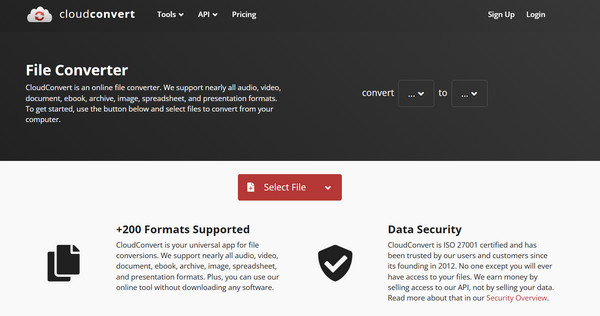
Kiváló minőségű konverziós motorjáról és mélyreható testreszabhatóságáról ismert, CloudConvert az egyik ingyenes online 3GP-MP4 konverter. Itt mindent beállíthatsz, a kodektől a hangerőszintig.
1. lépés.Látogass el a CloudConvert weboldalára. Kattints a „Fájl kiválasztása” gombra a 3GP videó feltöltéséhez.
2. lépés.Győződjön meg arról, hogy a „Konvertálás erre” legördülő menüben az „MP4” érték van beállítva.
3. lépésSzükség esetén módosíthatja a beállításokat, majd kattintson a „Konvertálás” gombra.
2. FreeConvert
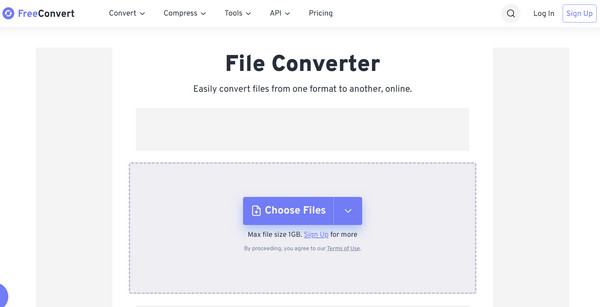
A FreeConvert kiemelkedik a nagy fájlméret-korlátai és a speciális beállítások menüjének támogatása miatt. Ezzel az online 3GP-MP4 konverterrel elforgathatja vagy tükrözheti videóit, ami hasznos a régi, furcsa szögekből készült klipek esetében.
1. lépés.A FreeConvert oldalon kattintson a „Fájlok kiválasztása” gombra a 3GP-videó importálásához.
2. lépés.Célformátumként válassza az „MP4” lehetőséget.
3. lépésEzután kattintson az „MP4-re konvertálás” gombra a véglegesítéshez.
3. Zamzar
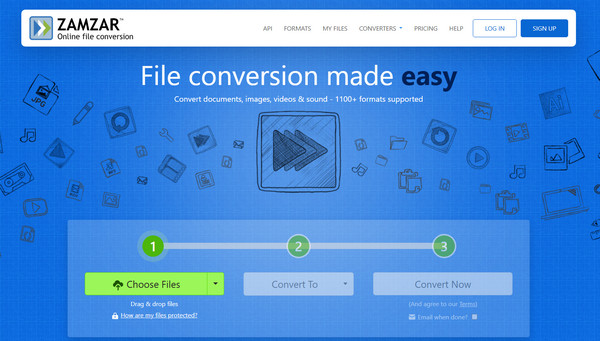
Letisztult, reklámmentes felületet biztosítva a Zamzar az online konverziós világ egyik veteránja. Ez a 3GP-ről MP4-re konvertáló program a legjobb választás mindazok számára, akik egy háromlépéses folyamatot szeretnének bonyolult beállítások nélkül.
1. lépés.Miután a Zamzar weboldalán megjelent, kattintson a „Fájlok kiválasztása” gombra a 3GP videofájlok kiválasztásához.
2. lépés.Ezután válassza az "MP4" formátumot a kívánt formátumként.
3. lépésKattintson a „Konvertálás most” gombra a 3GP videók MP4 formátumba konvertálásához. Töltse le ezeket az MP4 videókat később.
Hogyan konvertálhat 3GP-t MP4-re iPhone/Android rendszeren
Aki régi 3GP videókat tárol a telefonja galériájában, annak egy erre a célra létrehozott mobilalkalmazás a leghatékonyabb megoldás. Az Inverse.AI Video Converter, Compressor alkalmazása megtalálható az App Store-ban és a Google Play Áruházban is. Nemcsak azért nagyra becsülik, mert segít 3GP-ből MP4-et készíteni, hanem tömöríteni és vágni is tudja a videókat. Támogatja a kötegelt feldolgozást is, így kiválaszthatod a teljes videoalbumot, és azonnal MP4-be konvertálhatod.
1. lépés.Indítsd el a Video Convert, Compressor alkalmazást a mobileszközödön. Koppints a „Video Converter” csempére a kezdőképernyőn. Ezután böngéssz a galériádban vagy a fájlaid között a 3GP-videók importálásához.
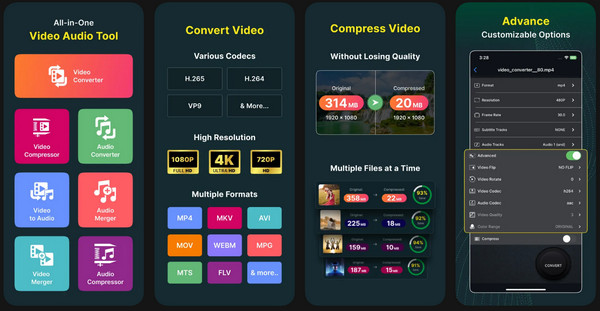
2. lépés.Ezután győződjön meg arról, hogy az „MP4” van kiválasztva kimenetként. Választhat egy előre beállított értéket, vagy a legjobb eredmény érdekében hagyhatja az „Auto” értéket.
3. lépésEzután koppintson a „Konvertálás” gombra, és nevezze el az MP4 fájlt. Kérjük, várja meg, amíg meg nem jelenik a „Sikeres” értesítés, hogy elmenthesse a galériájába.
Következtetés
A 3GP fájlok megőrzése nem lesz teljes mértékben megfelelő, ha a mai eszközökön szeretnéd lejátszani őket. Ennek a bejegyzésnek köszönhetően megteheted... 3GP-t MP4-re váltani eszközöktől függetlenül, így megszűnnek a lejátszási problémák, és minden képernyőn zökkenőmentes a képminőség. Ha megbízhatóbb, gyorsabb és funkciókban gazdagabb konverziós megoldást keres, AnyRec Video Converter erősen ajánlott. Minőségromlás nélkül kezeli a kötegelt konverziót, így a legjobb választás bárki számára, aki megőrzi videógyűjteményét. Add meg régi 3GP videóidnak a megérdemelt frissítést!
Biztonságos letöltés
Biztonságos letöltés



