
TikTok filteri: Gdje, što, kako koristiti [za početnike]

Ako vaši TikTok videozapisi izgledaju blijedo, isprano ili nedosljedno, filteri su obično ono što nedostaje. U usporedbi s TikTok efektima ili lećama, TikTok filteri može zagladiti ten, popraviti prigušeno osvjetljenje ili dodati čistu vibru. To je dobar način da istaknete video pomoću dobrih filtera na TikToku. Međutim, pronaći pravi nije uvijek lako. Želite li znati gdje, koje i kako koristiti filtere na TikToku? Nastavite čitati.
Popis vodiča
Gdje pronaći TikTok filtere Koji su trendovski TikTok filteri u 2026. godini Kako koristiti TikTok filtere (prije/poslije uploada) Rješavanje problema s filterima TikToka koji se ne prikazuju ili nedostajuGdje pronaći TikTok filtere
Evo jednostavnih koraka za pristup filterima na TikToku. I možete znati koji se filteri koriste u nečijem TikTok videu.
Kako pretražiti određeni TikTok filter
- 1. Otvorite aplikaciju TikTok. Dodirnite gumb "+" za izradu videa.
- 2. Dodirnite gumb "Filtri" na desnoj strani zaslona telefona.
- 3. Ovdje možete odabrati TikTok filtere iz Portreta, Pejzaža, Hrane, Atmosfere, Prirode i još mnogo toga. Pomaknite se prema dolje da biste vidjeli sve.
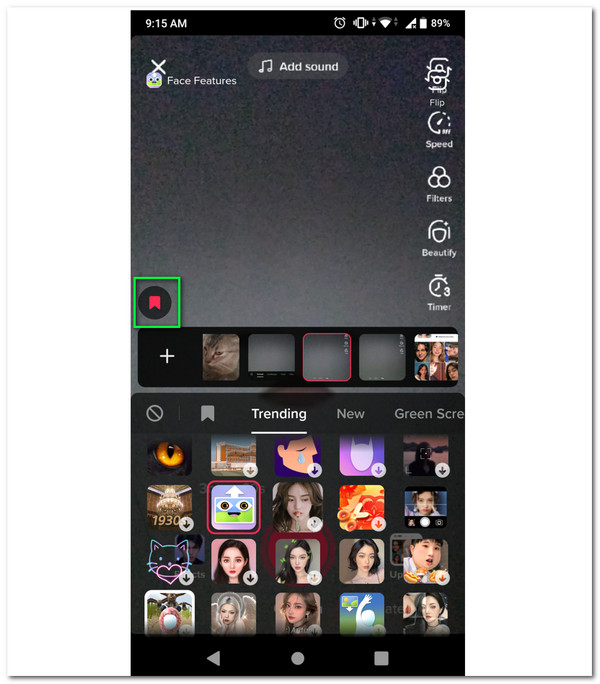
Kako pronaći filter korišten u drugom videu
- 1. Otvorite ciljani TikTok video.
- 2. Pronađite i dodirnite ikonu žute naljepnice s tekstom iznad korisničkog imena autora.
- 3. Dodirnite gumb "Isprobajte ovaj efekt" da biste odmah primijenili filtar.
- 4. Ili možete dodirnuti gumb "Dodaj u favorite" za daljnju upotrebu.
- 5. Ako nema filtera, možete dodirnuti gumb "Efekt" da biste ga vidjeli.
Koji su trendovski TikTok filteri u 2026. godini
Dakle, što korisnici zapravo koriste? Možete provjeriti sljedeći popis kako biste učinite da vaš TikTok video postane viralan.
1. Filtri za ljepotu i kožu
Vrlo realističan "Bold Glamour" i efekt zaglađivanja kože pokretan umjetnom inteligencijom su popularni. I filter za smeđe oči je također u trendu. Ti filteri mogu prilagoditi ton kože, glatkoću i strukturu lica u stvarnom vremenu. Široko se koristi u prijenosima uživo, video s razgovorima, pričama i još mnogo toga. Kako biste izbjegli da vam koža izgleda "plastično" i previše zaglađeno, možete koristiti TikTok beauty filtere lagano, ne u cijeloj dužini.
2. Filtri za boje i estetiku
Volite li gledati dnevne vlogove? Ako da, onda ste vidjeli ta dva filtera. TikTok filteri za boje i estetiku često se koriste u lifestyle videozapisima, vlogovim blogovima, ponovnim objavama u Instagram stilu i još mnogo toga. Ako želite stvoriti zapanjujući i blistav izgled, možete koristiti Bling efekt, Glow X1 Pro i Crazy soft filter.
3. Retro, VHS i filmski filteri
Ti vintage TikTok filteri često su u trendu, ali brzo blijede. Retro sadržaj, glazbeni isječci i modni videozapisi obično koriste vintage magične filtere. Ako želite oživjeti svoj video očaravajućim slojevima iz 90-ih, možete pogledati nostalgiju 80-ih/90-ih, analognu zrnatost i estetiku kamere niske vjernosti. Iako neki korisnici izvještavaju da filteri mogu smanjiti kvalitetu videa, posebno na Android uređajima.
Kako koristiti TikTok filtere (prije/poslije uploada)
Do dobiti više pregleda na TikTok-u, možete primijeniti trendovske TikTok filtere. Na taj način možete povećati vidljivost sadržaja, angažman i viralnost usklađivanjem s trenutnim interesima korisnika. Slijedite korake u nastavku kako biste dodali filtere videozapisu prije ili nakon objave na TikToku.
Primjena ili promjena filtra tijekom snimanja [Preporučeno]
- 1. Dodirnite gumb "+" pri dnu zaslona telefona da biste otvorili kameru u aplikaciji TikTok.
- 2. Dodirnite gumb "Filtri" ili "Efekti" prije početka snimanja. (prije snimanja)
- 3. Možete dodirnuti gumb "Filtri" ili "Efekti" ili prijeći prstom lijevo/desno dok držite gumb za snimanje kako biste prebacivali TikTok filtere tijekom snimanja.tijekom snimanja)
- 4. Nakon što pauzirate snimanje, možete odabrati novi TikTok filter ili efekt. Kasnije možete nastaviti TikTok snimanje kako biste promijenili izgled.usred snimanja)
Primjena filtera na postojeći TikTok video
Mnogi filteri rade samo tijekom snimanja na TikToku, poput filtera za lice i osvjetljenje. No, i dalje možete dodati neke filtere u boji prenesenom TikTok videu. Samo slijedite gore navedene korake. Međutim, nakon što je video objavljen na TikToku, ne možete ukloniti ili promijeniti filter. Također nije podržano podešavanje intenziteta filtera.
TikTok videozapise možete preuzeti dodirom gumba "Podijeli" i "Spremi videozapis". Ali ako je autor onemogućio preuzimanje, možete koristiti AnyRec Screen Recorder snimati i spremati videozapise bez vodenih žigova.
Sigurno preuzimanje
Sigurno preuzimanje
Rješavanje problema s filterima TikToka koji se ne prikazuju ili nedostaju
Neki TikTok filteri su ograničeni na regiju, samo za iPhone ili su čak uklonjeni. Zastarjela TikTok aplikacija i greške u predmemoriji mogu uzrokovati problem. Ponekad TikTok testira nove filtere na ograničenim računima. Stoga filter privremeno ili trajno nestaje. Isprobajte rješenja u nastavku.
- • Ažurirajte aplikaciju TikTok.
- • Ponovno pokrenite aplikaciju TikTok.
- • Odjavite se, a zatim se ponovno prijavite na svoj TikTok račun.
- • Obriši predmemoriju TikToka.
- • Pokušajte s drugim telefonom. (Preporučuje se korištenje telefona različitih marki.)
Zaključak
Prije korištenje TikTok filtera, evo nekoliko savjeta i praksi koje biste trebali razmotriti. Testirajte filtere u različitim uvjetima osvjetljenja. I nemojte odgovarati na komentare o filterima kako biste popravili loše osvjetljenje. Prekomjerna upotreba filtera će natjerati ljude da se osjećaju gore. Molimo vas da budete dosljedni i koristite isti stil filtara za svoju nišu. Što se tiče funkcionalnog programa za preuzimanje 100%, AnyRec Screen Recorder se toplo preporučuje. Videozapise na TikToku možete spremiti za gledanje izvan mreže klikom na gumb "SNIMI". Nemojte dijeliti ili prodavati taj sadržaj bez dopuštenja autora.
Sigurno preuzimanje
Sigurno preuzimanje



