
4 načina za smanjenje veličine video datoteke u visokoj kvaliteti (GB na MB)

Bez obzira dijelite li video na WhatsAppu, prenosite video na YouTube ili ga prilažete kao privitak e-pošte, morate utvrditi ograničenje veličine datoteke i smanjite veličinu video datoteke ispravno. U suprotnom, možete zakazati ili se zaglaviti u procesu prijenosa videa. Komprimiranje videa je jednostavno. Možete koristiti video kompresor, pretvoriti u MP4 (ili drugi format s gubitkom) i smanjiti rezoluciju videa kako biste ovaj video učinili dovoljno malim. Slijedite dolje navedene korake za komprimiranje videa uz očuvanje kvalitete.
Popis vodiča
Zašto su videozapisi tako veliki 2 načina za komprimiranje videozapisa radi smanjenja veličine datoteke [Windows/Mac/Online/iPhone/Android] Promjena video formata za smanjenje veličine video datoteke Prilagodite postavke videozapisa kako biste smanjili veličinu videozapisaZašto su videozapisi tako veliki
Provjerite sljedeće čimbenike koji vaš videozapis čine prevelikim za dijeljenje, prijenos ili spremanje. Tako možete smanjiti veličinu video datoteke bez gubitka kvalitete u različitim aspektima.
- • rezolucija: Visoka rezolucija povećava veličinu vaše video datoteke. Na primjer, ako povećavanje rezolucije videa od 1080p na 4K, veličina datoteke bit će 4 puta veća nego prije.
- • Bitrate: Veća brzina prijenosa podataka donosi veću kvalitetu videa. Međutim, veličina video datoteke bit će i puno veća. Stoga provjerite snimate li videozapise s zadanom visokom brzinom prijenosa podataka.
- • Broj sličica u sekundi: Video od 120 FPS izgleda glatkije od videa od 60 FPS. Ali veličina video datoteke bit će dvostruka ili čak trostruka.
- • Kodek: Ako ti pretvoriti H.264 U H.265/HEVC, možete smanjiti veličinu video datoteke za 40% do 60% uz sličnu vizualnu kvalitetu.
- • Postavke zvuka: Nekomprimirani zvuk ili zvuk s visokom brzinom prijenosa može povećati veličinu vašeg videa.
- • Duljina videa: Što je vaš videozapis dulji, to će mu datoteka biti veća. Video od 10 minuta definitivno je veći od videa od 1 minute.
- • RAW ili neobrađeni snimakProfesionalne kamere snimaju RAW videozapise sa svim detaljima u ogromnoj veličini datoteke.
2 načina za komprimiranje videozapisa radi smanjenja veličine datoteke [Windows/Mac/Online]
Postoje dva tipična načina za smanjenje veličine video datoteke bez obrezivanja ili žrtvovanja kvalitete. Možete postaviti željenu veličinu datoteke ili razinu kvalitete u postotku. Na taj način možete brzo komprimirati videozapis od 1 GB na 10 MB ili čak i manje.
Komprimiranje velikog videozapisa na Windowsima i Macu [od 4 GB do 10 MB]
AnyRec Video Converter nudi više mogućnosti za kompresiju videa. Ugrađeni video kompresor možete pronaći u Alatnom okviru. Štoviše, možete prilagoditi postavke videa, promijeniti format videa, izrezati neželjene videoisječke i napraviti dodatne promjene kako biste smanjili veličinu velike video datoteke.

Komprimirajte 4K videozapise iz GB u MB prema postotku ili određenoj veličini datoteke.
Niža video rezolucija, brzina prijenosa, FPS, kodek i fleksibilnije ili korištenje unaprijed postavljenih postavki.
Grupno pretvaranje videozapisa u formate s gubitkom brzine 120×.
Obrežite, izrežite, uklonite šum, smanjite podrhtavanje i uredite videozapise.
Sigurno preuzimanje
Sigurno preuzimanje
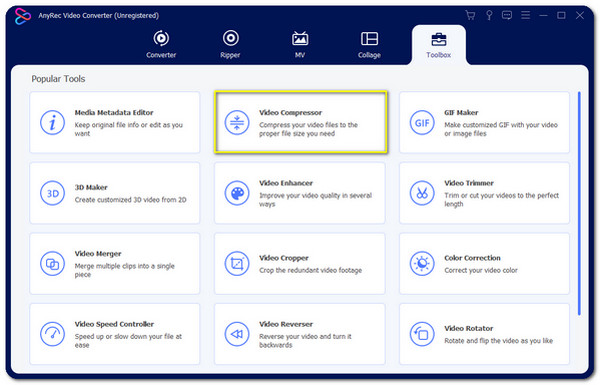
1. Otvorite AnyRec Video Converter. Kliknite gumb "Toolbox" na vrhu. Zatim kliknite gumb "Video Compressor".
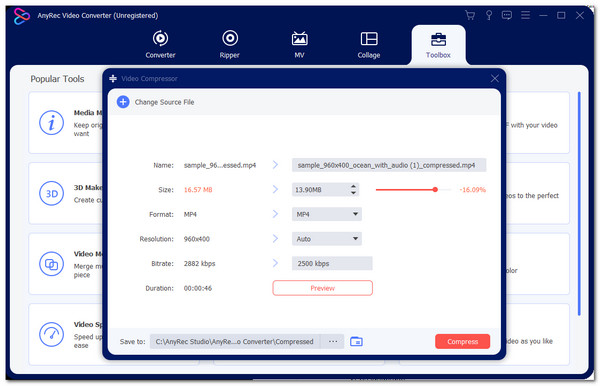
2. Prenesite svoj videozapis. Možete unijeti ciljnu veličinu datoteke pokraj "Veličine". Ili možete pomaknuti klizač za podešavanje postotka kompresije videozapisa.
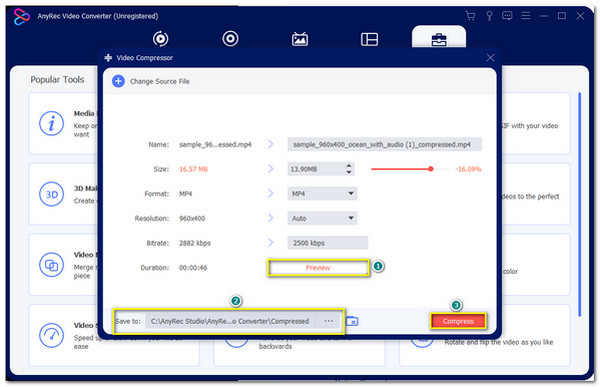
3. Promijenite format videozapisa, smanjite razlučivost videozapisa i brzinu prijenosa podataka ako je potrebno. Ovdje možete pregledati i postaviti odredišnu mapu. Kasnije kliknite gumb "Komprimiraj" da biste smanjili veličinu video datoteke.
Smanjite veličinu videa online besplatno [do 50 MB]
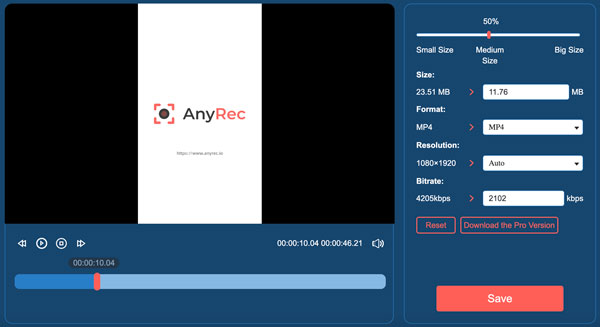
AnyRec besplatni video kompresor na mreži Možete komprimirati video online bez gubitka vizualne kvalitete. Samo prenesite svoj video. Kasnije, online video kompresor može prepoznati i prikazati povezane opcije za smanjenje veličine videa u sekundama. Besplatno je smanjiti do 10 video datoteka dnevno. Svaki video trebao bi biti manji od 50 MB. Ako želite komprimiranje videozapisa za e-poštu na iPhoneu i Androidu, to je pametan izbor.
- 1. Kliknite gumb "Prenesi datoteku" da biste dodali svoj videozapis.
- 2. Pomaknite klizač da biste smanjili veličinu videozapisa. Ili možete unijeti određenu veličinu datoteke.
- 3. Postavite MP4 kao izlazni video format (preporučeno za bolju video kompresiju).
- 4. Smanjite razlučivost videa i brzinu prijenosa.
- 5. Kliknite gumb "Spremi" za besplatnu kompresiju videa online.
Promjena video formata za smanjenje veličine video datoteke
Kao što je gore spomenuto, možete pretvoriti videozapis u MP4 format za manju veličinu datoteke, jednostavno dijeljenje i bolju kompatibilnost. Štoviše, prelazak na moderni video kodek može smanjiti veličinu video datoteke za 40% do 80%. Evo nekoliko preporuka.
- • Pretvori u MP4 (H.265): Bit će 40% do 60% manji od H.264 sa sličnom kvalitetom.
- • Koristite AV1 format: AV1 može pohranjivati datoteke u još manjoj veličini. Samo provjerite podržava li vaš uređaj AV1 videozapise. Ako ne, možete pretvoriti AV1 u MP4 kako bi se riješio problem nekompatibilnosti.
Ako samo želite promijeniti format videa iz formata bez gubitaka u format s gubicima online, možete koristiti ovo besplatni video pretvaračMože obraditi sve konverzije videa u MP4.
Prilagodite postavke videozapisa kako biste smanjili veličinu videozapisa
Nakon korištenja programa za promjenu veličine videozapisa, možete prilagoditi parametre videozapisa kako biste kontrolirali veličinu video datoteke. Te male promjene također mogu učinkovito smanjiti veličinu videozapisa. Usput, ovo možete smatrati korisnim savjetima kako biste videozapise u budućnosti smanjili na veličinu.
- • Niža rezolucija videa: Smanjivanje rezolucije s 4K na 1080p može smanjiti veličinu datoteke do 70%. 4K videozapisi su velike veličine datoteka. Možete pretvoriti 4K u 1080p, 720p, pa čak i 480p kako biste smanjili veličinu videozapisa.
- • Smanjite brzinu prijenosa podataka: Podesite brzinu prijenosa podataka s visoke na nisku kako biste dobili manje video datoteke. Kvaliteta videa i dalje može biti dobra.
- • Smanjite broj sličica u sekundi: Videozapisi od 60FPS su glatkiji od videozapisa od 30FPS. Veličina datoteke je također puno veća od 30FPS. U većini slučajeva, 30FPS je popularan izbor kao broj sličica u sekundi videozapisa. Možete pretvoriti 60FPS u 30FPS kako biste smanjili veličinu videozapisa za otprilike 50%. Naravno, veličina videozapisa može se bolje komprimirati prilikom pretvorbe od 120FPS u 60FPS ili čak 30FPS.
Zaključak
S pouzdanim video kompresorom i odgovarajućim postavkama kompresije, možete smanjiti veličinu video datoteke za e-poštu, pohranu u oblaku, društvene mreže i još mnogo toga. Koristite AnyRec Video Converter smanjite veličinu MP4 videa bez gubitka kvalitete. Štoviše, možete uređivati i pretvarati videozapise s popularnim unaprijed postavljenim postavkama. Na primjer, možete smanjiti videozapis i izvesti ga u formatu kompatibilnom s iPhoneom u jednom koraku. Samo prenesite svoj videozapis i smanjite veličinu video datoteke na iPhone, Android i druge uređaje.
Sigurno preuzimanje
Sigurno preuzimanje



