
[Ažurirano 2026.] Pouzdani MP4 kompresori koje možete odabrati

MP4 kompresori može biti korisno kada imate posla s velikim MP4 datotekama, koje može biti teško pohraniti, dijeliti ili prenijeti. Komprimiranjem MP4 datoteka možete učinkovito smanjiti njihovu veličinu uz održavanje prihvatljive kvalitete. S obzirom na širok raspon dostupnih kompresora, razni alati danas nude različite razine performansi i značajki. Stoga je odabir prikladne opcije izazovan. Ovaj vodič ističe pouzdane kompresore MP4 datoteka i pruža praktične uvide koji će vam pomoći u postizanju ravnoteže između kvalitete i učinkovitosti.
Popis vodiča
Najbolji MP4 kompresor za ravnotežu između kvalitete i učinkovitosti 8 vrhunskih MP4 kompresora kojima možete vjerovati za svakodnevnu upotrebu Bonus: Savjeti za odabir pravog MP4 kompresora za sebeNajbolji MP4 kompresor za ravnotežu između kvalitete i učinkovitosti
Dobar MP4 kompresor trebao bi uravnotežiti kvalitetu i učinkovitost. Dizajniran je za rješavanje svih zadataka vezanih uz video, AnyRec Video Converter može vam pomoći u preciznoj kompresiji MP4 datoteka. Tijekom procesa omogućuje vam značajno smanjenje veličine datoteke detaljnim unosom parametara uz očuvanje vizualne jasnoće, što ga čini prikladnim i za ležernu i za profesionalnu upotrebu.

Komprimirajte videozapis manji od 25 MB za Gmail, Dropbox i druge usluge e-pošte.
Pošaljite dugačak video i smanjite veličinu datoteke na 16 MB za WhatsApp dijeljenje.
Komprimirajte video na mreži za Discord, TikTok, Facebook i druge društvene medije.
Komprimirajte video po postotku od 10% do 99% da biste fleksibilno smanjili veličinu datoteke.
Sigurno preuzimanje
Sigurno preuzimanje
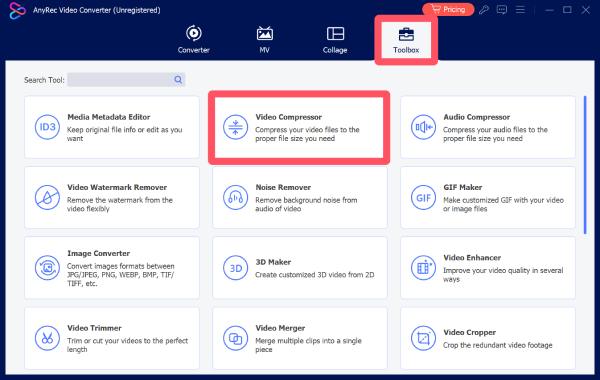
Korak 1.Pokrenite AnyRec Video Converter na svom uređaju i kliknite gumb "Video Compressor" pod karticom "Toolbox".
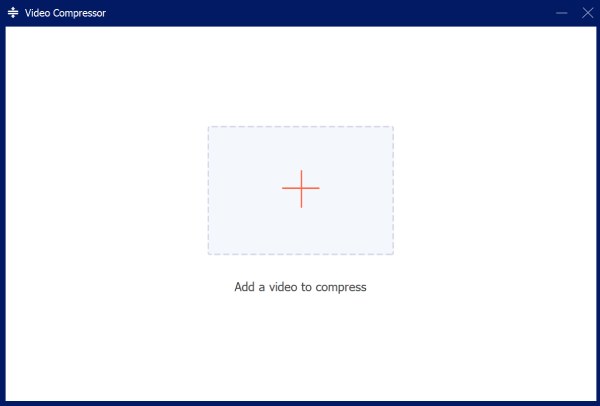
Korak 2.U skočnom prozoru kliknite gumb "Dodaj datoteke" za uvoz video datoteka u ovaj MP4 kompresor.
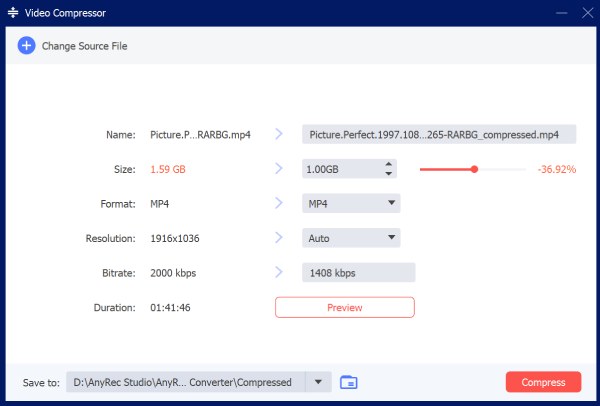
3. korakNa upravljačkoj ploči kliknite za podešavanje veličine datoteke koju želite komprimirati. Na kraju kliknite gumb "Komprimiraj" za početak postupka.
8 vrhunskih MP4 kompresora kojima možete vjerovati za svakodnevnu upotrebu
Osim AnyRec Video Convertera, dostupno je više MP4 kompresora koji zadovoljavaju različite potrebe. Svaka opcija ima svoje prednosti i nedostatke. Možete odabrati onaj pravi na temelju svojih zahtjeva. Pročitajte sljedeći sadržaj kako biste istražili niz pouzdanih alata.
| Naziv alata | Jednostavnost korištenja | Učinkovitost kompresije | Brzina obrade | Vrsta platforme |
| Ručna kočnica | Umjereno | Visoko | Srednji | Radna površina |
| VLC Media Player | Lako | Srednji | Srednji | Radna površina |
| FFmpeg | teško | Vrlo visoko | Visoko | Radna površina (CLI) |
| Freemake Video Converter | Lako | Srednji | Srednji | Radna površina |
| Movavi video konverter | Vrlo jednostavno | Visoko | Visoko | Radna površina |
| Clideo | Vrlo jednostavno | Srednji | Nisko-srednje | Na liniji |
| VEED.IO | Vrlo jednostavno | Srednji | Nisko-srednje | Na liniji |
| Shotcut | Umjereno | Srednje-visoko | Srednji | Radna površina |
1. Ručna kočnica
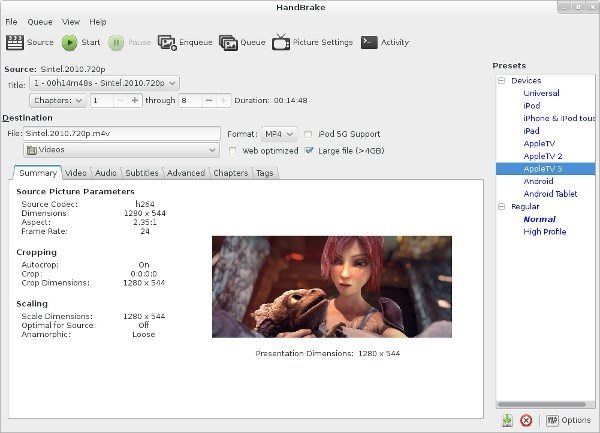
Kao video transkoder otvorenog koda, HandBrake je poznat po svojim snažnim mogućnostima obrade. Kada radi kao MP4 kompresor, podržava širok raspon ulaznih formata. S omogućenim detaljnim unosom parametara, HandBrake pojednostavljuje proces kompresije, a istovremeno nudi detaljnu kontrolu za iskusne korisnike. Iako je njegovo sučelje pomalo složeno za početnike, nakon što se upoznate s njim, HandBrake MP4 kompresor će postati vrlo učinkovit.
- Pros
- Transkoder otvorenog koda za besplatno korištenje
- Napredne kontrole kompresije
- Podržava više formata za kompresiju
- Protiv
- Strma krivulja učenja za početnike
- Spora obrada bez hardverskog ubrzanja
- Ručno podešavanje parametara može biti teško
2. VLC Media Player
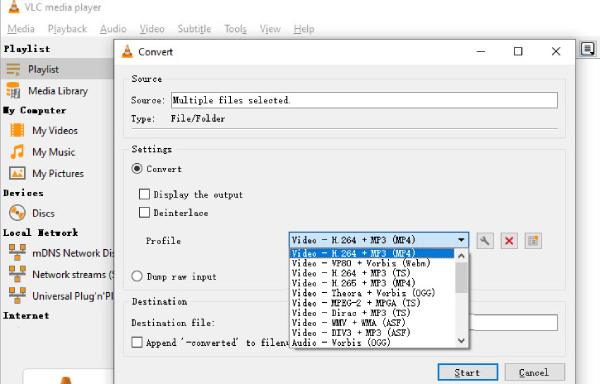
Iako je poznatiji kao video player, VLC media player također podržava osnovnu video kompresiju. To znači da video možete koristiti kao MP4 kompresor prilikom gledanja. Naravno, kao alat prvenstveno dizajniran za reprodukciju videa, njegova video kompresija nije osobito jaka, ali je barem dovoljna da zadovolji uobičajene zahtjeve kompresije.
- Pros
- Besplatno i široko dostupno
- Moćan MP4 player
- Nije potrebna dodatna instalacija
- Protiv
- Ograničene značajke za naprednu kompresiju
- Spora kompresija zbog mogućnosti obrade
- Manje precizna kontrola izlaza bez parametara
3. FFmpeg
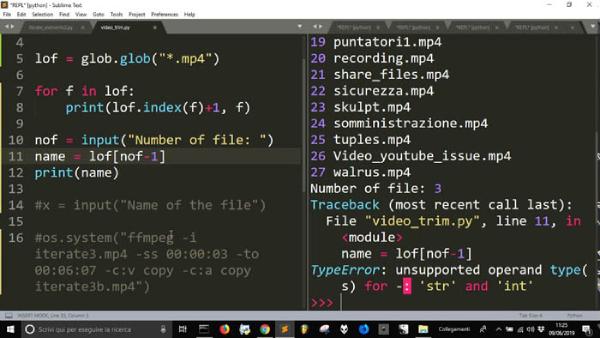
Ako imate neko znanje kodiranja, sigurno ste upoznati s FFmpeg-om. U ovom okruženju možete obavljati naizgled složene zadatke jednostavnim naredbama. Stoga mnogi ljudi koriste FFmpeg kao besplatni MP4 kompresor. Naravno, ako niste upoznati s kodiranjem, rukovanje njime može vam biti komplicirano.
- Pros
- Iznimno snažan i fleksibilan
- Podrška za skupnu obradu
- Visoka učinkovitost
- Protiv
- Potrebno je tehničko znanje
- Nema grafičkog sučelja
- Složene naredbe
4. Freemake Video Converter
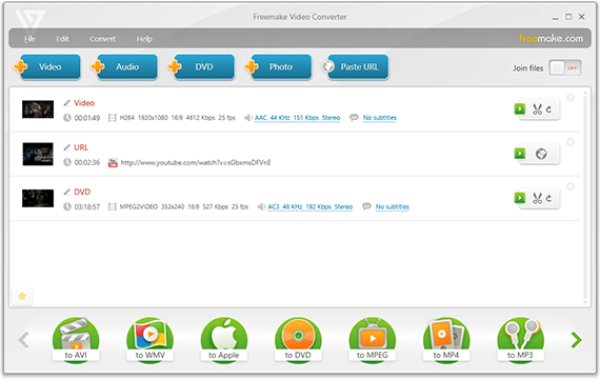
Neki profesionalni kompresori MP4 datoteka također vam mogu pomoći u učinkovitom dovršavanju zadataka kompresije videa bez potrebe za opsežnim stručnim znanjem. Freemake Video Converter je takav alat koji može pomoći početnicima da se brzo naviknu na zadatke obrade videa. Njegovo sučelje je jednostavno i intuitivno, a dolazi s vrlo jasnim uputama, što svima omogućuje da bez poteškoća dovrše kompresiju videa.
- Pros
- Jednostavno sučelje za korištenje
- Podržava mnoge formate
- Dostupne unaprijed postavljene postavke uređaja
- Protiv
- Vodeni žig priložen u besplatnoj verziji
- Ograničene napredne značajke za preciznu kompresiju
- Sporija brzina obrade pri radu s velikim videozapisima
5. Movavi video pretvarač
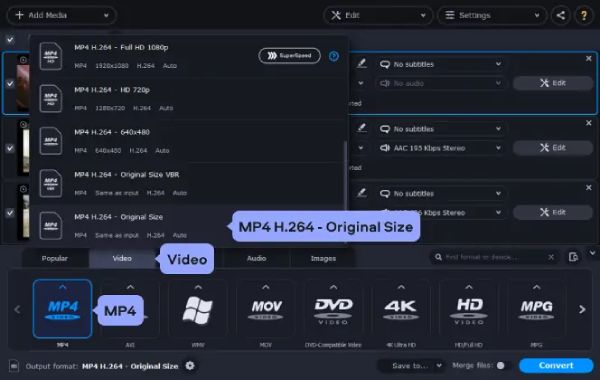
Kao profesionalni alat za obradu videa, Movavi Video Converter je pouzdan MP4 kompresor koji zadovoljava različite potrebe. Bez obzira komprimirate li videozapise za svakodnevnu upotrebu ili u profesionalne svrhe, Movavi nudi odgovarajuće metode obrade, omogućujući vam kompresiju s pravom ravnotežom između unaprijed postavljenih parametara i ručnog unosa. Iako je vrlo funkcionalan, njegova relativno visoka cijena može odvratiti mnoge ljude kojima je potreban samo za nekoliko namjena.
- Pros
- Velika brzina obrade, čak i za velike datoteke
- Jednostavno korisničko sučelje s jasnim vodičima
- Podržava gotovo sve uobičajene video formate
- Protiv
- Cijena licence može biti visoka
- Ograničene značajke u probnoj verziji
- Manje naprednih kontrola nego profesionalni alati
6. Clideo (online alat)
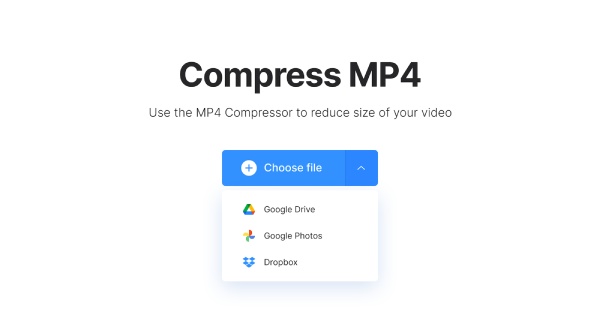
Ako tražite brz i praktičan način komprimiranja MP4 datoteka, online MP4 kompresor je bolja opcija. Clideo je alat koji se pokreće izravno u vašem pregledniku i omogućuje vam... komprimirati MP4 onlineUz njegovu pomoć možete brzo dovršiti MP4 kompresiju bez preuzimanja ikakvog softvera. Zbog svoje online prirode, njegove mogućnosti obrade su prirodno pogođene, kako u pogledu veličine datoteke tako i brzine kompresije.
- Pros
- Nije potrebna instalacija
- Jednostavno sučelje
- Dostupno na bilo kojem uređaju
- Protiv
- Ograničenja veličine datoteke
- Sporije s velikim datotekama
- Zahtijeva internetsku vezu
7. VEED.IO (Online alat)
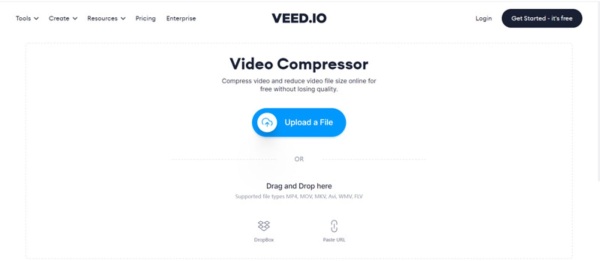
Kao pouzdan online MP4 kompresor, VEED.IO je popularan izbor među mnogim korisnicima. Za razliku od drugih alata posvećenih isključivo kompresiji videa, VEED.IO vam omogućuje izvođenje raznih operacija uređivanja videa tijekom obrade, osiguravajući da konačni izlaz vizualno bolje odgovara vašim zahtjevima.
- Pros
- Prilagođeno početnicima
- Uključi značajke uređivanja
- Rad u pregledniku
- Protiv
- Vodeni žig u besplatnoj verziji
- Ograničena izvozna kvaliteta
- Potreban je stabilan internet
8. Shotcut
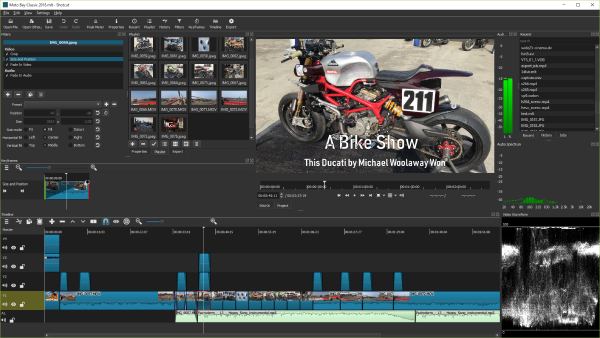
Shotcut je besplatni video editor otvorenog koda koji također podržava video kompresiju putem postavki izvoza. Nudi prilagodljiv tijek rada i podržava širok raspon formata i kodeka. Korisnici mogu prilagoditi brzinu prijenosa i razlučivost kako bi kontrolirali veličinu izlaza. Iako je moćan, njegovo sučelje može se činiti manje intuitivnim od sučelja namjenskih MP4 kompresora, posebno za nove korisnike.
- Pros
- Besplatno i otvorenog koda
- Fleksibilne postavke izvoza
- Podržava mnoge formate
- Protiv
- Sučelje može biti zbunjujuće
- Sporija krivulja učenja
- Nije usmjereno isključivo na kompresiju
Bonus: Savjeti za odabir pravog MP4 kompresora za sebe
Kao što vidite, sada vam je dostupno mnogo MP4 kompresora. Bilo da se radi o online ili desktop alatima, morat ćete se suočiti s brojnim opcijama i odabrati jednu od njih. Kako bismo vam pomogli u donošenju prikladnijeg izbora, pročitajte sljedeće savjete kako biste razjasnili svoje zahtjeve.
Razmotrite kontrolu kvalitete izlaza
Dva najvažnija aspekta komprimiranja videa su kvaliteta i veličina. Sigurno ne želite da video postane mutan nakon kompresije. Prije odabira MP4 kompresora, razmislite kako su drugi korisnici ocijenili njegove mogućnosti obrade kako biste osigurali da mali MP4 i dalje može jasno prenijeti sadržaj vašeg videa.
Procijenite brzinu i performanse kompresije
Općenito govoreći, ako se nalazite u situaciji u kojoj trebate brzo dovršiti zadatak kompresije MP4, na primjer, kada imate nekoliko datoteka za obradu, alati za stolna računala uvijek imaju prednost u odnosu na online MP4 kompresore. Profesionalni alati za stolna računala ne samo da obrađuju serije, već nude i veće brzine obrade.
Provjerite kompatibilnost formata i značajke
Također, ne zaboravite provjeriti podržava li MP4 kompresor koji planirate koristiti široki format. To je zato što, iako ovaj put imate posla s MP4 datotekama, ako u budućnosti trebate obraditi druge video formate, poput MKV, AVI itd., kompatibilnost formata postaje izuzetno važna.
Zaključak
Ima raznih Kompresori MP4 datoteka kako biste mogli birati; možete odabrati onu koja najbolje odgovara vašim zahtjevima. Ukratko, najbolja opcija odnosi se i na kvalitetu i na učinkovitost. Za ovu vrstu ravnoteže, korisnici mogu pronaći opcije u AnyRec Video Converteru i jednostavno komprimirati bilo koje video datoteke.
Sigurno preuzimanje
Sigurno preuzimanje
O našem autoru




