
9 najboljih besplatnih video trimera za rezanje videa online

Pretraga ljudi besplatni video trimeri za društvene mreže, aplikacije za razmjenu poruka, brzo uređivanje i mnoge druge razloge. Mnogi online programi za rezanje videa nude besplatnu verziju za rezanje, dijeljenje i rezanje putem preglednika. Ali koji je najbolji? Prije odabira morate uzeti u obzir ove čimbenike: vodeni žig, maksimalno ograničenje veličine datoteke, gubitak kvalitete i još mnogo toga. Umjesto da gubite vrijeme na beskrajno pretraživanje i pokušavanje, možete nastaviti čitati i ovdje nabaviti svoj najbolji program za rezanje videa.
Popis vodiča
8 najboljih besplatnih online programa za rezanje videa [Rezanje malih videa] Najbolji video trimer za Windows i Mac [Izrezivanje velikih videozapisa] Kako obrezati i izrezati videozapise8 najboljih besplatnih online programa za rezanje videa [Rezanje malih videa]
Za početak, provjerimo ovu tablicu usporedbe online alata za rezanje videa. Ako ste zainteresirani za određeni besplatni program za rezanje videa, možete nastaviti kako biste dobili više informacija.
| Alat | Bez vodenog žiga | Maksimalna veličina datoteke | Zašto ga odabrati |
| Adobe Express Online Video Trimer | Da | 1 GB | Obrežite videozapise i izvozite ih u pejzažnom, portretnom i kvadratnom formatu. |
| FreeConvert Video Trimer | Da | 1 GB | Izbrišite neželjene videoisječke iz pohrane u oblaku. |
| AnyRec besplatni video trimer na mreži | Da | 50 MB | Obrežite i pretvorite video u MP4, MOV i druge popularne formate. |
| ScreenPal Video Trimmer | Da | 15-minutni video | Nabavite neograničen broj skraćenih isječaka online. |
| Kapwing video trimer | Ne (besplatna verzija) | 2-satni video | Smanjite suradnju i timske projekte. |
| Online alat za rezanje videozapisa InVideo | Da | 800 MB | Osnovni trimovi za TikTok i YouTube klipove. |
| Online-Video-Cutter.com | Da | 4 GB | Brzo obrezivanje i uređivanje na starijim uređajima. |
| VEED.io Video rezač | Da | 1 GB | Obrežite i uredite videozapise online. |
#1. Adobe Express Online video trimer
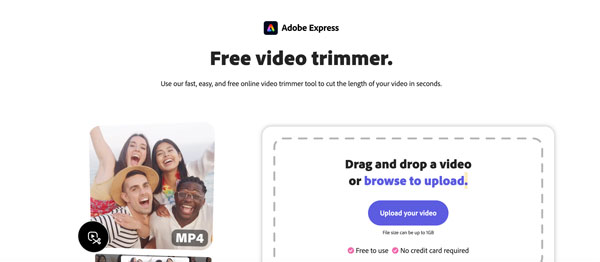
Pomoću Adobe Express Online Video Trimmera možete besplatno izrezati videozapis do 1 GB. Njegovo sučelje je jednostavno. Samo povucite ručke za postavljanje prilagođenih početnih i završnih točaka. Štoviše, možete promijeniti omjer slike videozapisa i isključiti zvuk unutar programa.
#2. FreeConvert program za rezanje videa
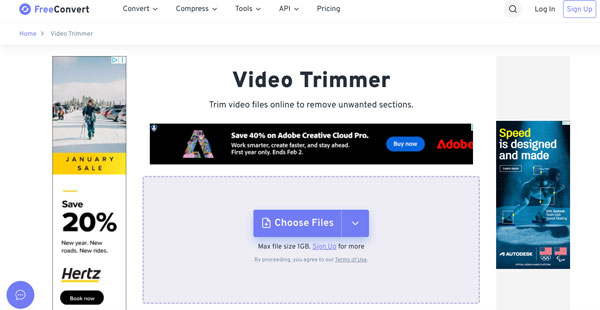
FreeConvert Video Trimmer podržava preko 40 formata, uključujući MP4, MOV, AVI i druge. Možete obrezati videozapise online, a zatim ih izvesti u popularne formate. Ako vam je potrebno samo jednokratno obrezivanje, možete koristiti ovaj alat.
#3. AnyRec besplatni online program za trimer videa
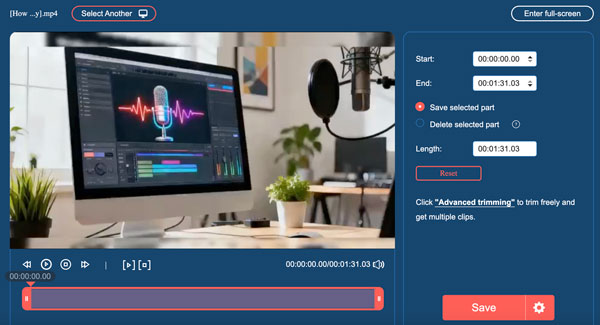
AnyRec besplatni online trimer za video ne nudi samo ugrađene alate za obrezivanje, već i postavke video/audio izlaza. Podržano je spremanje ili brisanje odabranog dijela. Nakon obrezivanja videa možete prilagoditi video koder, razlučivost, broj sličica u sekundi, kvalitetu i način zumiranja.
#4. ScreenPal video trimer
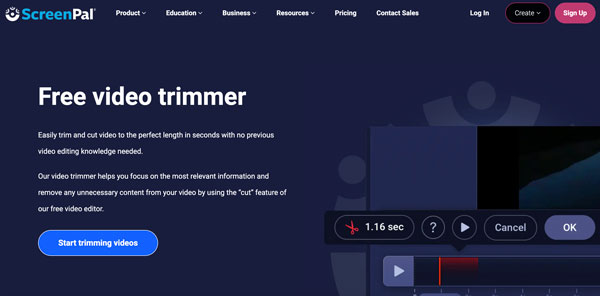
ScreenPal omogućuje rezanje videa bez vodenog žiga. Možete dobiti jednostavan postupak rezanja i izvoza za rješavanje neželjenih videoisječaka. Uglavnom se fokusira na rezanje videa. Nema dodatnih alata za uređivanje. Dakle, morate koristiti besplatni online video editori za dodatne funkcije.
#5. Kapwing video trimer
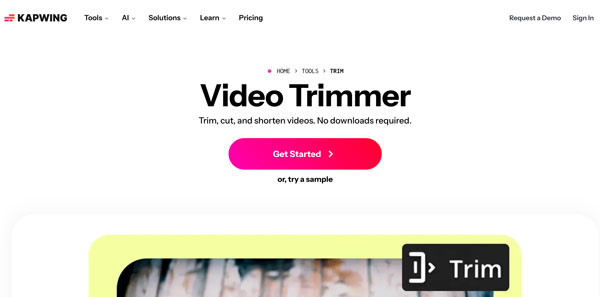
Pomoću Kapwing Video Trimmera možete rezati, dijeliti i skraćivati videoisječke kadar po kadar. Ovaj besplatni online trimer videa nudi ručne i umjetnom inteligencijom poboljšane opcije rezanja. Međutim, besplatni plan sadrži vodeni žig. Morate nadograditi na plaćenu verziju da biste uklonite vodeni žig s videa.
#6. InVideo Online Video Trimmer
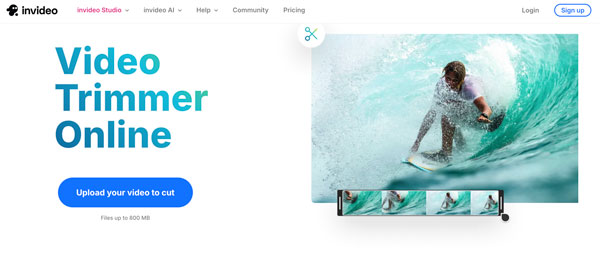
Nakon što prenesete videozapis i postavite točke rezanja, možete dobiti video rezove bez vodenog žiga pomoću InVideo Online Video Trimmera. Funkcija rezanja videozapisa radi brzo i glatko. Međutim, može uzrokovati povremene probleme s reprodukcijom u složenim načinima uređivanja.
#7. Online-Video-Cutter.com
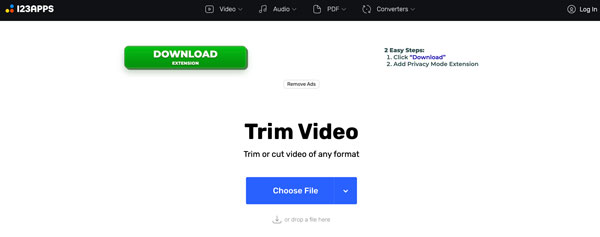
Kao što mu i samo ime govori, Online Video Cutter se fokusira na obrezivanje i rezanje videa. Ako samo trebate izrezati početnu i završnu točku videa, možete ga odabrati. Online video trimer ne zahtijeva dodatne registracije ili preuzimanja. Samo prenesite, obrežite, a zatim preuzmite video.
#8. VEED.io Video rezač
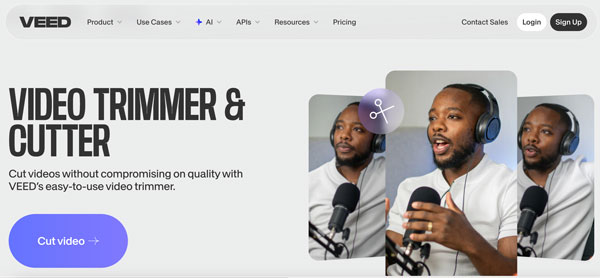
Korištenjem VEED.io online programa za rezanje i trimer videa možete izrezati dio videa s vremenskom crtom. Štoviše, ovdje možete uređivati titlove i podešavati zvuk. Iako povremeno dolazi do malog kašnjenja prilikom rezanja duljeg videa, to je i dalje dobar korak naprijed ako želite više od samog rezanja.
Najbolji video trimer za Windows i Mac [Izrezivanje velikih videozapisa]
Ako želite skratiti duge videozapise, AnyRec Video Converter je bolji izbor. Nema potrebe uzimati u obzir brzinu interneta, maksimalnu veličinu datoteke, probleme s kompatibilnošću i dodatne alate za uređivanje videa. Ovaj sveobuhvatni video pretvarač, trimer i editor možete koristiti za rješavanje problema. Također je podržan za složene procese uređivanja videa. Na primjer, možete obrezati video, prilagoditi omjer slike videa, dodati titlove, dodati pozadinsku glazbu, a zatim izravno izvesti ovaj video u YouTube format.

Skupno skraćujte videozapise na željene duljine i do 8K.
Obrežite, rotirajte, spajajte, preokrenite, ponavljajte i uređujte videozapise.
Uklonite ili dodajte pozadinsku glazbu u videozapis.
Pretvorite videozapise u više od 1000 formata i izlaznih profila.
Sigurno preuzimanje
Sigurno preuzimanje
Kako obrezati i izrezati videozapise
Sada možete obrezivati, dijeliti i rezati videozapise na računalu. Kliknite gumb Besplatno preuzimanje ispod da biste prvo instalirali AnyRec Video Converter.
- 1. Otvorite AnyRec Video Converter. Kliknite gumb "Dodaj datoteke" za prijenos videozapisa. Zatim kliknite gumb "Izreži" za ugrađeni program za izrezivanje videozapisa.

- 2. Ručno postavite vrijeme početka i završetka. Ili možete povući pomoću ručki za rezanje videozapisa. Štoviše, možete izrezati više videozapisa unutar prozora "Izreži". Kasnije označite kvačicu ispred "Spoji u jedan" da biste spojili te videoisječke u jedan videozapis. Kliknite gumb "Spremi" za potvrdu izrezivanja videozapisa.
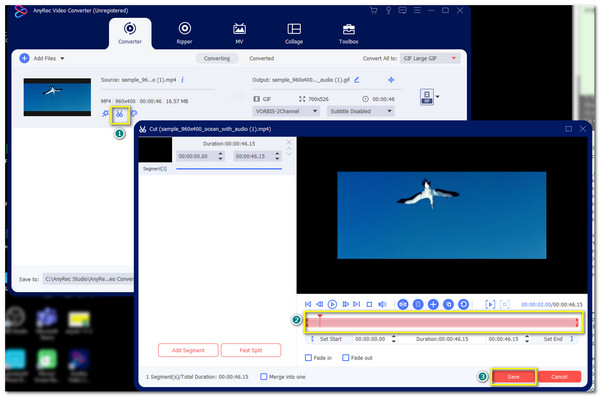
- 3. Možete kliknuti gumb "Uredi" ili otići u odjeljak "Alat" za pristup drugim alatima za uređivanje videa. Na kraju postavite izlazni format videa i kliknite gumb "Pretvori sve" da biste ga spremili.

Zaključak
Nema jednog najbolji besplatni trimer i rezač videa za svakoga. Neki alati su bolji za kratke isječke, dok drugi mogu obraditi duže videozapise ili pružaju više alata za uređivanje. Ključno je znati što stvarno želite, poput brzog uređivanja, privatnosti, jednostavnog dijeljenja, bez vodenog žiga i još mnogo toga. Ako vam je obrezivanje jedini cilj, možete odabrati gore navedene online alate za uređivanje videa. Nema dodatnih preuzimanja ili učenja složenih kontrola. Ako su vam potrebni i napredni alati za uređivanje videa i podrška za široki format, AnyRec Video Converter je vaš bolji izbor. Kliknite gumb za besplatno preuzimanje ispod odmah!
Sigurno preuzimanje
Sigurno preuzimanje



