
Popularan

AnyRec Video Converter
Dodavanje i brisanje titlova iz bilo kojeg videa.
Sigurno preuzimanje
Kako izdvojiti titlove iz videa - 4 brza i laka načina

Iako titlovi služe kao most između različitih jezika, možda ćete htjeti kopirati tekstove, što može biti vrlo važno za osobe s oštećenjem sluha. Dakle, izdvajanje titlova iz videa je dobar i jednostavan način. Također olakšava bilježenje sadržaja u nastavi, na poslu ili jednostavno kada želite gledati čist videozapis. U ovom postu imat ćete četiri programa koja će vam predstaviti detaljne korake za izdvajanje titlova iz videozapisa. Počnite čitati detaljne korake odmah.
Popis vodiča
Upoznajte se s različitim vrstama titlova: meko kodirani i tvrdo kodirani 3 jednostavna načina za izdvajanje softcoded titlova iz videozapisa Možete li izdvojiti tvrdo kodirane titlove iz videozapisa? Često postavljana pitanja o tome kako ukloniti titlove iz videozapisaUpoznajte se s različitim vrstama titlova: meko kodirani i tvrdo kodirani
Prije nego što dublje zaronite u načine izdvajanja titlova iz videa, trebali biste znati osnove o titlovima. Poznavanje osnova pomaže vam da brzo odredite najbolji ekstraktor titlova koji će vam pomoći u izdvajanju titlova iz videozapisa. Titlovi postoje u dvije različite vrste: softcoded i hardcoded.
Softkodirani titlovi poznati su kao vanjski titlovi, budući da su to pojedinačne datoteke koje prate videozapis, ali nisu trajno ugrađene u videozapis. Ova vrsta titlova može biti u SRT, VTT ili drugim formatima. Nadalje, pruža veliku fleksibilnost pri gledanju videa jer možete uključiti ili isključiti titlove.
Tvrdo kodirani titlovi, za razliku od softcoded, trajno su ugrađeni u vaš video. Jednostavno rečeno, titlovi su uvijek vidljivi tijekom video reprodukcije i ne mogu se onemogućiti ili promijeniti. Štoviše, dok dijelite videozapise s ukodiranim titlovima, nećete morati dijeliti dodatne datoteke titlova. Također je dostupan svim medijskim playerima i platformama.
Konačno je vrijeme da provjerite kako izvući titlove iz videa u sljedećem dijelu.
3 jednostavna načina za izdvajanje softcoded titlova iz videozapisa
Kao što je spomenuto, postoje mnogi načini za izvlačenje titlova iz videa, posebno za softcoded titlove. Bez odgode, možete ih provjeriti sada!
1. VLC
Iako je besplatan media player i izvrstan je za reprodukciju raznih formata video i audio datoteka, VLC Media Player također može pomoći u izvlačenju titlova iz MP4, MKV, AVI i drugih. Također se možete pouzdati u ovaj program za pretvaranje videozapisa i osnovno uređivanje. Proces je jednostavan i omogućuje vam da dobijete videozapise bez titlova jednako brzo kao ABC. Provjerite sve korake o tome kako izdvojiti titlove iz videa pomoću VLC-a:
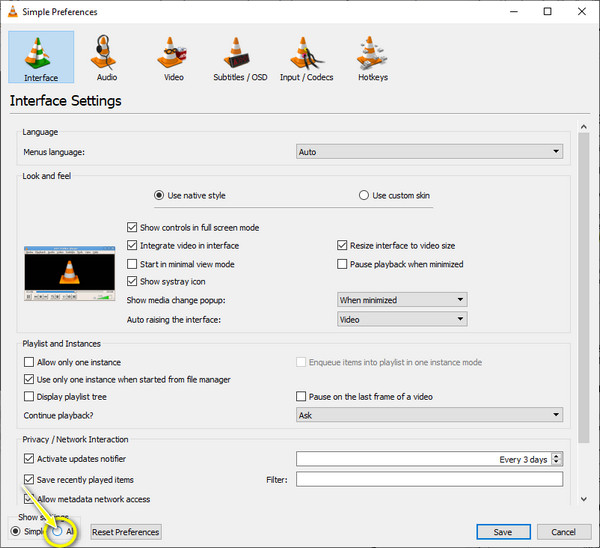
Korak 1.Nakon pokretanja VLC-a, idite na "Alati" i odaberite "VLC postavke", zatim kliknite "Sve" pod "Prikaži postavke" ispod. Nakon toga kliknite odjeljak "Video" na kartici s lijeve strane.
Korak 2.Na padajućem popisu "Video" kliknite "Titlovi/OSD", a zatim provjerite je li poništena opcija "Automatsko otkrivanje datoteka titlova".
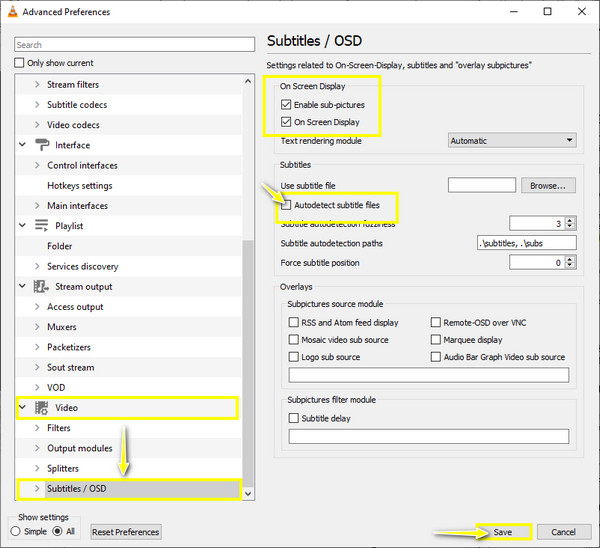
3. korakDok ste još u prozoru, označite opcije "Omogući podslike" kao i opcije "Prikaz na zaslonu". Kliknite "Spremi" za primjenu transformacija.
Korak 4.Za ekstrahiranje titlova iz MP4, desnom tipkom miša kliknite svoj video i odaberite "Video" na "Subtitle Track" i "Disable". Titlovi su sada privremeno uklonjeni iz MP4 videa!
2. Uređivanje podnaslova
Subtitle Edit vaša je idealna opcija za izdvajanje titlova iz videozapisa potpuno besplatno. To je open-source ekstraktor titlova za operativne sustave Windows i Linux i radi na više od 20 jezika. Štoviše, ovaj vam softver može pomoći sinkronizirati titlove s vašim videozapisima pomoću svojih kontrola valnog oblika uz vizualnu sinkronizaciju. U nastavku pogledajte korak po korak postupak izdvajanja titlova iz videozapisa:
Korak 1.Kada dobijete najnoviju verziju "SubtitleEdit" na GitHubu, pokrenite je. Uvezite svoj video u program klikom na "Datoteka", a zatim na "Otvori".
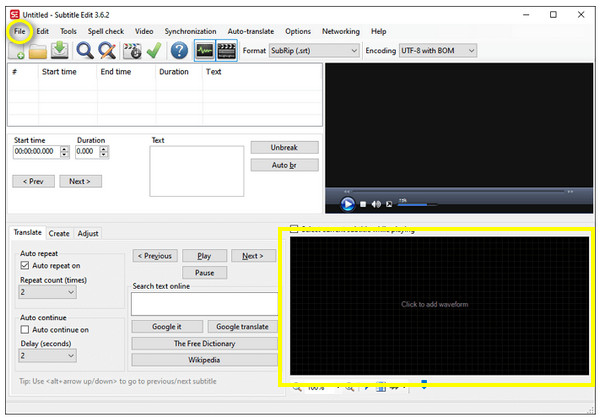
Korak 2.Povucite i ispustite svoj videozapis s titlovima u područje za uređivanje titlova kako biste skenirali sve titlove ugrađene u vaš video. Zatim odaberite zapis titla koji želite izdvojiti.
3. korakNa kraju kliknite "Datoteka" i "Spremi kao" da izdvojite i izvezete datoteku opisa iz svog videozapisa. Svojoj datoteci možete dati naziv i odabrati format uz odredište klikom na "Spremi". Onda, možete dodajte izdvojene titlove drugim videozapisima.
3. FFmpeg
Ako želite izdvojiti titlove iz MP4 kao zasebnu datoteku, a ne samo da ih privremeno uklonite, onda je FFmpeg vaš put! Iako nije prijateljski program za početnike, osobito one koji nemaju tehničko znanje, ovu metodu ipak možete isprobati.
Ova naredba "ffmpeg -i input_file out.srt" pomoći će vam da uhvatite zadani naslov i izvezete ga u SRT formatu. Međutim, ako se u vašem videozapisu nalaze brojni zapisi titlova, pronađite onaj koji želite izdvojiti. Izlaz će izgledati ovako:
Stream #0:2 (eng): Podnaslov: subrip (zadano)
Metapodaci:
Titula: engleski-SRT
Stream #0:3 (ge): Podnaslov: hdmv_pgs_subtitle
Metapodaci:
Titula: njemački-PGS
Nakon što utvrdite koji će se titlovi izdvojiti iz videa, upišite naredbu ffmpeg -i input_file 0:2 put.srt. Zatim će se spremiti kao jedna datoteka zapisa titlova.
Možete li izdvojiti tvrdo kodirane titlove iz videozapisa?
S druge strane, izdvajanje tvrdo kodiranih titlova moglo bi biti izazovno u usporedbi s meko kodiranim titlovima. Iako je moguće izvući titlove iz videa pomoću tvrdo kodiranih titlova, cijeli je postupak problematičan i dugotrajan. Za ekstrahiranje tvrdo kodiranih titlova, možete spremiti slike videa kadar po kadar i koristiti OCR algoritam za preuzimanje teksta.
Zahvaljujući VideoSubFinderu, titlovi se mogu automatski detektirati i izdvojiti iz videa. Nakon što uvezete videodatoteku, upotrijebite crni klizač koji se pojavljuje kao videookvir za snimanje samo područja opisa. Bit ćete preusmjereni na karticu OCR kada proces završi, a ona će vam dati jasne sekvence slika s opisima. Nadalje, trebat će vam pomoć bilo kojeg uređivača teksta nakon što ga pretvorite u TXT.
Korak 1.Prijavite se na VideoSubFinder, a zatim prenesite datoteku jednostavnim povlačenjem i ispuštanjem. Odaberite jezik titlova ili pustite da ga sustav automatski prepozna.
Korak 2.Također možete odabrati korištenje OCR tehnologije za prepoznavanje titlova ili koristiti zvuk u datoteci za pretvaranje u točne titlove.
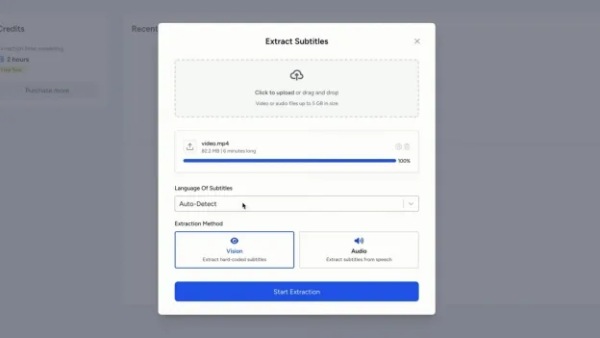
3. korakKliknite "Pokreni izdvajanje". Tvrđeno kodirani titlovi bit će izdvojeni i možete ih pregledati i preuzeti kao datoteku titlova.
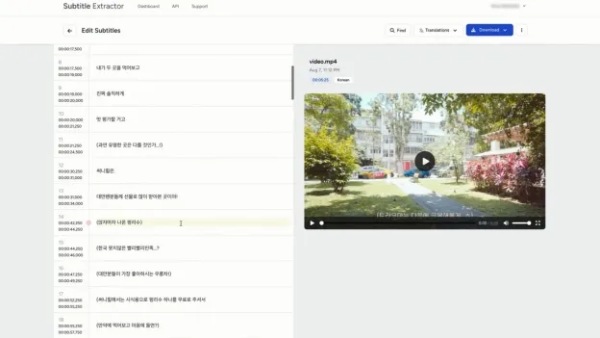
| Alat | Brzina ekstrakcije | Formati titlova | Izlazni formati | Podrška za OCR | Skupna obrada | Grafičko korisničko sučelje | Točnost |
| VLC Media Player | Brzo (~1× u stvarnom vremenu) | SRT, ASS, SSA, ugrađeni titlovi | SRT | × | × | √ | Srednji |
| Uređivanje podnaslova | Srednje (sporije s OCR-om) | 100+ formata | 20+ (SRT, ASS, TXT) | √ | √ | √ | Visoko (može se uređivati) |
| FFmpeg | Vrlo brzo (5×–20× u stvarnom vremenu) | Gotovo svi kontejneri | SRT, ASS, SUB, itd. | × | √ | × | Visoko (bez OCR-a) |
Dodatni savjeti za trajno uklanjanje tvrdih/softkodiranih titlova iz videozapisa
U međuvremenu, ako samo želite ukloniti titlove iz videozapisa izdvajanjem, evo jednostavnog načina da ih trajno uklonite. Umjesto da učite kako izdvojiti titlove iz videa, koristite AnyRec Video pretvarač za brzo uklanjanje teksta iz vaših videozapisa, poput MP4, MOV, AVI, MKV, GIF, itd. S okvirom za uklanjanje možete obaviti posao u tren oka i uživati u gledanju svojih videozapisa bez titlova!

Odaberite područje željene veličine za slobodno uklanjanje naslova.
Može ukloniti tekstove u tren oka bez ugrožavanja kvalitete videa.
Prilagodljive postavke izlaza, kao što su razlučivost, broj sličica u sekundi, kvaliteta i više.
Ne nudi strmu krivulju učenja tijekom procesa uklanjanja titlova.
Sigurno preuzimanje
Sigurno preuzimanje
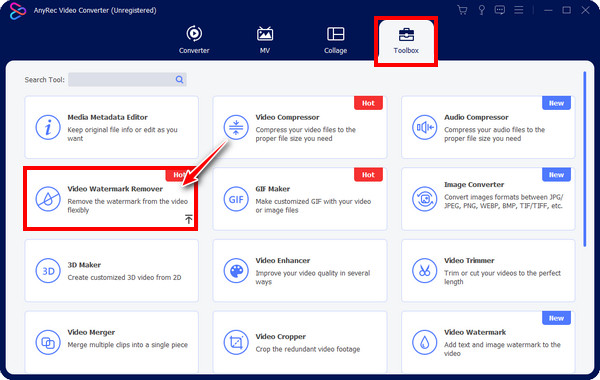
Korak 1.Idite na karticu "Toolbox" nakon otvaranja AnyRec Video Converter. Pronađite "Video Watermark Remover" između ostalih alata unutra.
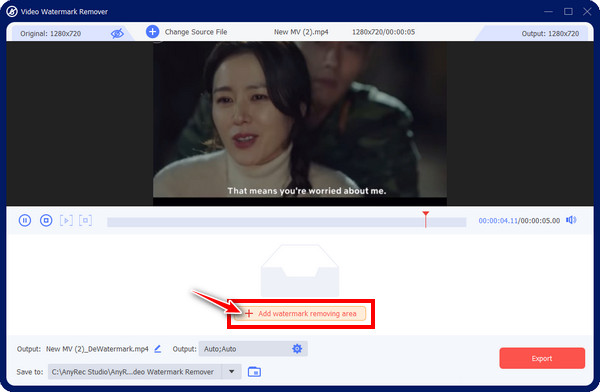
Korak 2.Uvezite svoju MP4 datoteku u program klikom na gumb "Dodaj". Zatim ćete biti preusmjereni na prozor za uređivanje. Za početak postupka uklanjanja kliknite "Dodaj područje uklanjanja vodenog žiga" za pristup okviru za uklanjanje.
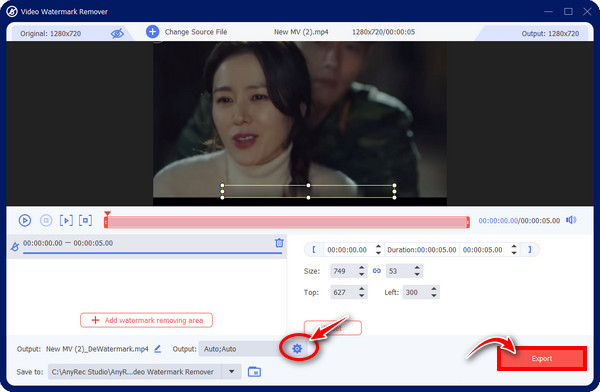
3. korakNakon toga, povucite "mutni okvir" u području naslova; možete prilagoditi veličinu povlačenjem njegovih strana za bolju pokrivenost. Na ovaj način možete trajno izdvojiti titlove iz videozapisa.
Često postavljana pitanja o tome kako ukloniti titlove iz videozapisa
-
Kako koristiti VLC Media Player za spremanje titlova kao zasebne datoteke?
Sam VLC ne može izravno izvesti ugrađene titlove kao samostalnu datoteku. Možete ga koristiti za identifikaciju i odabir titla, ali za njegovo stvarno izdvajanje trebat će vam alati poput FFmpeg-a ili Subtitle Edit-a.
-
Kako pretvoriti ugrađene titlove u tekst koji se može uređivati?
Ugrađeni titlovi dio su video slike, pa ih je potrebno pretvoriti pomoću OCR-a. Alati poput Subtitle Edit (s Tesseract OCR-om) ili usluge temeljene na umjetnoj inteligenciji mogu skenirati svaki kadar i pretvoriti tekst u formate koji se mogu uređivati poput SRT-a.
-
Kako besplatno izdvojiti titlove na Macu?
Na macOS-u možete koristiti FFmpeg putem Terminala za brzo i besplatno izdvajanje softverskih titlova. Kao GUI opcija, Subtitle Edit također može izdvajati i pretvarati titlove. Obje opcije su besplatne, s tim da je FFmpeg brži, a Subtitle Edit lakši za početnike.
-
Koje mi mobilne aplikacije pomažu ukloniti ukodirane titlove iz videozapisa?
Za mobilne uređaje potrebne su vam aplikacije za uređivanje videozapisa kao što su Inshot, CapCut, KineMaster i druge za uklanjanje titlova iz videozapisa. Međutim, obrezivanje ili zamućivanje titlova jedini je način za uklanjanje tvrdo kodiranih titlova.
Zaključak
Ukratko, ovaj članak predstavlja četiri metode za izdvajanje titlova iz videa, uključujući uklanjanje titlova pomoću softvera i hardvera. Iako su sve metode učinkovite, ne posjeduju svi korisnici potrebno tehničko znanje. Korištenje značajke uklanjanja vodenog žiga u AnyRec Video Converter Omogućuje vam sigurno i brzo trajno uklanjanje titlova bez ugrožavanja kvalitete videa. Preuzmite i isprobajte odmah!
Sigurno preuzimanje
Sigurno preuzimanje
O našem autoru




