
Snimanje zvuka s telefona za podcast na Androidu i iPhoneu

Za izradu podcasta više vam ne treba oprema od tisuću dolara! Sada to možete učiniti iz svoje ruke. snimanje zvuka s telefona za podcastMeđutim, postizanje zvuka studijske kvalitete ovisi o više od pukog pritiskanja gumba za snimanje; i dalje zahtijeva pravilan pristup. Stoga nastavite čitati kako biste saznali cijeli proces snimanja podcasta, od pripreme do usavršavanja pjesama, osiguravajući da vaš mobilni audio podcast postigne taj emitirani zvuk.
Popis vodiča
Priprema prije snimanja zvuka s telefona za podcast Odaberite najbolji snimač za snimanje zvuka Kako koristiti Dolby On za Android za snimanje zvuka podcasta Kako urediti i poboljšati zvuk podcasta nakon snimanjaPriprema prije snimanja zvuka s telefona za podcast
Postavljanje okruženja prvi je i ključni korak kako biste osigurali profesionalno i jasno snimanje podcasta na telefonu. Budući da mobilni uređaj hvata ogromnu količinu pozadinske buke, morate imati sve potrebne pripreme, od prostorije do kompatibilnog vanjskog mikrofona.
Detalji o tome što trebate pripremiti za snimanje audio podcasta navedeni su u nastavku:
- • Miran prostor. Odaberite malu sobu s mekom površinom, tepisima, zavjesama ili drugim mekim namještajem kako biste smanjili odjek.
- • Uključi/isključi način rada u letu. Obavezno omogućite način rada Ne uznemiravaj kako biste izbjegli primanje obavijesti koje bi mogle pokvariti snimanje.
- • Dovoljno prostora za pohranu. Provjerite ima li vaš uređaj barem 2 GB slobodnog prostora za pohranu visokokvalitetnih audio datoteka.
- • Priključak za vanjski mikrofon. Uključite mikrofon i provjerite prepoznaje li ga sustav.
- • Osigurajte tronožac ili stalak. Održavajte telefon stabilnim pomoću stalka kako biste izbjegli buku koju vam stvaraju ruke. To je važno ako... napraviti video podcast.
Odaberite najbolji snimač za snimanje zvuka
Nakon što je okruženje za snimanje podcasta savršeno postavljeno i vaš hardver spreman, možete koristiti AnyRec Screen Recorder za snimanje zvuka podcasta. Ovaj softver za snimanje zvuka na računalu snima sve bez gubitka kvalitete, bilo da se radi o internom zvuku sustava vašeg telefona ili vašem vanjskom mikrofonu. Dizajniran je za učinkovitost, omogućujući vam podešavanje razine glasnoće i brzu provjeru zvuka prije početka snimanja podcasta. Korištenjem ovog alata za snimanje možete zaobići ograničenja tih mobilnih aplikacija za snimanje i uživati u profesionalnoj kontroli nad svojim podcastom.

Može snimati zvuk sustava i mikrofona u kvaliteti bez gubitaka.
Nudi ugrađene alate za poništavanje i poboljšanje buke.
Svestrani format za izvoz zvuka vašeg podcasta u MP3, AAC, M4A itd.
Brzo ispravite greške odmah nakon završetka snimanja.
Sigurno preuzimanje
Sigurno preuzimanje
Korak 1.Otvorite AnyRec Screen Recorder na računalu i u glavnom izborniku odaberite način rada "Audio Recorder".
Korak 2.Uključite "Zvuk sustava" ako snimate gosta putem poziva. Uključite prekidač mikrofona da biste snimili vlastiti glas; kliknite strelicu pored njega ako imate vanjski mikrofon za podcast. Također možete kliknuti gumb "Mikrofon" i provjeriti značajku poboljšanja kako biste bili sigurni da vaš vokal zvuči jasno.

3. korakSada pokušajte govoriti u mikrofon i pratite klizače za glasnoću; prilagodite ih da ostanu unutar zelene i žute zone. Kada budete spremni, kliknite gumb "SNIMI" za početak snimanja zvuka.

Korak 4.Kasnije kliknite gumb "Zaustavi" za ulazak u prozor za pregled. Pomoću ugrađenog trimera izbrišite sve prazne dijelove na početku ili kraju, a zatim kliknite gumb "Spremi" za izvoz zvuka podcasta na računalo.
Sigurno preuzimanje
Sigurno preuzimanje
Kako koristiti Dolby On za Android za snimanje zvuka podcasta
Povremeno vam može zatrebati mobilno rješenje za snimanje zvuka s telefona za podcast u pokretu. Ako je tako, Dolby On za Android nudi vrhunsko rješenje za mobilne podcastere. Ova mobilna aplikacija pojednostavljuje složeni zadatak korištenjem automatiziranih algoritama za razjašnjavanje vašeg glasa tijekom snimanja. Posebno je izvrsna za intervjue i brza ažuriranja gdje vam nije dostupna potpuna računalna konfiguracija. (Pogledajte kako se pripremiti pitanja o podcastu.)
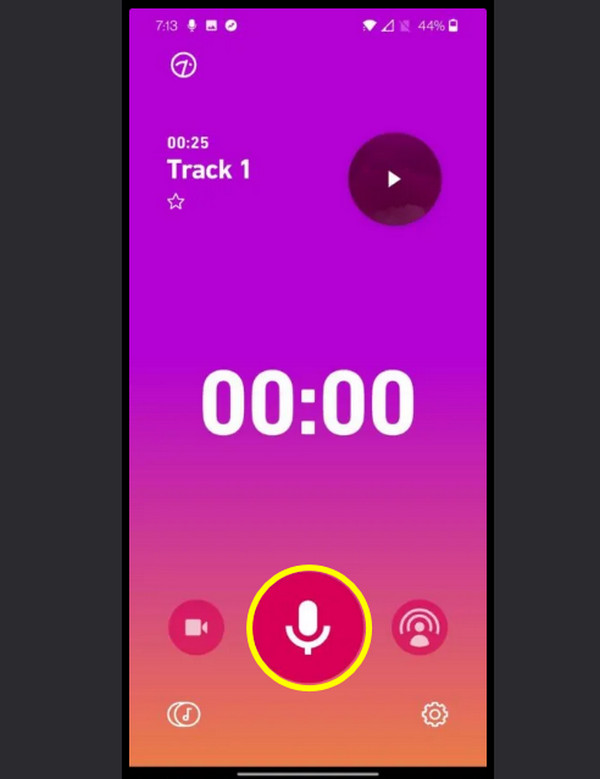
Korak 1.Nakon pokretanja Dolby On-a, dajte sva dopuštenja za pristup mikrofonu. Zatim dodirnite gumb "Snimi" i aplikacija će nekoliko sekundi analizirati tišinu kako bi stvorila profil za smanjenje buke.
Korak 2.Sada jasno izgovorite gdje se nalazi vaš mikrofon i promatrajte valni oblik. Kasnije dodirnite gumb "Stop" i odmah će se primijeniti "Dolby Processing" na vašu pjesmu.
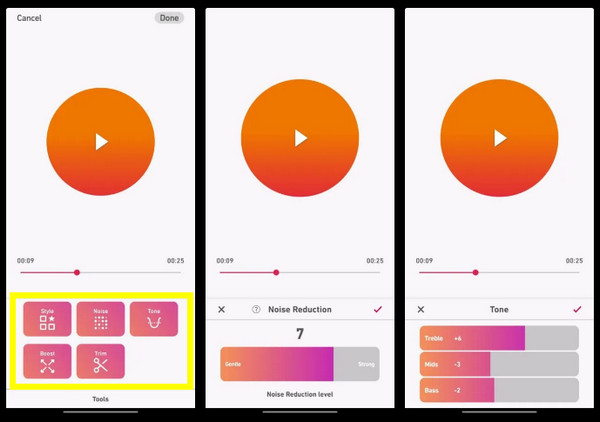
3. korakNakon toga, dodirnite gumb "Alati" za podešavanje razine basa, visokih tonova ili pojačanja ako zadana postavka nije ispravna uz ostale izmjene. Dodirnite "Dijeli" i odaberite "Spremi zvuk" za premještanje datoteke u lokalnu pohranu.
Kako urediti i poboljšati zvuk podcasta nakon snimanja
Nakon što snimite vokale, završna faza snimanja telefonskog zvuka za podcast uključuje poboljšanje kako bi se osiguralo da je ugodan za slušanje. Uređivanjem uklanjate one "aha" i "um" te ostale tišine koje remete tijek snimke. U ovom dijelu također možete dodati glazbu, prijelaze, pa čak i reklame kako biste svojoj publici pružili profesionalnu strukturu podcasta.
Evo nekoliko savjeta za poboljšanje i dotjerivanje snimke vašeg podcasta:
- • Koristite crossfadeove. Prilikom prebacivanja između dva isječka ili dodavanja glazbe, koristite crossfade kako biste izbjegli čujne klikove ili pucketanje.
- • Normaliziraj na -1,0 dB. Primjenom ovoga, glasnoća je dovoljno glasna za slušatelje bez izazivanja prekida.
- • Primijenite ograničivač. Korištenje ograničenog alata spriječit će izobličenje zvuka tijekom glasnih trenutaka.
- • Koristite slušalice. Uredite zvuk podcasta pomoću slušalica koje se nose preko uha kako biste prigušili suptilno pozadinsko šištanje ili druge zvukove.
- • Imajte sigurnosnu kopiju. Uvijek sačuvajte sirovu verziju snimke prije nego što je počnete uređivati.
Zaključak
Snimanje podcasta na telefonu je ostvarivo uz pravo okruženje i pravilnu pripremu! Odvojite vrijeme za pripremu prostora i odaberite softver koji nudi visokokvalitetni zvuk. Uz navedene korake i savjete, sada možete snimanje telefonskih konverzija za podcast jasno za vaše slušatelje. A kako biste osigurali da zvuči najbolje od prvog pokušaja, koristite AnyRec Screen RecorderOvaj svestrani softver za snimanje s računala pruža visokokvalitetno snimanje zvuka i značajke poništavanja buke kako bi transformirao audio ulaz vašeg telefona u profesionalni studijski zvuk, potičući vaše slušatelje da se vraćaju po još.
Sigurno preuzimanje
Sigurno preuzimanje
O našem autoru




