
Popularan

AnyRec Screen Recorder
Snimite i napravite snimku zaslona bilo kojeg videozapisa na Windowsima i Macu.
Sigurno preuzimanje
Zašto Screen Record ne može snimati zaštićene videozapise? [i kako]

Pronalaženje savršenog isječka ili omiljene scene koju želite podijeliti može biti lako, ali ovdje dolazi pravi izazov: snimač zaslona ne može snimati zaštićene videozapise. Frustrirajuće je što vam se prikazuje crni ekran ili poruka o pogrešci, zar ne? Zašto se taj zid događa? Riješite se ovog problema i otkrijte zašto danas ovdje ne možete snimati zaštićeni sadržaj. Dakle, bez gubljenja vremena, započnite s ovom digitalnom misterijom u sljedećim dijelovima.
Popis vodiča
Zašto ne možete snimati zaštićene videozapise na ekranu Kako snimati zaštićene videozapise bez crnog ekrana Koristite drugi telefon ili kameru za snimanje zaštićenog sadržaja bez root-a Onemogućite hardversko ubrzanje u preglednikuZašto ne možete snimati zaštićene videozapise na ekranu
Prilikom snimanja zaštićenih videa sigurno ćete naići na poteškoće ili biti spriječeni u tome. Ova zaštita osigurava kreatorima i distributerima da imaju kontrolu nad svojim dijeljenim sadržajem. Prije nego što se riješite tih crnih zaslona, u ovom odjeljku pogledajte razloge zašto ne možete snimati zaštićene videozapise:
- ● Tehnologija upravljanja digitalnim pravima. Uz DRM, medijski sadržaj zaštićen je od neovlaštenog kopiranja i dijeljenja. Ako pokušate snimati zaslon na Netflixu, Disney+ ili Amazon Primeu, prikazat će vam se samo crni zaslon.
- ● Softverska ograničenja. Mnoge platforme koriste softverska ograničenja koja otkrivaju i sprječavaju pokušaje snimanja zaslona, što je jedan od razloga zašto snimači zaslona ne mogu snimati zaštićene videozapise.
- ● Hardverska ograničenja. Ne samo softverska nego i hardverska ograničenja, poput HDMI veza koje podržavaju standarde zaštite. Nakon što pokušate snimiti sadržaj putem HDMI snimanja s tom značajkom, feed se blokira.
- ● Pravna i autorska zaštita. Osim tehničkih aspekata, platforme imaju uvjete usluge koji vam zabranjuju snimanje njihovog sadržaja bez dopuštenja. Kršenje toga može rezultirati zabranom računa ili, još gore, pravnim postupkom.
Video se reproducira. DRM ne zaustavlja reprodukciju. Sprječava snimač zaslona da čita međuspremnik okvira u kojem se nalazi videozapis. Evo 3 tehnička sustava zaštite s kojima ćete se zapravo susresti.
| Sustav | Koristi | Pogođene platforme |
| Widevine (Google) | Netflix, Disney+, Amazon Prime, Hulu, HBO Max, YouTube Premium, OnlyFans | Chrome, Firefox, Android, Chromecast, većina pametnih televizora |
| PlayReady (Microsoft) | Netflix, Disney+, Amazon Prime na Edgeu/Windowsima | Microsoft Edge, Windows aplikacije, Xbox |
| FairPlay (Apple) | Apple TV+, iTunes, neke iOS aplikacije za streaming | Safari, iPhone, iPad, macOS |
Kako snimati zaštićene videozapise bez crnog ekrana
Ako se trenutno suočite s problemom 'snimač zaslona ne može snimati zaštićene videozapise', ne gubite nadu. Kao što ste vidjeli gore, do ovog problema došlo je zbog implementiranih ograničenja koja sprječavaju korisnike da snimaju sadržaj bez dopuštenja. Jedan takav alat koji vam može pomoći da se riješite ovog crnog ekrana je AnyRec Screen Recorder. To je moćan softver za snimanje koji vam omogućuje snimanje svih sadržaja na vašem zaslonu, zaobilazeći ova ograničenja i nudeći glatko iskustvo snimanja. Bilo da se radi o filmu, igri, video pozivima, sastancima ili bilo čemu drugom, nećete se suočiti s problemom crnog ekrana. Možete brzo odabrati područje zaslona, prilagoditi postavke snimanja i započeti snimanje zaštićenih videozapisa. Nakon nekog vremena, ovo 4K video snimač možete ga dodatno poboljšati u pretpregledu prije spremanja.

Zaslon snima zaštićene videozapise u visokoj razlučivosti do 4K bez kašnjenja.
Prilagodljivo područje snimanja, npr. cijeli zaslon, prozor, odabrano područje.
Napišite bilješke i napravite snimke zaslona svog omiljenog dijela tijekom snimanja.
Odaberite željenu razlučivost, kvalitetu, format i više kako biste dobili idealan rezultat.
Sigurno preuzimanje
Sigurno preuzimanje
Korak 1.Nakon paljenja AnyRec Screen Recorder na zaslonu vašeg računala, ako nije odabrano automatski, kliknite gumb "Video Recorder" da biste odabrali popis načina snimanja i zaslon snimio zaštićene videozapise na svim uređajima.
Odaberite između "Cijeli" (snimka cijelog zaslona) i "Prilagođeno" (snimka odabranog područja) za početak. Bez obzira na ovo dvoje, možete prilagoditi područje snimanja povlačenjem okvira.

Korak 2.Da biste primijenili željene postavke, kao što su razlučivost, broj sličica u sekundi, brzina prijenosa i više, kliknite gumb "Postavke" na desnoj strani i idite ravno na karticu "Izlaz".

3. korakZa svoje izvore zvuka omogućite prekidač "System Sound" za snimanje zvuka sadržaja. U međuvremenu, ako ste mislili snimiti svoj glas, također omogućite prekidač "Mikrofon". Postignite savršenu razinu glasnoće povlačenjem svakog klizača.
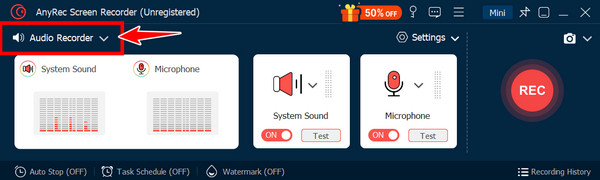
Korak 4.Kada ste spremni, kliknite gumb "SNIMI" i počnite reproducirati sadržaj na zaslonu. Sada možete slobodno dodavati bilješke, poput dodavanja teksta, linija, oblačića itd., pa čak i snimati snimke zaslona pomoću gumba "Kamera" na plutajućoj alatnoj traci.

Korak 5.Kasnije kliknite gumb "Zaustavi". Ovdje, u prozoru za pregled, pogledajte svoj snimljeni zaštićeni video i provjerite trebate li izrezati neke početne i završne dijelove. Možete unijeti i druge izmjene prije nego što kliknete gumb "Spremi".

Koristite drugi telefon ili kameru za snimanje zaštićenog sadržaja bez root-a
Želite znati još jedno rješenje za snimanje zaštićenih videozapisa na zaslonu? Ovo je zaobilazno rješenje koje neće zahtijevati rootanje vašeg telefona ili preuzimanje softvera: korištenje drugog uređaja za snimanje zaštićenog sadržaja. Iako vam možda neće dati istu kvalitetu kao izravno snimanje zaslona, jamči da nećete ponovno imati crni ekran.
Probajte sljedeće korake za snimanje ograničenog sadržaja bez rootanja uređaja:
Korak 1.Nakon što ste pripremili video ili film koji želite snimiti na svom uređaju, provjerite je li na cijelom zaslonu radi boljeg pregleda i kvalitete.
Korak 2.Zatim zgrabite svoj drugi uređaj, koji može biti vaš telefon ili kamera, i postavite ga ispred svog zaslona, osiguravajući da sve bude uhvaćeno unutar okvira. Možete ga prilagoditi kako biste spriječili refleksiju ili prostor koji bi mogao ometati kvalitetu videa.
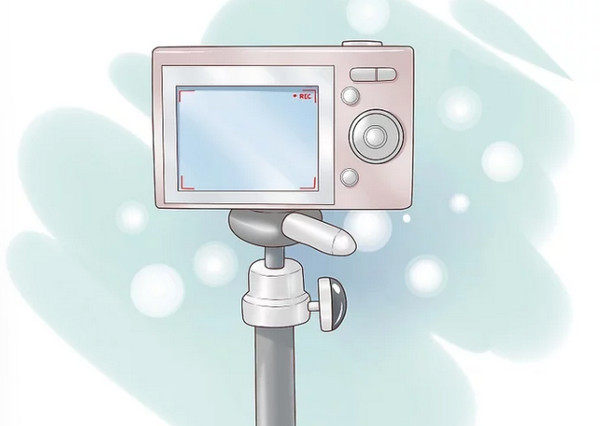
3. korakNakon toga počnite reproducirati sadržaj na glavnom uređaju i počnite snimati drugim telefonom. Dok se videozapis reproducira i snima, nastavite provjeravati postupak kako biste bili sigurni da nema problema. Kasnije zaustavite snimanje nakon što video završi.
Snimanje zaslona drugim uređajem kao zaobilazno rješenje može uzrokovati moire uzorke (valoviti treperavi uzorak interferencije uzrokovan interakcijom između brzine osvježavanja senzora kamere i brzine osvježavanja zaslona). To je posebno loše kod OLED zaslona. Kako biste smanjili problem s kvalitetom, možete uskladiti brzinu osvježavanja zaslona kamere s brzinom osvježavanja zaslona. Postavite kameru na 60 fps za zaslon od 60 Hz ili 24 fps za zaslon od 24 Hz/120 Hz. Međutim, mnogi telefoni ne nude ovu kontrolu izravno.
Onemogućite hardversko ubrzanje u pregledniku
Da biste prisilili GPU da izađe iz petlje dešifriranja, možete isključiti hardversko ubrzanje u pregledniku. CPU umjesto toga obrađuje dekodiranje koristeći softverski DRM (Widevine L3 umjesto L1). Neki snimači zaslona mogu snimiti izlaz u toj fazi. Evo brzih koraka kako to učiniti u različitim preglednicima.
- Onemogućite hardversko ubrzanje u Chromeu: Postavke > Sustav > isključite "Koristi grafičko ubrzanje kada je dostupno" > ponovno pokrenite Chrome.
- Onemogućite hardversko ubrzanje u Firefoxu: Postavke > Općenito > Performanse > poništite "Koristi preporučene postavke performansi" > poništite "Koristi hardversko ubrzanje kada je dostupno".
- Onemogućite hardversko ubrzanje na Edgeu: Postavke > Sustav i performanse > isključite "Koristi grafičko ubrzanje kada je dostupno".
Zašto ponekad funkcioniraWidevine L3 (softverski DRM) je manje siguran od L1 (hardverski). Neki snimači zaslona mogu pristupiti video izlazu na softverskoj razini.
Zašto često nePlatforme reagiraju na ovo. Korisnik Reddita u r/cordcutters opisao je to: "Onemogućio sam hardversko ubrzanje u Chromeu, pokušao sam snimati Netflix. Dobio sam zvuk, ali crnu sliku. Pokušao sam Amazon Prime na isti način - dobio sam mutan 480p snimak, ali sa stalnim zastojima u međuspremniku.". Pad kvalitete je značajan, a rezultati se razlikuju ovisno o platformi.
Važno upozorenjeMnoge platforme obično smanjuju kvalitetu streaming videa nakon isključivanja hardverskog ubrzanja. Na primjer, Netflix u ovom načinu rada obično smanjuje kvalitetu s 1080p na 720p ili 480p.
Zaključak
S DRM tehnologijama, softverskim i hardverskim preprekama itd., jasno je da ćete se na kraju suočiti s 'snimač zaslona ne može snimati zaštićene videozapise' ili snimanje zaslona nema zvuka problem. No koliko god to bilo frustrirajuće, oni se postavljaju kako bi zaštitili sadržaj od druge neovlaštene upotrebe. Ipak, još uvijek postoje načini za snimanje zaštićenih videozapisa; jedan od najboljih nudi AnyRec Screen Recorder. Ovaj vam alat pomaže zaobići ograničenja bilo koje igre ili webinara usluge strujanja. Nudi visokokvalitetno i glatko iskustvo snimanja za video i audio projekte. Dakle, ako želite nešto pouzdano za snimanje bilo koje aktivnosti na ekranu, program bi mogao biti upravo ono što vam sada treba.
Sigurno preuzimanje
Sigurno preuzimanje
Povezani članak
O našem autoru




