
3 praktične metode: Kako popraviti pikselizirane videozapise

Depikselizacija videozapisa može biti vrlo korisna vještina. To je zato što pikselizirani ili zrnati videozapisi mogu značajno utjecati na vaše iskustvo gledanja, otežavajući vidjeti važne detalje ili u potpunosti uživati u sadržaju. Bez obzira javlja li se problem u snimljenim snimkama, preuzetim datotekama ili online videozapisima, često je posljedica gubitka kvalitete ili tehničkih ograničenja. U ovom vodiču saznat ćete zašto videozapisi postaju pikselizirani i istražiti učinkovite metode za vraćanje bolje vizualne kvalitete.
Popis vodiča
Zašto dobivate pikselizirane/zrnate videozapise Brzo rješenje za ispravljanje pikseliziranih videozapisa za detalje Kako ukloniti pikselizaciju iz videa pomoću Adobe Premiere Pro-a Besplatan način uklanjanja pikselizacije iz videozapisa na mrežiZašto dobivate pikselizirane/zrnate videozapise
Prije nego što naučite kako popraviti piksele na videozapisima, upoznavanje s njihovim uzrocima može vam pomoći da shvatite glavnu poantu njihovog popravljanja. Jedan od najčešćih uzroka je niska rezolucija. Kada se videozapis snima ili izvozi u niskoj rezoluciji, a zatim prikazuje na većem zaslonu, pojedinačni pikseli postaju vidljiviji, što rezultira blokovskim izgledom.
Drugi važan faktor je jaka kompresija. Kada pokušate smanjiti veličinu svojih video datoteka, kvaliteta će biti znatno žrtvovana. U takvoj situaciji, najčešća manifestacija je pikselizacija raspršena posvuda. Stoga, kada pokušate smanjiti veličinu video datoteke, uvijek se preporučuje odabir profesionalnog alata koji je sposoban održati kvalitetu videa što je više moguće.
Loši uvjeti osvjetljenja tijekom snimanja također mogu uzrokovati zrnatost. Kamere imaju tendenciju povećati ISO osjetljivost u okruženjima sa slabim osvjetljenjem, što dodaje šum snimci. Osim toga, nestabilne internetske veze mogu uzrokovati automatsko smanjenje kvalitete videa na platformama za streaming, što dovodi do privremene pikselizacije koju je potrebno ispraviti u videozapisima.
Brzo rješenje za ispravljanje pikseliziranih videozapisa za detalje
Ako vaš videozapis postane pikseliziran zbog oštećenja datoteke ili problema s kvalitetom, korištenje profesionalnog alata za popravak može biti najučinkovitije rješenje. Dizajniran za popravak oštećenih ili videozapisa niske kvalitete, AnyRec Video popravak može popraviti probleme poput izobličenja, zamućenja i pikselizacije. Pomoću jednostavnog sučelja možete brzo depikselizirati video i poboljšati jasnoću videa bez složenih koraka uređivanja.

Popravite oštećene, nereproducirane, treperave i mutne videozapise.
Podržava popravke videa u SD, HD, Full HD, 4K, 8K, 12K i 16K rezolucijama.
Popravak videozapisa s kamera, dronova, GoPro kamera, telefona, SD kartica itd.
Lokalni popravak osigurava sigurnost i privatnost vaših videozapisa.
Sigurno preuzimanje
Sigurno preuzimanje
Korak 1.Pokrenite AnyRec Video Repair, kliknite gumbe "Dodaj" za uvoz pikseliziranog videa i uzorka videa za pripremu.
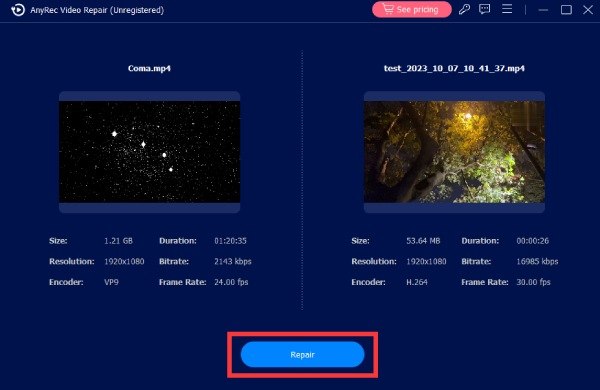
Korak 2.Za popravak pikseliziranog videa jednostavno kliknite gumb "Popravi". Postupak će se pokrenuti automatski.
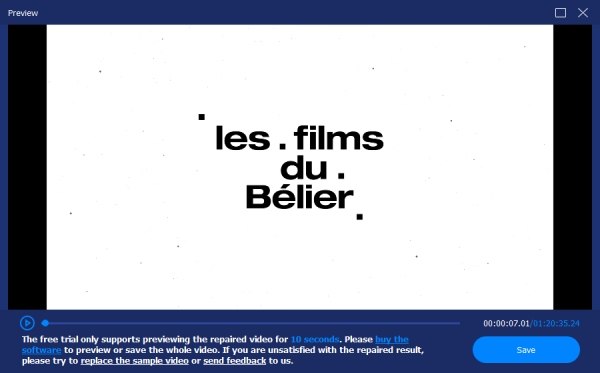
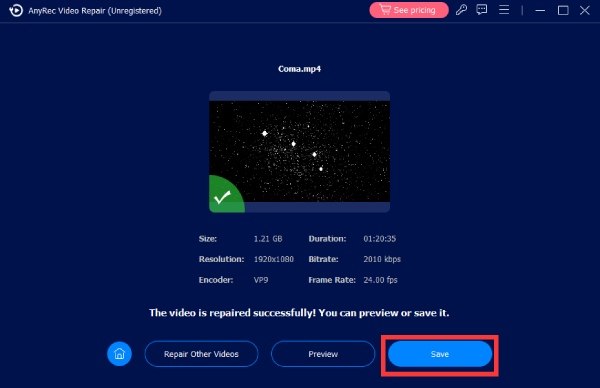
3. korakNakon što završite, kliknite gumb "Pregled" kako biste provjerili ispunjava li izlaz vaše zahtjeve. Kliknite gumb "Spremi" za spremanje dobro popravljenog videozapisa.
Kako ukloniti pikselizaciju iz videa pomoću Adobe Premiere Pro-a
Za korisnike koji preferiraju veću kontrolu nad kvalitetom videa, profesionalni softver za uređivanje poput Adobe Premiere Pro može pomoći u smanjenju pikselizacije. Iako proces može biti pomalo složen za početnike, vama će biti jednostavan poboljšati rezoluciju sa 720p na 1080p slijedeći dolje navedene korake:
Korak 1.Pokrenite Adobe Premiere Pro i uvezite pikselizirani videozapis za popravak. Povucite ga na vremensku traku.
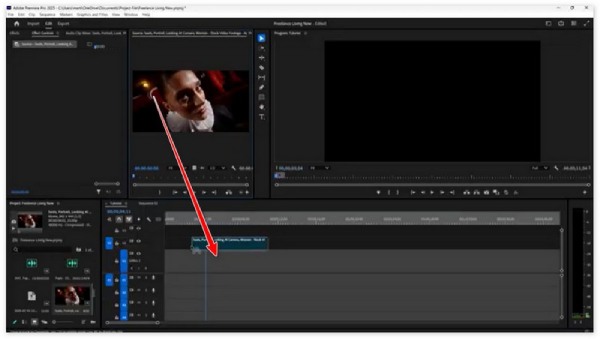
Korak 2.Pod karticom "Efekti" pronađite i kliknite gumb "Oznaka za uklanjanje oštrine" te ga povucite na vremensku traku da biste primijenili efekt.
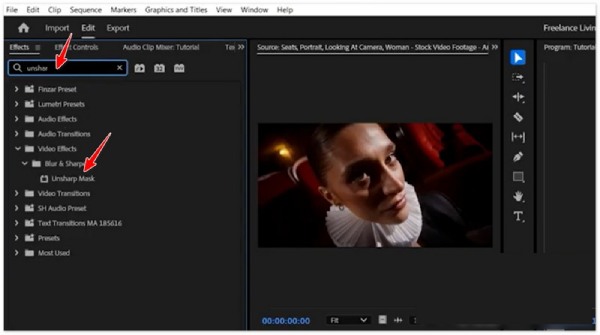
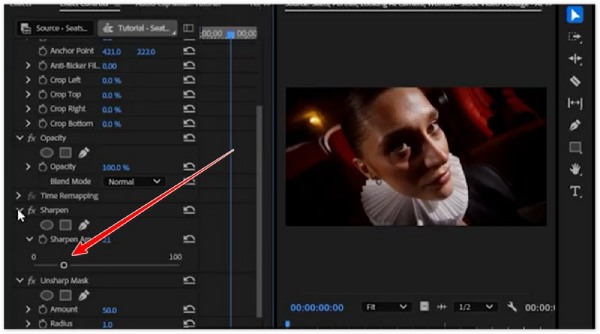
3. korakSada, pod karticom "Unsharp Mark" (Oznaka za uklanjanje oštrine), kliknite gumb "Sharpen" (Izoštri) i gumb "Amount" (Količina) da biste prilagodili kvalitetu videa.
Besplatan način uklanjanja pikselizacije iz videozapisa na mreži
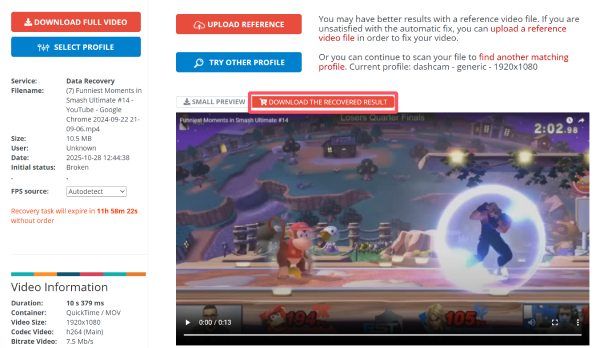
Pretpostavimo da ne želite instalirati softver, online alati poput Fix.Videa pružaju praktičan način za poboljšanje kvalitete videa izravno u vašem pregledniku. Ova web-rješenja omogućuju vam prijenos videozapisa i primjenu postupaka poboljšanja ili popravka bez potrebe za tehničkim vještinama. U ovom odjeljku naučit ćete kako ih koristiti. alat za poboljšanje kvalitete videa za uklanjanje pikselizacije iz online videa.
Korak 1.Idite na službenu web stranicu Fix.Video. Kliknite gumb "Prenesi" da biste prenijeli pikselizirani videozapis koji želite popraviti.
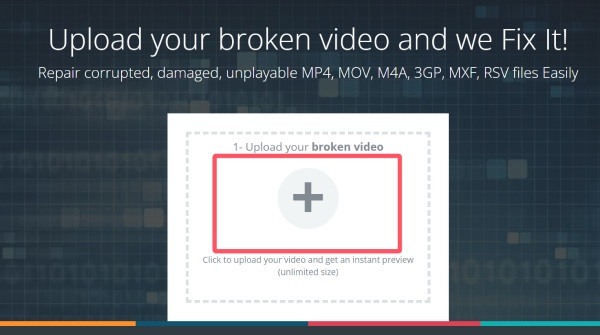
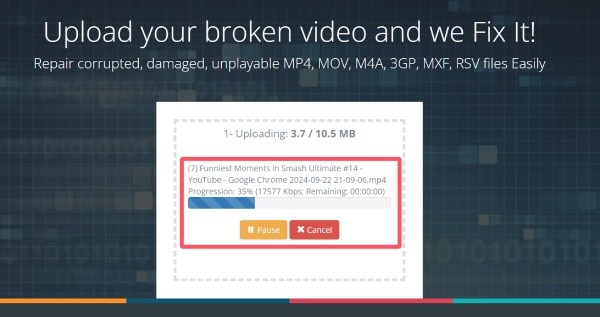
Korak 2.Nakon što prenesete videozapis, popravak će se automatski pokrenuti. Postupak može potrajati dulje.
3. korakNakon što završite, možete pregledati videozapis. Na kraju kliknite gumb "PREUZMI OPORAVLJENI REZULTAT" da biste spremili ispravljeni pikselirani videozapis.
Zaključak
Sada znaš kako popraviti zrnati video lako. U ovom postu navedene su razne metode, a vi možete odabrati onu koja vam najbolje odgovara. Iako većina ovih alata ima svoja ograničenja, AnyRec Video popravak ističe se kao najmoćniji alat za učinkovito smanjenje pikselizacije.
Sigurno preuzimanje
Sigurno preuzimanje
O našem autoru




