
Vodič za omjer slike 4:3: Razlučivost, upotreba i primjeri

Želite postići klasični standard kadriranja Omjer slike 4:3Ovaj gotovo kvadratni format bio je savršen za televizijske i računalne monitore desetljećima prije pojave širokog zaslona visoke razlučivosti. Je li još uvijek dostupan danas? Po čemu se razlikuje od 16:9? U ovom ćete vodiču točno vidjeti kako funkcionira omjer slike 4:3, njegove najčešće primjene i tri najbolja alata za precizno izrezivanje videozapisa. Pomaknite se prema dolje za detalje i odmah izrežite svoju snimku.
Popis vodiča
Koji je omjer slike 4:3? Po čemu se razlikuje od 16:9? Koje su uobičajene primjene 4:3? Kako brzo i precizno obrezati videozapise na 4:3? 2 online metode za obrezivanje na omjer slike 4:3Koji je omjer slike 4:3? Po čemu se razlikuje od 16:9?
Omjer slike 4:3 je klasičan kutijasti okvir gdje se širina neznatno razlikuje od visine, stvarajući kvadratni izgled koji se fokusira na središte slike. S ovim omjerom slike možete pružiti uspravniji i intimniji prikaz svojih subjekata, što ga čini omiljenim za svaki projekt, od snimanja filmova u vintage stilu do današnjih digitalnih tableta.
Za razliku od modernog širokog zaslona 16:9 koji se rasteže kako bi kopirao kino doživljaj, omjer slike 4:3 izgleda kompaktnije i središnje. To je razlog zašto je dugi niz godina bio standard za starije televizore i do danas je ostao odličan izbor za čitanje i profesionalne prezentacije.
Koje su uobičajene primjene 4:3?
Kao što znate, omjer slike 4:3 pruža blag prikaz koji blisko odgovara prirodnom ljudskom vidu, što ga čini idealnim za strukturirani sadržaj. Korištenjem veće količine omjera slike, pomaže drugima da izbjegnu ometanja širokim horizontalnim pozadinama. U nastavku su navedene neke od njegovih ključnih modernih primjena:
- Digitalna prezentacija. U prezentacijama sa slajdovima često se koristi 4:3 kao zadani format, jer centrira tekst i vizualizaciju podataka.
- Fotografija i tisak. S omjerom slike 4:3 smanjuje potrebu za destruktivnim obrezivanjem tijekom procesa ispisa.
- Dizajn tableta i aplikacija. Uređaji poput iPada dizajnirani su u omjeru otprilike 4:3 kako bi oponašali standardne dimenzije lista papira, što je savršeno za čitanje e-knjiga, bilježenje i druge aplikacije za produktivnost.
- Filmska estetika. Današnji redatelji i kreatori koriste omjer slike 4:3 kako bi stvorili intimnu atmosferu koja se fokusira na lice subjekta.
- Pametna kućna sigurnost. Kućne kamere obično snimaju u formatu 4:3 kako bi pružile pogled od glave do pete na posjetitelje i pakete.
Kako brzo i precizno obrezati videozapise na 4:3?
Nakon što steknete prednosti klasičnog omjera slike 4:3, možda će vam trebati pouzdan alat za pretvaranje širokokutnog materijala u kompaktniji format. Dakle, evo AnyRec Video Converter za vas. Nudi namjenski alat za izrezivanje koji vam omogućuje zaključavanje omjera slike videa 4:3, osiguravajući da nikada ne izgubite željenu kompoziciju kadra. Nadalje, vrlo glatko obrađuje 4K datoteke visoke rezolucije, a istovremeno zadržava izvornu kvalitetu tijekom procesa izvoza.

Precizno izrezivanje za postavljanje omjera slike u 4:3, 16:9, 21:9 i više.
Koristi hardversko ubrzanje za izvoz videa do 50 puta brže.
Ugrađeni editor za obrezivanje, rotiranje, primjenu filtera, efekata i tako dalje.
Potpuna kontrola nad kvalitetom, rezolucijom, brojem sličica u sekundi i drugim postavkama.
Sigurno preuzimanje
Sigurno preuzimanje
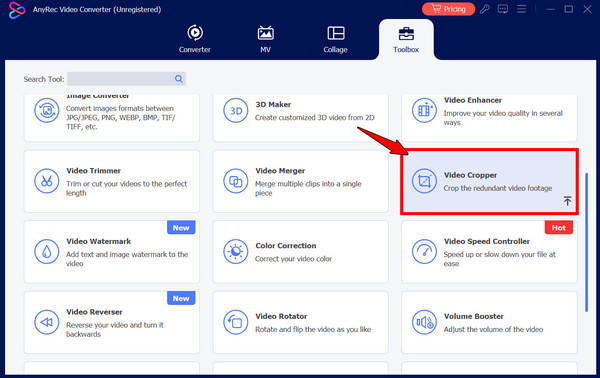
Korak 1.Pokrenite AnyRec Video Converter i kliknite karticu "Toolbox" na vrhu. Pomaknite se kroz popis dostupnih alata i kliknite opciju "Video Cropper".
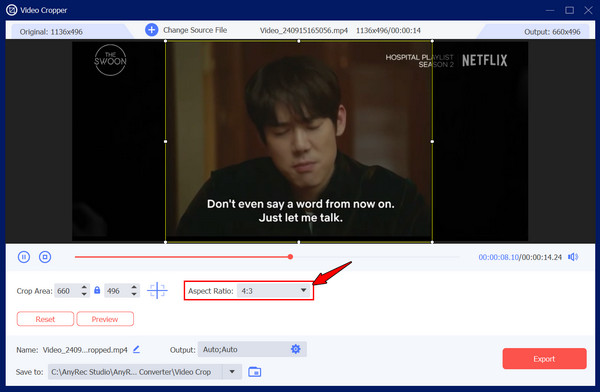
Korak 2.U ovom novom prozoru kliknite gumb "Dodaj" da biste odabrali videozapis koji želite promijeniti u omjer slike 4:3. Zatim pronađite padajući izbornik "Omjer slike" i odaberite "4:3".
3. korakMožete povući žuti okvir kako biste postavili obrezivanje na važne dijelove snimke ili upotrijebiti "Područje obrezivanja" za određenu veličinu.
Korak 4.Kliknite gumb "Izvoz" u donjem desnom kutu da biste dobili rezultat.
Sigurno preuzimanje
Sigurno preuzimanje
2 online metode za obrezivanje na omjer slike 4:3
Iako softver ima najveću snagu, online alati nude praktičnija alternativna rješenja bez instalacije za brzo uređivanje omjera slike 4:3. Sljedeće web-platforme savršene su za manje datoteke ili kada trebate promijeniti okvir dok radite izvan svog glavnog radnog stola.
1. Clideo program za promjenu veličine videa
Clideo je svestrana web-platforma koja se fokusira na pripremu videa specifičnih standarda društvenih medija, pomažući vam da postignete omjer slike 4:3. Osim toga, omogućuje vam promjenu boje pozadine i dodajte efekt zamućenja videa ako vaš izrez ostavlja prostor u kadru.
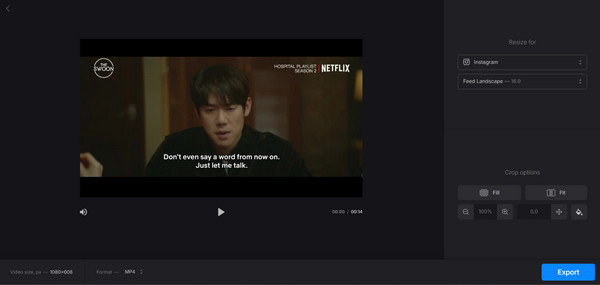
Korak 1.Idite na alat za promjenu veličine Clideo i kliknite gumb "Odaberi datoteku" da biste prenijeli svoj videozapis.
Korak 2.Na desnoj ploči odaberite "Prilagođeno" i odaberite "4:3".
3. korakZatim možete koristiti gumbe "Ispuni" ili "Prilagodi" za prilagodbu položaja isječka u kadru, a zatim je vrijeme za "Izvoz".
2. Online video rezač Video Cropper
Sljedeći je Online Video Cutter Video Cropper, jednostavna opcija za postizanje omjera slike 4:3 koja je dizajnirana za maksimalnu učinkovitost. Ovaj alat podržava širok raspon formata datoteka i omogućuje vam povlačenje okvira za obrezivanje ili odabir fiksnog omjera za obrezivanje videa u sustavu Windows 10/11 i Mac.
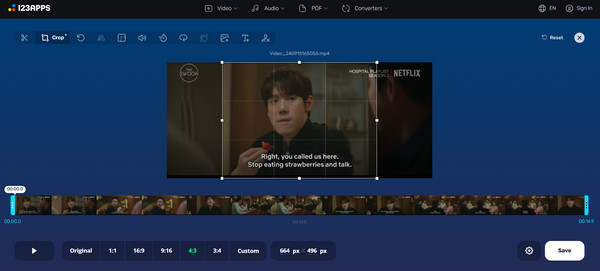
Korak 1.Unutar alata za izrezivanje videa kliknite gumb "Otvori datoteku" za prijenos isječka.
Korak 2.Tamo kliknite gumb "4:3" u unaprijed postavljenim opcijama omjera.
3. korakZatim povucite područje obrezivanja na željeni položaj i kliknite gumb "Spremi" za obradu i spremanje datoteke.
Zaključak
Iako su korisnici možda prešli na široki zaslon, Omjer slike 4:3 u pikselima ostaje neophodan za kreatore koji vole fokus, jasnoću i klasični stil. Možete ga koristiti za arhiviranje starih obiteljskih fotografija, optimizaciju prezentacije za tablet ili eksperimentiranje s kinematografskim izgledom. S pravim dimenzijama i alatima možete osigurati da su vaši subjekti uvijek centrirani. A budući da pravi softver stvara savršen kadar, AnyRec Video Converter je ultimativno rješenje za ovo! Uz Video Cropper i podršku za datoteke visoke rezolucije, možete transformirati svoje snimke širokog zaslona u savršeno remek-djelo formata 4:3 u samo nekoliko klikova.
Sigurno preuzimanje
Sigurno preuzimanje
Povezani članak
O našem autoru




