
मेरा iPhone इतना गर्म क्यों हो रहा है? कारण और इसे ठीक करने के 10 तरीके

जब आपका आईफोन असामान्य रूप से गर्म हो जाता है, तो यह सिर्फ असुविधाजनक ही नहीं होता। इससे प्रदर्शन, बैटरी लाइफ और यहां तक कि आपके डिवाइस की आयु भी प्रभावित होती है।मेरा आईफोन इतना गर्म क्यों हो रहा है?आप शायद पूछेंगे, "क्या आप iPhone के ज़्यादा गर्म होने की समस्या से जूझ रहे हैं?" ऐप्स के ज़्यादा इस्तेमाल से लेकर बैटरी की समस्याओं तक, यह गाइड iPhone के ज़्यादा गर्म होने की 10 कारगर समस्याओं के समाधान बताती है, और उन सभी कारणों को दूर करती है जिनकी वजह से iPhone बिना किसी स्पष्ट कारण के गर्म हो जाता है। चाहे सेटिंग्स में बदलाव करना हो या iOS को अपडेट करना हो, अपने iPhone को फिर से सुरक्षित और प्रभावी ढंग से चलाएं।
गाइड सूची
आपके iPhone के गर्म होने के संभावित कारण आईफोन के गर्म होने की समस्या को हल करने के 10 सामान्य उपायआपके iPhone के गर्म होने के संभावित कारण
अपने iPhone के ज़्यादा गर्म होने की समस्या को ठीक करने से पहले, पहले इसके कारण को समझें। हालाँकि iPhone को गर्मी को कुशलतापूर्वक संभालने के लिए बनाया गया है, लेकिन कुछ स्थितियाँ और आदतें उन्हें ज़्यादा मेहनत करने पर मजबूर कर सकती हैं।
आपका आईफोन गर्म क्यों हो रहा है? नीचे इसके सबसे आम कारण दिए गए हैं।
- • पृष्ठभूमि में चल रहे ऐप्स। जब आप उनका उपयोग नहीं कर रहे होते हैं तब भी, पृष्ठभूमि में सक्रिय ऐप्स सिस्टम संसाधनों का उपभोग करते हैं।
- • ऐप का अत्यधिक उपयोग। मोबाइल गेम जैसे भारी ऐप्स चलाने से आपका डिवाइस अपनी अधिकतम क्षमता तक पहुंच सकता है, जिससे अत्यधिक गर्मी उत्पन्न होती है।
- • चार्जिंग के दौरान उपयोग करें। चार्जिंग से पहले से ही गर्मी उत्पन्न होती है, और उसी समय इसका उपयोग करने से और अधिक दबाव पड़ता है।
- • सीधी धूप के संपर्क में आना। जब आपका डिवाइस बाहरी गर्मी सोखता है, तो इससे आपका iPhone ज़्यादा गर्म हो सकता है, जिससे परफॉर्मेंस में रुकावट आ सकती है। इसलिए अपने iPhone को गर्म कार में या सीधी धूप में न रखें।
- • iOS का पुराना संस्करण। पुराने संस्करणों में कुछ बग हैं जिनके कारण सीपीयू का उपयोग बढ़ जाता है।
- • मामलों के कारण खराब वेंटिलेशन। खराब वेंटिलेशन वाले फोन केस गर्मी को अंदर ही फंसा लेते हैं, यही वजह है कि आपका आईफोन ठंडा होने में परेशानी महसूस करता है।
- • नेटवर्क संबंधी समस्याएं। जब आपके iPhone को कनेक्शन बनाए रखने में परेशानी होती है, तो यह अपने सिग्नल की शक्ति को बढ़ा देता है, जिससे घटक गर्म हो जाते हैं।
- • बैकग्राउंड ऐप रीफ्रेश संबंधी समस्या। इस तरह की सुविधाएं, लोकेशन सर्विसेज के साथ मिलकर, ऐप्स को बार-बार अपडेट करती हैं और आपकी लोकेशन को ट्रैक करती हैं, जिससे आपके प्रोसेसिंग लोड और तापमान में वृद्धि होती है।
- • दोषपूर्ण ऐप्स। खराब तरीके से कोड किए गए ऐप्स अत्यधिक बैकग्राउंड प्रोसेस चला सकते हैं जिससे आपका डिवाइस ओवरहीट हो सकता है।
आईफोन के गर्म होने की समस्या को हल करने के 10 सामान्य उपाय
उपयोग के दौरान आपके iPhone का गर्म होना सामान्य बात है, लेकिन अगर यह असहनीय रूप से गर्म हो जाए, तो यह किसी अंतर्निहित समस्या का संकेत हो सकता है। इस समस्या के कारणों को जानने के बाद, अब आपके iPhone को ठंडा करने के कुछ व्यावहारिक उपायों पर नज़र डालते हैं।
नीचे 10 सामान्य उपाय दिए गए हैं जो आपके डिवाइस को सुचारू और सुरक्षित रूप से चलाने में मदद करेंगे।
1. बैकग्राउंड में चल रहे ऐप्स बंद करें
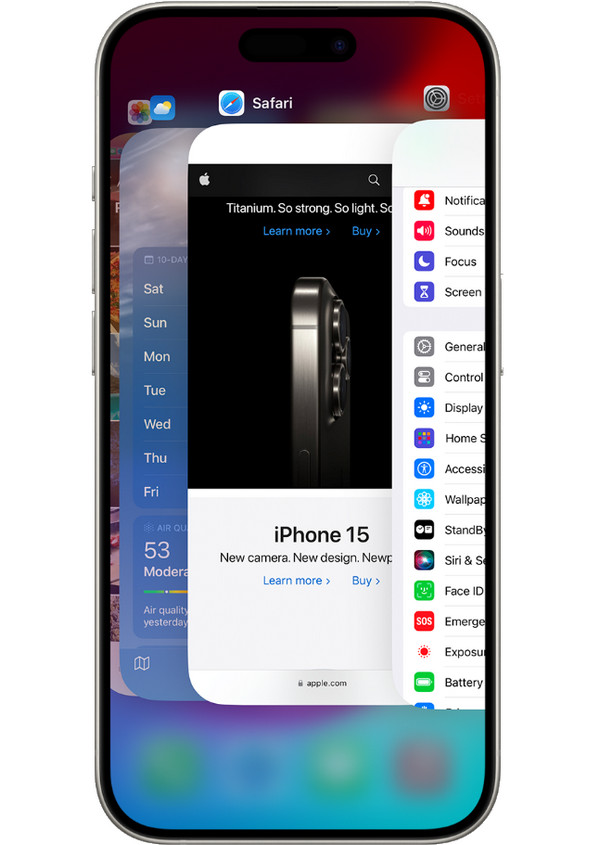
एक साथ बहुत सारे बैकग्राउंड ऐप्स चलने से आपके डिवाइस का प्रोसेसर ओवरलोड हो सकता है, जिससे iPhone छूने पर गर्म महसूस होने की समस्या हो सकती है। सिस्टम पर दबाव कम करने के लिए ऐप्स को नियमित रूप से बंद करते रहें।
चरण 1 आईफोन स्क्रीन के निचले हिस्से से ऊपर की ओर स्वाइप करके "ऐप स्विचर" खोलें।
चरण 2 वहां, सभी सक्रिय ऐप्स को ब्राउज़ करें।
चरण 3 इसे पूरी तरह से बंद करने के लिए प्रत्येक पर ऊपर की ओर स्वाइप करें।
2. चार्जिंग के दौरान इसका इस्तेमाल करने से बचें
चार्जिंग के दौरान अपने iPhone का इस्तेमाल करने से बैटरी पर ज़्यादा दबाव पड़ता है। नतीजतन, आपका iPhone सामान्य से ज़्यादा गर्म हो जाता है।
- 1. अपने आईफोन को चार्जर से कनेक्ट करें।
- 2. चार्जिंग के दौरान भारी ऐप्स का उपयोग करने से बचें।
- 3. कृपया अपने फोन को पूरी तरह चार्ज होने तक आराम करने दें।
3. चार्जिंग के दौरान कवर हटा दें
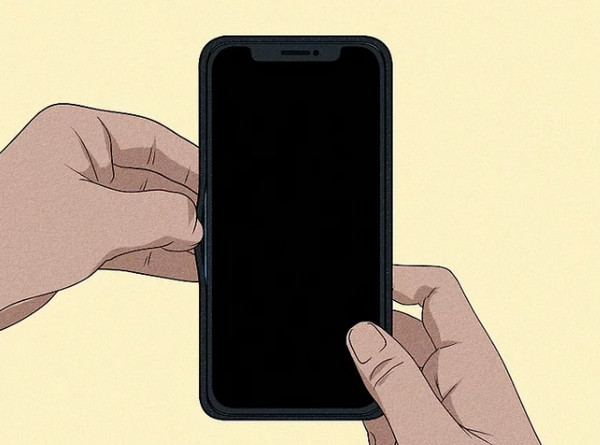
विशेषकर मोटे फोन कवर की वजह से आईफोन बंद होने पर भी ज़्यादा गर्म हो सकता है। चार्जिंग के दौरान कवर हटाने से हवा का प्रवाह बेहतर हो सकता है।
चरण 1 अपने फोन को चार्ज करने से पहले उसका कवर हटा दें।
चरण 2 अपने उपकरण को एक समतल, कठोर सतह पर रखें।
चरण 3 चार्जिंग के दौरान कवर हटा दें।
4. अप्रयुक्त सुविधाओं को अक्षम करें
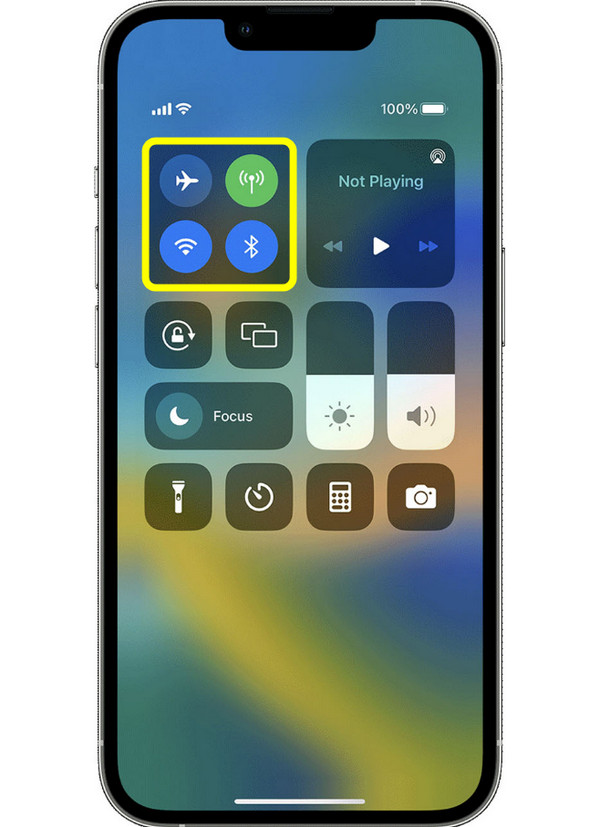
AirDrop, Bluetooth, Wi-Fi आदि जैसी सुविधाएं लगातार चलती रहने से अनावश्यक गर्मी उत्पन्न होती है। उपयोग में न होने पर इन्हें बंद करने से गर्म iPhone को ठंडा करने में मदद मिल सकती है।
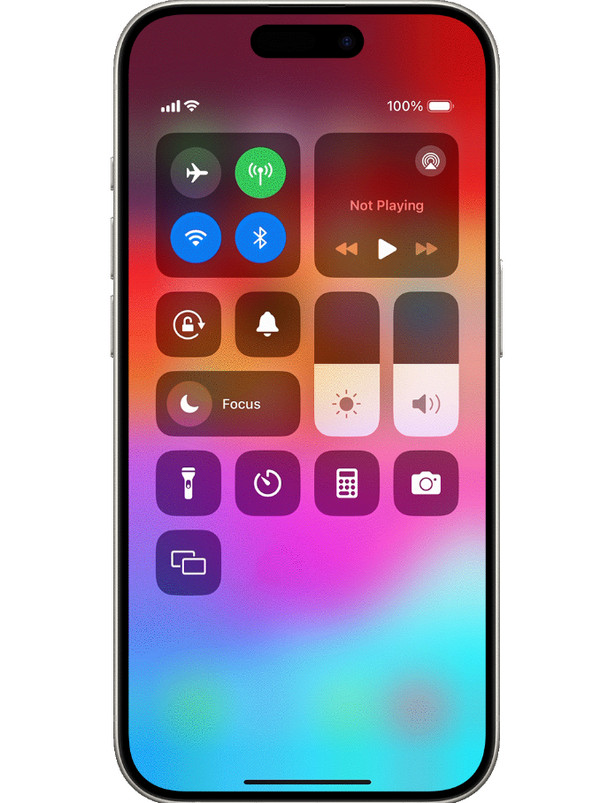
चरण 1 अपने आईफोन मॉडल के आधार पर, ऊपर या नीचे स्वाइप करके "कंट्रोल सेंटर" खोलें।
चरण 2 वहां से, यदि आवश्यकता न हो तो ब्लूटूथ, वाई-फाई और एयरड्रॉप को बंद कर दें।
चरण 3 आप इसे "सेटिंग्स" में भी कर सकते हैं।
5. iOS अपडेट करें
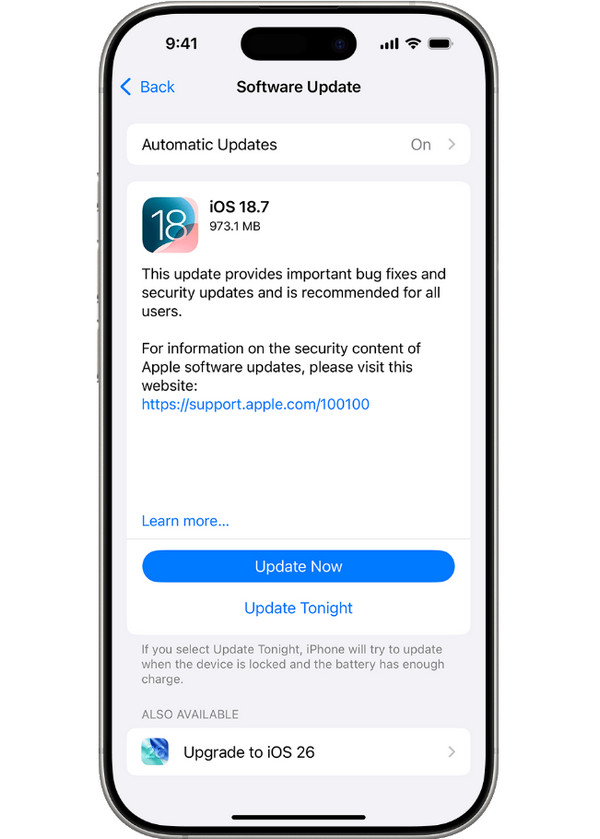
पुराने संस्करण में कुछ बग होते हैं जिनके कारण iPhone अचानक गर्म हो जाता है। अपने डिवाइस को अपडेट रखना स्थिरता और अनुकूलता सुनिश्चित करता है।
चरण 1 "सेटिंग्स" खोलें, "सामान्य" पर टैप करें।
चरण 2 "सॉफ्टवेयर अपडेट" चुनें।
चरण 3 यदि कोई अपडेट उपलब्ध है, तो "अभी अपडेट करें" बटन पर टैप करें।
6. स्क्रीन की चमक कम करें
आपके iPhone के गर्म होने का एक मुख्य कारण इसकी तेज रोशनी वाली डिस्प्ले है। तापमान को कम रखने के लिए इसकी चमक कम करने का प्रयास करें।
चरण 1 ऊपरी दाएं कोने से नीचे की ओर स्वाइप करें।
चरण 2 "नियंत्रण केंद्र" में प्रवेश करें।
चरण 3 वहां, ब्राइटनेस स्लाइडर को नीचे की ओर खींचकर ब्राइटनेस को कम करें।
7. बैकग्राउंड ऐप रीफ़्रेश को अक्षम करें
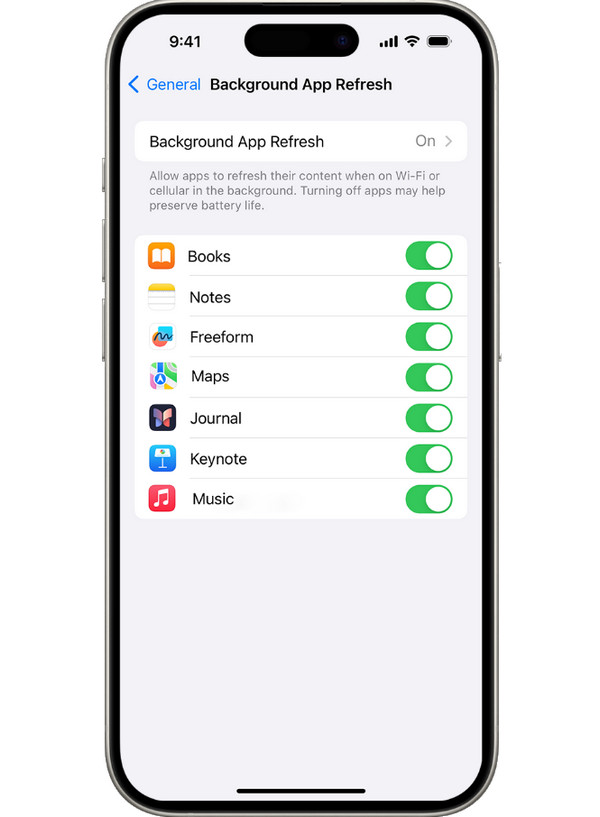
बैकग्राउंड ऐप रिफ्रेश सुविधा का उपयोग न करते समय भी कंटेंट को अपडेट करने के लिए सुविधाजनक है, लेकिन यह अधिक प्रोसेसिंग पावर की खपत करता है, जिससे आईफोन जल्दी गर्म हो जाता है।
चरण 1 खुली सेटिंग"।
चरण 2 "जनरल" पर जाएं और "बैकग्राउंड ऐप रिफ्रेश" पर टैप करें।
चरण 3 अनावश्यक गतिविधियों को रोकने और लोड कम करने के लिए "बंद" या "केवल वाई-फाई" चुनें।
8. iPhone सेटिंग्स रीसेट करें
iPhone के ज़्यादा गर्म होने का कारण सेटिंग्स में टकराव भी हो सकता है, इसलिए सभी सेटिंग्स को रीसेट करने से इस समस्या का समाधान हो सकता है, लेकिन महत्वपूर्ण फ़ाइलों को खोने से बचने के लिए पहले अपने डेटा का बैकअप लेना बेहद ज़रूरी है।
इसलिए, अपने iPhone का सुरक्षित बैकअप लेने के लिए, इसका उपयोग करें। AnyRec फोनमोवरयह प्रोफेशनल आईफोन डेटा ट्रांसफर सॉफ्टवेयर आपको अपने कंप्यूटर पर सभी या चयनित डेटा को सुरक्षित रूप से ट्रांसफर करने की सुविधा देता है। iCloud/iTunes के विपरीत, यह आपको पूर्ण नियंत्रण और लचीलापन प्रदान करता है। इसलिए, आप बिना डेटा ओवरराइट किए उसे ट्रांसफर, बैकअप और रिस्टोर कर सकते हैं। यह तेज़ और विश्वसनीय तरीके से काम करता है और सुनिश्चित करता है कि प्रक्रिया के दौरान कोई भी फ़ाइल प्रभावित न हो। यदि आप चाहें तो... iCloud के बिना iPhone का बैकअप कैसे लें या iTunes पर, आप इस सॉफ़्टवेयर को तुरंत प्राप्त करने के लिए फ्री डाउनलोड बटन पर क्लिक कर सकते हैं।
सुरक्षित डाऊनलोड
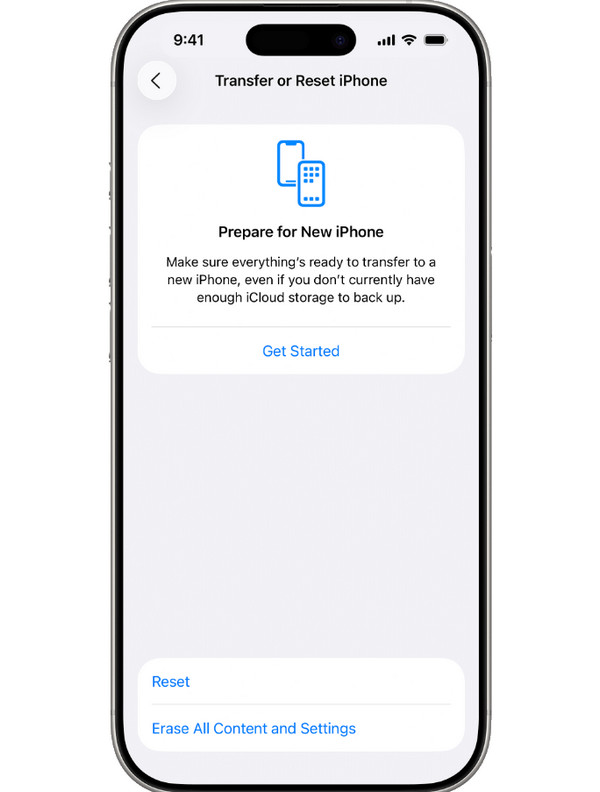
चरण 1 अपने डेटा का बैकअप लेने के बाद, अपने iPhone पर "सेटिंग्स" खोलें।
चरण 2 "सामान्य" पर जाएं और "iPhone को स्थानांतरित करें या रीसेट करें" पर टैप करें।
चरण 3 वहां, "रीसेट" चुनें और "सभी सेटिंग्स रीसेट करें" का चयन करें।
चरण 4 निर्णय की पुष्टि करें और इसके पूरा होने की प्रतीक्षा करें।
9. सीधी धूप से बचें
अगर आप अपने iPhone को सीधी धूप में या किसी गर्म जगह पर छोड़ देते हैं, तो ज़ाहिर है, उसका तापमान तेज़ी से बढ़ सकता है। iPhone को ज़्यादा गर्म होने से बचाने के लिए, उसे ठंडी और छायादार जगह पर रखें।
10. बैटरी की स्थिति संबंधी समस्याओं की जांच करें
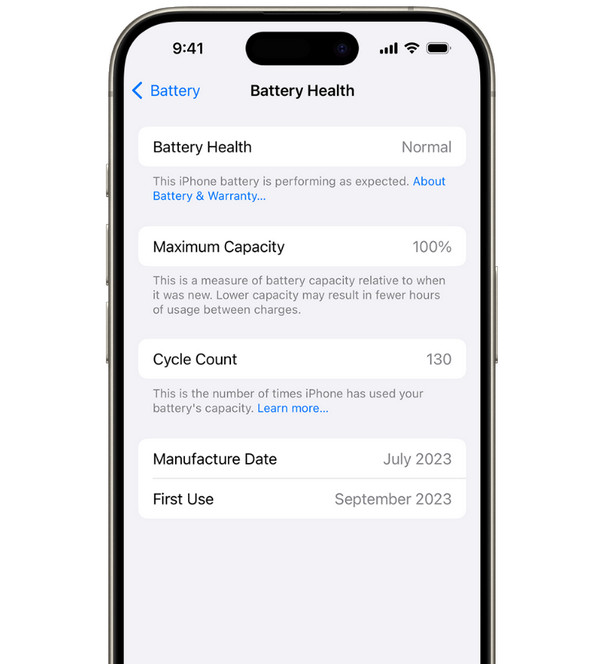
कमजोर बैटरी की वजह से आपका iPhone सामान्य से अधिक गर्म हो सकता है, खासकर अधिक उपयोग के दौरान। बैटरी की नियमित जांच करते रहें ताकि पता चल सके कि ओवरहीटिंग से बचने के लिए बैटरी बदलने की आवश्यकता है या नहीं।
चरण 1 "सेटिंग्स" में जाएं, "बैटरी" पर जाएं और "बैटरी हेल्थ एंड चार्जिंग" चुनें।
चरण 2 वहां, "अधिकतम क्षमता" प्रतिशत की जांच करें।
चरण 3 यदि यह 80% से नीचे है, तो अपने नजदीकी Apple Store पर इसे बदलवाने पर विचार करें।
निष्कर्ष
iPhone उपयोगकर्ताओं के लिए एक आम समस्या है ओवरहीटिंग, लेकिन इससे घबराने की कोई ज़रूरत नहीं है। आप ऊपर दिए गए समाधानों का उपयोग करके इसे ठीक कर सकते हैं। iPhone को ज़्यादा गरम होने से रोकेंसभी कारणों और समाधानों में से, यदि आप समस्या को हल करने के लिए सभी सेटिंग्स को रीसेट करने का निर्णय लेते हैं, तो पहले महत्वपूर्ण डेटा का बैकअप लेना न भूलें। AnyRec फोनमोवरयह टूल आपको रीसेट करने से पहले अपने डेटा का सुरक्षित रूप से कंप्यूटर पर बैकअप लेने की सुविधा देता है, जिससे आपके संपर्क, संदेश, फ़ोटो और अन्य फ़ाइलें सुरक्षित रहती हैं। यह एक समझदारी भरा निर्णय है। iTunes के बिना iPhone का बैकअप कैसे लें और अन्य पारंपरिक प्रोग्रामों के साथ। इसके सुरक्षित और आसान तरीके से आप अपने डिवाइस के प्रदर्शन को बेहतर बनाते हुए निश्चिंत रह सकते हैं।
सुरक्षित डाऊनलोड



