
लोकप्रिय

AnyRec वीडियो मरम्मत
ड्रोन, गोप्रो और कैमरा वीडियो की मरम्मत तेजी से करें।
सुरक्षित डाऊनलोड
एक विस्तृत ट्यूटोरियल - वीडियो क्यों नहीं चल रहे हैं?

वीडियो प्लेबैक उपलब्ध नहीं है कंप्यूटर पर वीडियो चलाने की कोशिश करते समय परेशानी हो सकती है। चाहे वह डाउनलोड की गई फ़ाइल हो या ऑनलाइन वीडियो, प्लेबैक संबंधी समस्याएं आपके अनुभव को बाधित कर सकती हैं और आपका कीमती समय बर्बाद कर सकती हैं। सौभाग्य से, वीडियो प्लेबैक संबंधी अधिकांश समस्याओं के स्पष्ट कारण और प्रभावी समाधान होते हैं। इस गाइड में, आप जानेंगे कि आपके कंप्यूटर पर वीडियो क्यों नहीं चल रहे हैं और इस समस्या को जल्दी से कैसे ठीक किया जाए।
गाइड सूची
आपके कंप्यूटर पर वीडियो न चलने के संभावित कारण वीडियो न चलने की समस्या को तुरंत ठीक करने का एक व्यावहारिक समाधान वीडियो न चलने के बारे में अक्सर पूछे जाने वाले प्रश्नआपके कंप्यूटर पर वीडियो न चलने के संभावित कारण
समस्या को हल करने से पहले, यह समझना महत्वपूर्ण है कि वीडियो ठीक से न चलने का कारण क्या हो सकता है। मूल कारण की पहचान करने से आपको सबसे प्रभावी समाधान चुनने में मदद मिलेगी।
असमर्थित वीडियो प्रारूप: कुछ मीडिया प्लेयर कुछ खास वीडियो फॉर्मेट या कोडेक को सपोर्ट नहीं करते हैं। अगर आपका प्लेयर फ़ाइल फॉर्मेट को पहचान नहीं पाता है, तो वीडियो ठीक से खुल या चल नहीं पाएगा।
दूषित वीडियो फ़ाइल: डाउनलोडिंग, ट्रांसफर या एडिटिंग के दौरान वीडियो खराब हो सकते हैं। यह एक सामान्य त्रुटि है, और इससे बचना लगभग असंभव है क्योंकि यह बिना किसी संकेत के भी हो सकती है। खराब फ़ाइल के कारण प्लेबैक में गड़बड़ी, वीडियो का रुक जाना या बिल्कुल भी न चलना जैसी समस्याएं हो सकती हैं।
अप्रचलित मीडिया प्लेयर या सिस्टम: पुराने मीडिया प्लेयर या ऑपरेटिंग सिस्टम का उपयोग करने से संगतता संबंधी समस्याएं उत्पन्न हो सकती हैं। नए वीडियो प्रारूप या कोडेक पुराने सॉफ़्टवेयर संस्करणों द्वारा समर्थित नहीं हो सकते हैं।
अनुपलब्ध या टूटे हुए कोडेक: कोडेक्स, आमतौर पर उपयोग में आने वाले VLC मीडिया प्लेयरवीडियो फ़ाइलों को डिकोड करने के लिए आवश्यक कोडेक आदि ज़रूरी हैं। यदि आवश्यक कोडेक मौजूद नहीं है या ठीक से काम नहीं कर रहा है, तो आपका कंप्यूटर वीडियो चलाने में सक्षम नहीं हो सकता है।
ग्राफिक्स ड्राइवर संबंधी समस्याएं: कभी-कभी, वीडियो न चलने की समस्या आपके ग्राफ़िक्स ड्राइवर के कारण हो सकती है। पुराने या खराब ग्राफ़िक्स ड्राइवर वीडियो प्लेबैक प्रदर्शन को प्रभावित कर सकते हैं और यहां तक कि वीडियो न चलने का कारण भी बन सकते हैं। अपने ग्राफ़िक्स ड्राइवर की नियमित जांच करना आवश्यक है।
अपर्याप्त सिस्टम संसाधन: यदि आपका कंप्यूटर बहुत सारे प्रोग्राम चला रहा है या उसमें पर्याप्त रैम या सीपीयू पावर की कमी है, तो उच्च-रिज़ॉल्यूशन वाले वीडियो को सुचारू रूप से चलाने में उसे परेशानी हो सकती है।
वीडियो न चलने की समस्या को तुरंत ठीक करने का एक व्यावहारिक समाधान
यदि फ़ाइल में खराबी या क्षति के कारण आपके वीडियो नहीं चल रहे हैं, तो आपको उन्हें ठीक करने के लिए एक पेशेवर टूल का उपयोग करना होगा। क्षतिग्रस्त या न चलने योग्य वीडियो फ़ाइलों को ठीक करने के लिए डिज़ाइन किया गया है। AnyRec वीडियो मरम्मत यह आपको विशेषज्ञों की मदद लिए बिना ही काम को जल्दी और प्रभावी ढंग से पूरा करने में सहायता कर सकता है। यह कई प्रकार के वीडियो फॉर्मेट को सपोर्ट करता है और फ्रेम में गड़बड़ी, ऑडियो गायब होना या प्लेबैक त्रुटियों जैसी समस्याओं को ठीक कर सकता है।
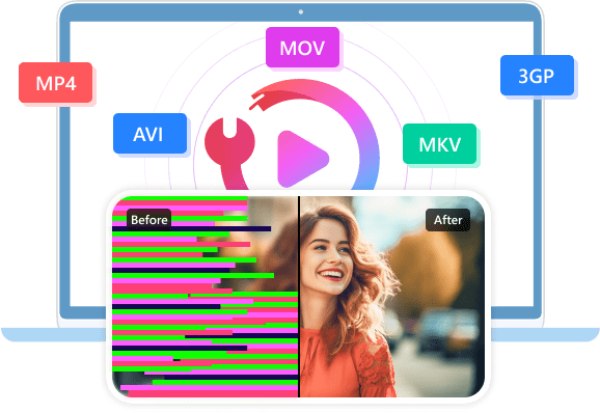
इसके सरल इंटरफ़ेस के साथ, आपको केवल खराब वीडियो और एक सैंपल फ़ाइल अपलोड करनी होगी, और यह टूल स्वचालित रूप से उसका विश्लेषण और मरम्मत कर देगा: इसके लिए किसी पेशेवर कौशल या संबंधित ज्ञान की आवश्यकता नहीं है। यहां तक कि एक नौसिखिया भी कुछ ही समय में अपने वीडियो को पुनर्स्थापित कर सकता है। आप नीचे दिए गए विस्तृत चरणों का पालन करके ऐसा कर सकते हैं:

दूषित, क्षतिग्रस्त, चलाने योग्य नहीं, टिमटिमाते, धुंधले वीडियो को ठीक करें।
SD, HD, Full HD, 4K, 8K, 12K, और 16K वीडियो मरम्मत का समर्थन करें।
कैमरे, ड्रोन, गोप्रो, फोन, एसडी कार्ड आदि से वीडियो की मरम्मत करें।
स्थानीय मरम्मत सुनिश्चित करती है कि आपके वीडियो सुरक्षित और निजी रहें।
सुरक्षित डाऊनलोड
सुरक्षित डाऊनलोड
स्टेप 1।AnyRec Video Repair लॉन्च करें, अपनी खराब वीडियो और तैयारी के लिए सैंपल वीडियो को इंपोर्ट करने के लिए दोनों "Add" बटन पर क्लिक करें।
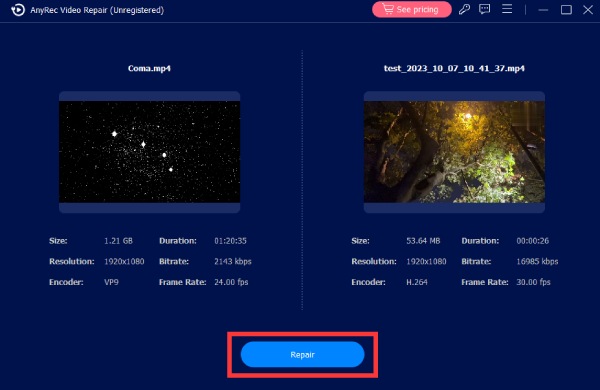
चरण दो।मरम्मत प्रक्रिया शुरू करने के लिए, "मरम्मत करें" बटन पर क्लिक करें। मरम्मत पूरी होने के बाद, यह देखने के लिए "पूर्वावलोकन" बटन पर क्लिक करें कि वीडियो ठीक से मरम्मत हो गया है या नहीं।
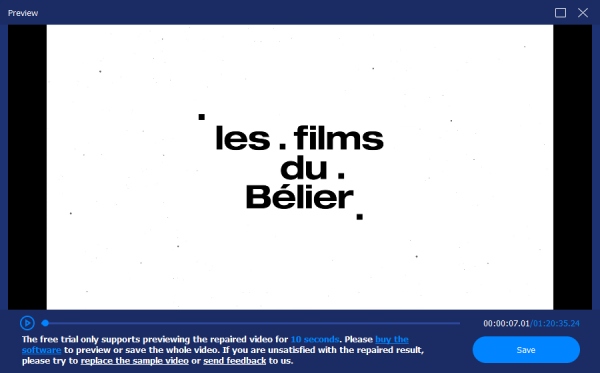
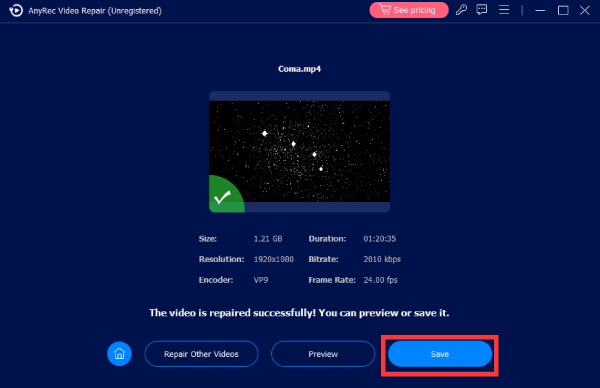
चरण 3।यदि आउटपुट आपकी आवश्यकता को पूरा करता है, तो यह जांचने के लिए "सेव" बटन पर क्लिक करें कि आपके वीडियो के न चलने की समस्या हल हो गई है या नहीं।
वीडियो न चलने के बारे में अक्सर पूछे जाने वाले प्रश्न
-
वीडियो में ऑडियो तो चलता है लेकिन तस्वीर क्यों नहीं दिखती?
यदि आपको इस तरह की समस्याएँ आती हैं, तो अक्सर इसका मतलब यह होता है कि वीडियो कोडेक उपयुक्त नहीं हैं। मीडिया प्लेयर ऑडियो ट्रैक को डिकोड तो कर सकता है, लेकिन वीडियो स्ट्रीम को प्रोसेस करने में विफल रहता है। कोडेक को अपडेट करने या किसी अन्य मीडिया प्लेयर का उपयोग करने से वीडियो न चलने की समस्या का समाधान हो सकता है।
-
क्या दूषित वीडियो फ़ाइल को ठीक किया जा सकता है?
जी हां। कई मामलों में, अगर वीडियो फाइलें ज़्यादा क्षतिग्रस्त नहीं हैं, तो उन्हें पेशेवर वीडियो रिपेयर टूल की मदद से ठीक किया जा सकता है। सही टूल होने पर यह प्रक्रिया शुरुआती लोगों के लिए भी आसान है।
-
मेरे ब्राउज़र में ऑनलाइन वीडियो क्यों नहीं चल रहे हैं?
यह ब्राउज़र संबंधी समस्याओं, पुराने प्लगइन्स या नेटवर्क समस्याओं के कारण हो सकता है। इन सभी कारणों से आपके ब्राउज़र में वीडियो नहीं चल सकते हैं। सफ़ारी पर न चल रहे वीडियो को ठीक करें और इसी तरह के ब्राउज़रों में, सबसे आम समाधान कैश साफ़ करना है।
निष्कर्ष
निष्कर्ष के तौर पर, वीडियो नहीं चल रहे हैं आपके कंप्यूटर में समस्या कई कारणों से हो सकती है। हालांकि, संभावित समाधानों को एक-एक करके मैन्युअल रूप से लागू करने में थोड़ा समय लगता है, AnyRec वीडियो मरम्मत यह आपको बिना किसी प्रयास के एक क्लिक में प्लेबैक समस्याओं को हल करने में मदद कर सकता है।
सुरक्षित डाऊनलोड
सुरक्षित डाऊनलोड
संबंधित लेख
हमारे लेखक के बारे में




