
परीक्षण के बाद Vocaroo की ईमानदार समीक्षा और सर्वश्रेष्ठ विकल्प

Vocaroo के लॉन्च होने के बाद से, यह आवाज़ रिकॉर्ड करने और उसे तुरंत साझा करने का एक साधन रहा है। इसके लिए किसी खाते की आवश्यकता नहीं है और इसे सीखने में कोई कठिनाई नहीं होती। लेकिन क्या यह साधन आज भी उतना ही उपयोगी है? 2026 में यह क्या सुविधाएँ प्रदान करता है? इस लेख में हम इसी का समाधान खोजेंगे। वोकारू समीक्षाइस लेख में आपको इसके काम करने के तरीके, इसकी खूबियों और कमियों का विस्तृत विवरण मिलेगा। साथ ही, आपको यह भी पता चलेगा कि आसानी से रिकॉर्डिंग करने के लिए आपको कौन सा विकल्प चुनना चाहिए, खासकर यदि आपको अपने ऑडियो प्रोडक्शन के लिए कुछ अतिरिक्त सुविधाओं की आवश्यकता है।
गाइड सूची
वोकारू क्या है? वोकारू की विशेषताएं, फायदे और नुकसान Vocaroo का उपयोग करके रिकॉर्डिंग कैसे करें आसानी से रिकॉर्डिंग करने के लिए वोकारू का सबसे अच्छा विकल्पवोकारू क्या है?
Vocaroo एक पुराना, वेब-आधारित टूल है जिसे खास तौर पर ऑडियो रिकॉर्डिंग और शेयरिंग के लिए बनाया गया है। यह आपको बिना किसी अकाउंट, सब्सक्रिप्शन या डाउनलोड के वॉइस नोट्स रिकॉर्ड करने की सुविधा देता है। मूल रूप से, यह आपके डिजिटल टेप रिकॉर्डर की तरह काम करता है जो पूरी तरह से आपके ब्राउज़र में चलता है और दूसरों को आपका ऑडियो संदेश सुनने के लिए एक स्थायी लिंक प्रदान करता है।
वोकारू की विशेषताएं, फायदे और नुकसान
वोकारू वॉयस रिकॉर्डर अपनी सरलता के लिए प्रसिद्ध है, फिर भी कुछ बातों का ध्यान रखना आवश्यक है। वोकारू समीक्षा का यह भाग आपको इसे अपने कार्य में शामिल करने से पहले इसकी विशिष्ट क्षमताओं और सीमाओं को समझने में मदद करेगा। इन बातों पर विचार करके आप यह तय कर सकते हैं कि यह रिकॉर्डिंग टूल आपकी आवश्यकताओं के अनुरूप है या आपको कोई दूसरा विकल्प तलाशना चाहिए।
वोकारू का अवलोकन:
- एक क्लिक में रिकॉर्डिंग। एक बटन से रिकॉर्डिंग को तुरंत शुरू और बंद करें।
- लचीली शेयरिंग। यह आपको डायरेक्ट लिंक, वेबसाइट कोड और सोशल मीडिया के माध्यम से रिकॉर्डिंग शेयर करने की सुविधा देता है।
- क्यूआर कोड जनरेशन। किसी भी रिकॉर्डिंग को तुरंत स्कैन करने योग्य क्यूआर कोड में बदलें।
- ऑडियो अपलोड। यह आपको 250MB तक की पहले से मौजूद ऑडियो फ़ाइलों को अपलोड करने और उन्हें लिंक के माध्यम से साझा करने की अनुमति देता है।
- पृष्ठभूमि शोर हटानाबेसिक टॉगल की मदद से आप वॉइस रिकॉर्डिंग को स्पष्ट कर सकते हैं।
मुझे वोकारू में क्या पसंद है?
- बिना कोई डेटा साझा किए रिकॉर्डिंग शुरू की जा सकती है।
- यह पूरी तरह से मुफ्त काम करता है, इसमें कोई छिपी हुई फीस नहीं है।
- तकनीकी जानकारी न रखने वाले उपयोगकर्ताओं के लिए भी यह बहुत आसान है।
- यह क्रॉस-प्लेटफ़ॉर्म है, यानी यह ब्राउज़र वाले किसी भी डिवाइस पर काम करता है।
मुझे Vocaroo में क्या पसंद नहीं है?
- यदि फाइलों को डाउनलोड नहीं किया जाता है तो वे कुछ महीनों बाद समाप्त हो जाती हैं।
- संपादन उपकरणों का अभाव; ऑडियो ट्रिमर या संयोजनकर्ता।
- रिकॉर्डिंग सेव करने के लिए एक स्थिर इंटरनेट कनेक्शन की आवश्यकता होती है।
Vocaroo का उपयोग करके रिकॉर्डिंग कैसे करें
ऊपर दिए गए Vocaroo ऑडियो रिकॉर्डर रिव्यू से आगे बढ़ते हुए, यह टूल ऑडियो रिकॉर्ड करने के सबसे सरल तरीकों में से एक है। नीचे दी गई गाइड आपको अपने ब्राउज़र टैब पर सफलतापूर्वक ऑडियो रिकॉर्ड करने के लिए तीन चरणों वाला तरीका बताती है।
स्टेप 1। किसी भी वेब ब्राउज़र पर Vocaroo.com खोलें। वहां, बड़े लाल रंग के "माइक्रोफ़ोन" बटन पर क्लिक करें; यदि पूछा जाए, तो साइट को आपके माइक्रोफ़ोन तक पहुंचने की अनुमति देने के लिए "अनुमति दें" बटन पर क्लिक करें।
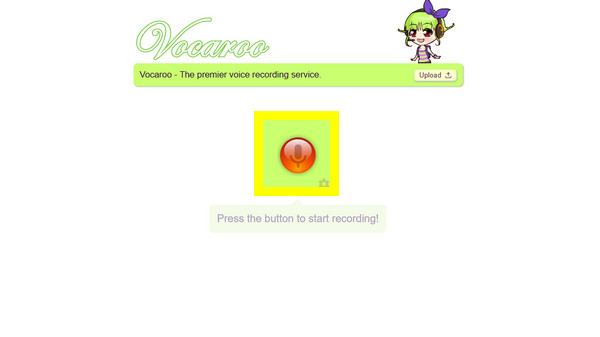
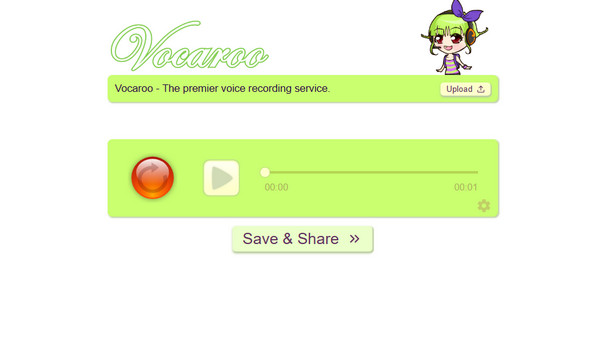
चरण दो। बाद में, रिकॉर्डिंग समाप्त होने पर, "स्टॉप" बटन पर क्लिक करें। फिर आप अपनी वॉइस रिकॉर्डिंग सुनने के लिए "प्ले" बटन पर क्लिक कर सकते हैं।
चरण 3। इसके बाद, "सेव एंड शेयर" बटन पर क्लिक करें, जिससे एक अद्वितीय यूआरएल, एक क्यूआर कोड और फ़ाइल को एमपी3 के रूप में सहेजने के विकल्प उत्पन्न होंगे।
आसानी से रिकॉर्डिंग करने के लिए वोकारू का सबसे अच्छा विकल्प
जैसा कि आपने वोकारू रिव्यू में देखा है, ऑडियो रिकॉर्डर त्वरित नोट्स के लिए एकदम सही है। हालांकि, ऑडियो रिकॉर्डिंग करते समय आपको अधिक स्थिरता और बेहतर गुणवत्ता की आवश्यकता हो सकती है। इसके लिए, यहाँ कुछ समाधान दिए गए हैं। AnyRec Screen RecorderVocaroo एक पेशेवर स्तर का विकल्प है जो आपको माइक्रोफ़ोन और सिस्टम ऑडियो रिकॉर्ड करने की सुविधा देता है। Vocaroo के विपरीत, यह सॉफ़्टवेयर नॉइज़ कैंसलेशन और माइक एन्हांसमेंट जैसे उन्नत नियंत्रण प्रदान करता है, जिससे ऑडियो रिकॉर्डिंग के परिणाम उत्कृष्ट होते हैं। साथ ही, यह आपको WAV या FLAC जैसे कई फ़ॉर्मेट में फ़ाइलें सहेजने और आउटपुट सेटिंग्स को अनुकूलित करने की सुविधा देता है। Vocaroo का यह विकल्प ऑडियो रिकॉर्डिंग के लिए बिना किसी जटिल प्रक्रिया के शक्तिशाली समाधान प्रदान करता है।

यह सिस्टम की ध्वनि और माइक्रोफोन की आवाज को एक साथ या अलग-अलग कैप्चर कर सकता है।
शुरुआत और अंत में मौजूद सभी अनावश्यक शोर या चुप्पी को हटाने के लिए एक अंतर्निर्मित संपादक।
आप रिकॉर्डर के स्वचालित रूप से शुरू और बंद होने के लिए विशिष्ट समय निर्धारित कर सकते हैं।
वांछित परिणामों के लिए सैंपल रेट, फॉर्मेट, वॉल्यूम और अन्य सेटिंग्स को समायोजित करें।
सुरक्षित डाऊनलोड
सुरक्षित डाऊनलोड
स्टेप 1। AnyRec स्क्रीन रिकॉर्डर लॉन्च करें और सीधे मुख्य डैशबोर्ड पर "ऑडियो रिकॉर्डर" विकल्प पर जाएं। एक समर्पित नियंत्रण पैनल खुलेगा, जिससे आपको ऑडियो रिकॉर्ड करने के लिए और भी बहुत कुछ मिलेगा।
चरण दो। कंप्यूटर की ऑडियो रिकॉर्ड करने के लिए "सिस्टम साउंड" को ऑन करें, और अपनी कमेंट्री के लिए "माइक्रोफ़ोन" को भी ऑन करना सुनिश्चित करें।

"सेटिंग्स" मेनू में जाएं, "साउंड" टैब ढूंढें और बैकग्राउंड शोर को फ़िल्टर करने के लिए नॉइज़ कैंसलेशन और एन्हांसमेंट सुविधाओं को चुनें, जिससे यह सुनिश्चित हो सके कि आपकी रिकॉर्डिंग स्पष्ट सुनाई दे।

चरण 3। जब सब कुछ ठीक लगे, तो शुरू करने के लिए बड़े "REC" बटन पर क्लिक करें। आपकी स्क्रीन पर एक सुविधाजनक फ्लोटिंग टूलबार दिखाई देगा, जिससे आप बोलते समय आवाज़ को तुरंत एडजस्ट कर सकते हैं, चाहे आप बहुत धीरे बोल रहे हों या बहुत तेज़।
चरण 4। जब आप अपनी बात पूरी कर लें, तो पूर्वावलोकन विंडो खोलने के लिए "स्टॉप" बटन पर क्लिक करें। इस समय, आप शुरुआत या अंत में मौजूद किसी भी अनावश्यक रुकावट या शोर को आसानी से हटा सकते हैं। अपनी ऑडियो रिकॉर्डिंग को तैयार करने के लिए "सेव" बटन पर क्लिक करें।

निष्कर्ष
यदि आपको संदेश भेजने के लिए त्वरित वॉइस नोट की आवश्यकता है, तो वोकारू ऑनलाइन ऑडियो रिकॉर्डर सबसे अच्छा विकल्प है। वोकारू ऑडियो रिकॉर्डर समीक्षाअगर आपको यह टूल पसंद आया है, तो आप समझ गए होंगे कि यह उन सभी लोगों के लिए एक बेहतरीन विकल्प है जिन्हें बिना लॉगिन किए तुरंत ऑडियो रिकॉर्ड और शेयर करने की ज़रूरत होती है, ठीक उसी तरह जैसे क्यूआर कोड जनरेट होता है। इसके विपरीत, अगर आपको उच्च-गुणवत्ता वाला ऑडियो चाहिए जिसे आप हमेशा के लिए सुरक्षित रख सकें, तो आपको कुछ और चाहिए होगा। AnyRec Screen Recorderवोकारू के इस ऑडियो रिकॉर्डिंग विकल्प में एआई नॉइज़ कैंसलेशन, एक बिल्ट-इन एडिटर और मल्टी-फॉर्मेट एक्सपोर्ट जैसी सुविधाएं हैं, जो ऑडियो रिकॉर्डिंग के दौरान हर किसी को वह विश्वसनीयता और नियंत्रण प्रदान करती हैं जो एक साधारण वेब टूल नहीं दे सकता।
सुरक्षित डाऊनलोड
सुरक्षित डाऊनलोड



