लोकप्रिय

AnyRec Video Converter
वीडियो रूपांतरण और संपादन 120 गुना तेज़। कोई प्रतीक्षा नहीं।
सुरक्षित डाऊनलोड
आपको वीडियो फ्रेम रेट क्यों बदलना चाहिए? 2026 के टॉप 5 एफपीएस चेंजर

क्या आपने कभी सोचा है कि आपकी फुटेज थोड़ी अटक-अटक कर क्यों चलती है? इसका कारण अक्सर फ्रेम रेट होता है। कभी-कभी तेज़ गति वाले वीडियो के लिए उच्च FPS की आवश्यकता होती है, तो कैसे... वीडियो फ्रेम दर बदलेंयहां हम आपको 5 बेहतरीन वीडियो एफपीएस बढ़ाने वाले टूल के बारे में बताएंगे जो आपके वीडियो को और भी स्मूथ बना देंगे।
गाइड सूची
वीडियो फ्रेम रेट बदलने की आवश्यकता क्यों होती है? तुलनात्मक तालिका: वीडियो एफपीएस बढ़ाने वाले शीर्ष 5 कारक शीर्ष 1: AnyRec वीडियो कनवर्टर शीर्ष 2: हैंडब्रेक शीर्ष 3: VEED.io शीर्ष 4: वीडियोप्रोक कन्वर्टर एआई शीर्ष 5: वीएलसी मीडिया प्लेयर वीडियो फ्रेम दर बदलने के बारे में अक्सर पूछे जाने वाले प्रश्नवीडियो फ्रेम रेट बदलने की आवश्यकता क्यों होती है?
वीडियो फ्रेम दर (FPS, फ्रेम प्रति सेकंड) से तात्पर्य वीडियो में प्रति सेकंड प्रदर्शित होने वाली छवियों की संख्या से है। उच्च फ्रेम दर से वीडियो आमतौर पर अधिक स्मूथ दिखता है, लेकिन इससे अक्सर फ़ाइल का आकार भी बढ़ जाता है। यदि आप चाहते हैं फ़ाइल का आकार कम करेंस्टोरेज स्पेस बचाने और अपलोडिंग समय को कम करने के लिए, वीडियो के फ्रेम रेट को कम करना आवश्यक है।
वीडियो फ्रेम दर कब बढ़ानी चाहिए:
वीडियो एफपीएस बढ़ाने से देखने का अनुभव अधिक सहज हो सकता है, खासकर इन मामलों में:
- तेज़ गति वाले गेमिंग रिकॉर्डिंग
- खेल वीडियो
- एक्शन दृश्यों
- स्लो-मोशन प्रभाव
- पुराने वीडियो जिनमें प्लेबैक रुक-रुक कर होता है
वीडियो फ्रेम दर कब कम करनी चाहिए:
- वीडियो फाइल का आकार बहुत बड़ा है।
- आपको तेज़ अपलोड या डाउनलोड की आवश्यकता है।
- आपके डिवाइस में सीमित भंडारण स्थान है।
- लक्षित प्लेटफॉर्म के लिए FPS की आवश्यकताएँ हैं।
तुलनात्मक तालिका: वीडियो एफपीएस बढ़ाने वाले शीर्ष 5 कारक
वीडियो एफपीएस बढ़ाने वाले शीर्ष 5 सॉफ्टवेयरों की त्वरित समीक्षा के लिए नीचे दी गई तुलना तालिका देखें।
| वीडियो एफपीएस परिवर्तक | मंच | अधिकतम एफपीएस | एआई फ्रेम इंटरपोलेशन | कीमत | उपयोग में आसानी | के लिए सबसे अच्छा |
| AnyRec Video Converter | विंडोज़, मैक | 120 | मैं | आजीवन लाइसेंस: $49.95 | आसान | शुरुआती |
| handbrake | विंडोज, मैक, लिनक्स | 120 | × | मुफ़्त | मध्यम | आगे बढ़ने वाले |
| VEED.io | ऑनलाइन | 60 | × | $147/वर्ष से शुरू करें | आसान | त्वरित ऑनलाइन संपादन |
| वीडियोप्रोक कन्वर्टर एआई | विंडोज़, मैक | 60/5× | √ (केवल विंडोज़) | आजीवन लाइसेंस: $54.95 | आसान | एआई एफपीएस संवर्धन |
| VLC मीडिया प्लेयर | विंडोज, मैक, लिनक्स | 99 | × | मुफ़्त | मध्यम | मूल रूपांतरण |
AnyRec Video Converterविंडोज और मैक के लिए सर्वश्रेष्ठ एफपीएस परिवर्तक
handbrakeसर्वश्रेष्ठ निःशुल्क ओपन-सोर्स एफपीएस कनवर्टर
VEED.ioसर्वश्रेष्ठ ऑनलाइन इंस्टेंट एफपीएस चेंजर
वीडियोप्रोक कनवर्टर AIहाई-रेस वीडियो के लिए सर्वश्रेष्ठ AI FPS एन्हांसर
VLC मीडिया प्लेयरबेसिक एफपीएस रूपांतरण के लिए सर्वश्रेष्ठ निःशुल्क टूल
शीर्ष 1: AnyRec वीडियो कनवर्टर
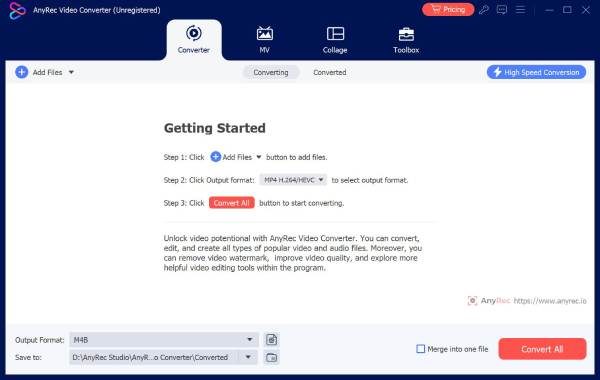
AnyRec Video Converter यह शुरुआती लोगों से लेकर कंटेंट क्रिएटर्स तक, सभी के लिए एक संतुलित FPS टूल है। यह आपको वीडियो फ्रेम रेट को 24, 30, 60 और 120 FPS तक की सामान्य सेटिंग्स में आसानी से बदलने की सुविधा देता है। AI तकनीक से लैस यह टूल आपके कम गुणवत्ता वाले वीडियो को बेहतर बना सकता है और धुंधले पुराने फुटेज को आसानी से ठीक कर सकता है। यह 120 गुना तेज़ प्रोसेसिंग स्पीड के साथ बैच FPS कन्वर्ज़न को भी सपोर्ट करता है। आप इसके साथ वीडियो को ट्रिम, क्रॉप, कंप्रेस, ऑडियो एन्हांस, सबटाइटल जोड़ सकते हैं और एडिट कर सकते हैं!
सुरक्षित डाऊनलोड
सुरक्षित डाऊनलोड
शीर्ष 2: हैंडब्रेक
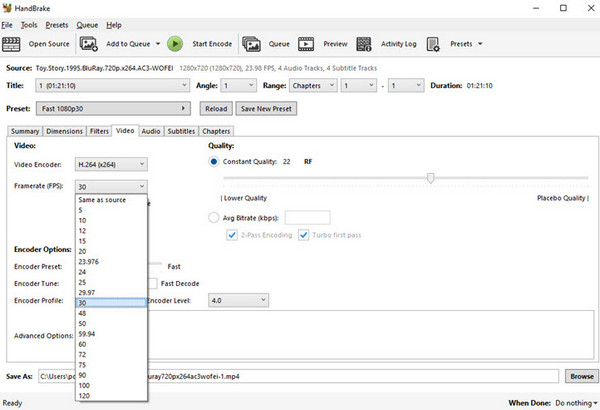
HandBrake एक मुफ़्त और ओपन-सोर्स वीडियो ट्रांसकोडर है जो Windows, Mac और Linux के लिए उपलब्ध है। यह उपयोगकर्ताओं को वीडियो का फ्रेम रेट 5 से 120 FPS तक बदलने में मदद करता है। ध्यान दें कि Handbrake में AI फ्रेम इंटरपोलेशन की सुविधा नहीं है, जिसका मतलब है कि FPS बढ़ाने के लिए नए फ्रेम बनाने के बजाय मौजूदा फ्रेम को डुप्लिकेट करना पड़ता है। इसलिए, यदि आप इसका उपयोग कम FPS वाले वीडियो को उच्च फ्रेम रेट में बदलने के लिए करते हैं, तो वीडियो की गति उतनी अच्छी नहीं होगी। इसका इंटरफ़ेस शुरुआती लोगों के लिए थोड़ा मुश्किल हो सकता है और इसके पैरामीटर भी थोड़े जटिल हैं।
शीर्ष 3: VEED.io
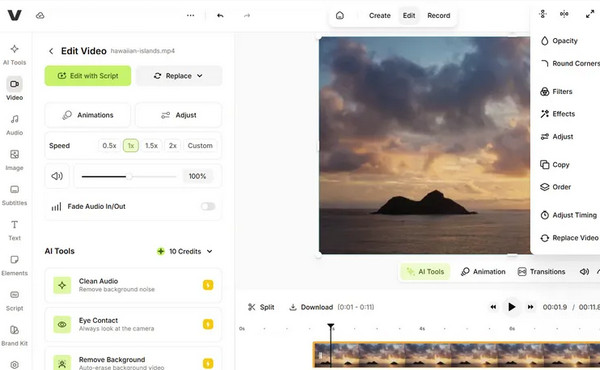
VEED.io एक पूर्ण विशेषताओं वाला ऑनलाइन वीडियो एडिटर है जो उपयोगकर्ताओं को वीडियो फ्रेम रेट को 16 से 60 FPS तक समायोजित करने की सुविधा देता है। यह उन उपयोगकर्ताओं के लिए एक सुविधाजनक विकल्प है जिन्हें कोई सॉफ्टवेयर डाउनलोड किए बिना एक सरल FPS परिवर्तक की आवश्यकता है। VEED सहज संपादन सुविधाएँ प्रदान करता है जो आपको सोशल मीडिया सामग्री बनाने में मदद करती हैं। लेकिन इसका सब्सक्रिप्शन प्लान अपेक्षाकृत महंगा है, और मुफ्त संस्करण निर्यात किए गए वीडियो में स्पष्ट वॉटरमार्क जोड़ता है और अपलोड फ़ाइल के आकार और रिज़ॉल्यूशन को सीमित करता है।
शीर्ष 4: वीडियोप्रोक कन्वर्टर एआई
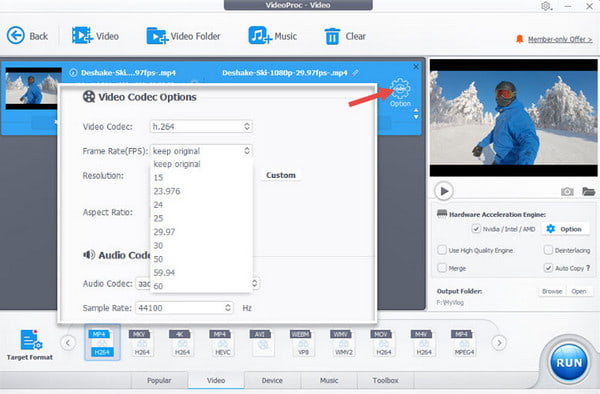
उन्नत AI फ्रेम इंटरपोलेशन के साथ, VideoProc AI उच्च-रिज़ॉल्यूशन वीडियो रूपांतरण के लिए एक आदर्श FPS बढ़ाने वाला सॉफ़्टवेयर है। यदि आप 4K/8K फुटेज शूट करते हैं और गुणवत्ता में गिरावट के बिना पेशेवर FPS ऑप्टिमाइज़ेशन की आवश्यकता है, तो यह सॉफ़्टवेयर आपके लिए सबसे उपयुक्त है। यह वीडियो फ्रेम दर को 5 गुना तक बढ़ा सकता है, जिससे 30/60 FPS को 120/240/480 FPS और उससे भी अधिक तक बढ़ाया जा सकता है। FPS बढ़ाने के अलावा, इसमें वीडियो शार्पनिंग, नॉइज़ रिडक्शन और स्टेबिलाइज़ेशन जैसी AI-आधारित सुविधाएँ भी शामिल हैं। इन सभी शक्तिशाली AI सुविधाओं के लिए सशुल्क पूर्ण संस्करण की आवश्यकता होती है।
शीर्ष 5: वीएलसी मीडिया प्लेयर
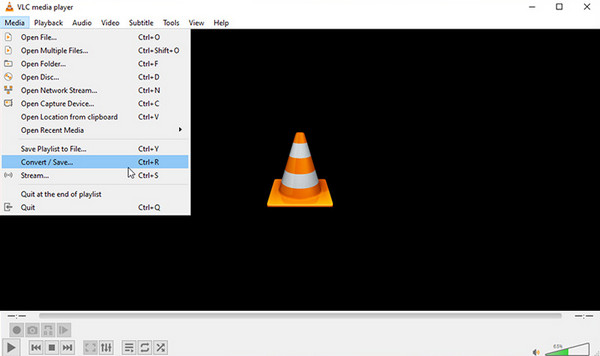
VLC एक ओपन-सोर्स और क्रॉस-प्लेटफ़ॉर्म मीडिया प्लेयर है जो बेसिक वीडियो कन्वर्ज़न को भी सपोर्ट करता है। यह पूरी तरह से मुफ़्त है और इसमें कोई विज्ञापन या वॉटरमार्क नहीं होते। आप वीडियो फ्रेम रेट को 99 FPS तक एडजस्ट कर सकते हैं, लेकिन सेटिंग्स जटिल मेनू में छिपी हुई हैं। Handbrake की तरह, VLC में भी AI फ्रेम इंटरपोलेशन नहीं है, इसलिए कम FPS से बहुत ज़्यादा फ्रेम रेट में कन्वर्ट किए गए वीडियो थोड़े अटपटे या अप्राकृतिक लग सकते हैं।
वीडियो फ्रेम दर बदलने के बारे में अक्सर पूछे जाने वाले प्रश्न
-
क्या उच्च FPS का मतलब बेहतर वीडियो गुणवत्ता है?
उच्च FPS का मतलब है कि वीडियो में प्रति सेकंड अधिक फ्रेम होते हैं, जिससे गति अधिक सहज दिखाई देती है। FPS बढ़ाने से कोई फर्क नहीं पड़ता। वीडियो रिज़ॉल्यूशन में सुधार करेंवीडियो की गुणवत्ता, स्पष्टता या इमेज डिटेल्स। कम रिज़ॉल्यूशन वाला 60 FPS वीडियो भी उच्च गुणवत्ता वाले 30 FPS वीडियो से खराब दिख सकता है।
-
सोशल मीडिया के लिए सबसे अच्छा फ्रेम रेट क्या है?
TikTok, Instagram Reels और YouTube Shorts जैसे अधिकांश सोशल मीडिया वीडियो के लिए 30 FPS उपयुक्त है। गेमिंग वीडियो, खेल सामग्री और तेज़ गति वाले वीडियो के लिए 60 FPS बेहतर है।
-
क्या मैं वीडियो फ्रेम रेट को मुफ्त में बढ़ा सकता हूँ?
जी हां, आप FPS बदलने के लिए HandBrake या VLC जैसे मुफ्त टूल का इस्तेमाल कर सकते हैं। ज़्यादातर मुफ्त टूल फ्रेम डुप्लिकेशन का इस्तेमाल करते हैं, इसलिए AI-आधारित FPS एन्हांसर की तुलना में कनवर्ट किया गया वीडियो उतना स्मूथ नहीं दिखेगा।
निष्कर्ष
शीर्ष 5 की तुलना करने के बाद वीडियो फ्रेम दर कनवर्टरअब आपको यह स्पष्ट हो गया होगा कि अपनी पसंद का FPS बढ़ाने वाला टूल कैसे चुनें। यदि आप FPS ऑप्टिमाइज़ेशन के लिए संतुलित, AI-आधारित और शुरुआती लोगों के लिए आसान टूल चाहते हैं, तो आप AnyRec Video Converter चुन सकते हैं, जिससे आप अपने फुटेज को आसानी से बेहतर बना सकते हैं। हमें उम्मीद है कि यह लेख आपको सही FPS चेंजर ढूंढने और स्मूथ वीडियो बनाने में मदद करेगा!
सुरक्षित डाऊनलोड
सुरक्षित डाऊनलोड
अग्रिम पठन
हमारे लेखक के बारे में