
टॉप 5 ऑफलाइन और ऑनलाइन टूल्स की मदद से अपने वीडियो में रंग भरें

किसी की मदद से वीडियो कलराइज़रआप आसानी से ब्लैक-एंड-व्हाइट या ग्रेस्केल वीडियो में चटख रंग जोड़ सकते हैं। इनके ज़रिए आप पुराने पारिवारिक वीडियो और ऐतिहासिक फुटेज को नया रूप दे सकते हैं, सोशल मीडिया पर विंटेज कंटेंट के साथ जुड़ाव बढ़ा सकते हैं, डॉक्यूमेंट्री को बेहतर बना सकते हैं, और भी बहुत कुछ। लेकिन ध्यान देने वाली बात यह है कि इतने सारे विकल्प उपलब्ध होने के बावजूद, कुछ ही बेहतरीन वीडियो कलरराइज़ेशन की सुविधा देते हैं, और यहाँ आपको उनमें से पाँच मिलेंगे! तो आइए देखें कि कौन सा वीडियो कलरराइज़ेशन टूल आपके लिए उपयुक्त है।
गाइड सूची
वीडियो कलराइज़र में क्या देखना चाहिए टॉप 5 वीडियो कलराइज़र [ऑनलाइन और ऑफलाइन] ब्लैक एंड व्हाइट वीडियो को रंगीन कैसे करें वीडियो कलराइज़र के बारे में अक्सर पूछे जाने वाले प्रश्नवीडियो कलराइज़र में क्या देखना चाहिए
पांच सर्वश्रेष्ठ वीडियो कलरराइज़र टूल में से किसी एक को चुनने से पहले, यह जानना महत्वपूर्ण है कि आपको किन विशेषताओं पर ध्यान देना चाहिए। इससे आपको अपनी आवश्यकताओं को पूरा करने और मनचाहा परिणाम देने वाला टूल खोजने में मदद मिलेगी।
- 1. प्राकृतिक रंग परिणाम - यह सुनिश्चित करें कि वीडियो कलराइज़र प्राकृतिक दिखने वाले रंग जोड़ सके। रंग मूल दृश्य से मेल खाने चाहिए, लेकिन वीडियो को बहुत कृत्रिम नहीं बनाना चाहिए।
- 2. वीडियो की गुणवत्ता में सुधार - वीडियो कलराइज़र को मूल गुणवत्ता को बनाए रखना चाहिए या वीडियो को एचडी या 4के आउटपुट में बेहतर बनाना चाहिए, और वीडियो कलरराइज़ेशन के बाद इसे स्पष्ट रखने में मदद करनी चाहिए।
- 3. प्रोसेसिंग विकल्प - टूल द्वारा दिए गए प्रोसेसिंग विकल्पों की जाँच करें। कुछ टूल आपको रंग को समायोजित करने की सुविधा दे सकते हैं। वीडियो रिज़ॉल्यूशन में सुधार करेंया अन्य सेटिंग्स जिनका उपयोग करके आप मनचाहा परिणाम प्राप्त कर सकते हैं।
- 4. उपयोग में आसानी - सरल इंटरफ़ेस वाला टूल प्रक्रिया को आसान बनाता है, खासकर यदि आप वीडियो एडिटिंग में नए हैं। ऐसा टूल खोजें जिसमें केवल कुछ ही चरण हों।
- 5. समर्थित वीडियो प्रारूप - सुनिश्चित करें कि टूल आपके द्वारा उपयोग किए जाने वाले वीडियो फॉर्मेट, जैसे कि MP4, MOV या AVI को सपोर्ट करता है। इससे आपको वीडियो को रंगीन करने से पहले उसे कन्वर्ट करने की आवश्यकता नहीं होगी।
टॉप 5 वीडियो कलराइज़र [ऑनलाइन और ऑफलाइन]
अब जब आप जान चुके हैं कि वीडियो कलर करेक्शन टूल में किन विशेषताओं को देखना चाहिए, तो आइए देखें कि इस पोस्ट में बताए गए पांचों कलर करेक्शन टूल में वे विशेषताएं हैं या नहीं। आइए, इनमें से प्रत्येक को देखें।
1. एनीरेक वीडियो एन्हांसर - पुराने वीडियो और रंगों को बेहतर बनाने और निखारने के लिए सर्वश्रेष्ठ।
यदि आप ऐसा डेस्कटॉप वीडियो कलरराइज़र सॉफ़्टवेयर ढूंढ रहे हैं जो वीडियो की गुणवत्ता में भी सुधार करता हो, तो इसे आज़माएँ। AnyRec वीडियो एन्हांसरइस टूल में एक AI-आधारित वीडियो एन्हांसर शामिल है जो आपके वीडियो की समग्र गुणवत्ता को स्वचालित रूप से बेहतर बनाता है। यह रंगों को अधिक स्पष्ट बनाता है और पुराने या ब्लैक-एंड-व्हाइट वीडियो में बारीकियां जोड़ता है। आप 4K में अपस्केल करके, नॉइज़ कम करके और वीडियो शेक हटाकर भी वीडियो की गुणवत्ता में सुधार कर सकते हैं। इसके अलावा, इसके सरल इंटरफ़ेस के साथ, आप आसानी से और तेज़ी से वीडियो को रंगीन बना सकते हैं!
अपस्केल रेज़ोल्यूशन फीचर आपके धुंधले वीडियो में विवरण जोड़ता है और रंगों को निखारता है।
यह मूल वीडियो गुणवत्ता को बनाए रखने और उसे एचडी या 4के आउटपुट तक बेहतर बनाने में सक्षम है।
इसमें ब्राइटनेस और कंट्रास्ट को ऑप्टिमाइज़ करने और वीडियो नॉइज़ को हटाने के विकल्प मौजूद हैं।
यह आपको वीडियो के रंगों को बेहतर बनाने के लिए संतृप्ति और रंगत को समायोजित करने की सुविधा देता है।
सुरक्षित डाऊनलोड
सुरक्षित डाऊनलोड
सीमा: पूर्ण अनुभव के लिए सदस्यता आवश्यक है।
2. यूनिफैब एआई वीडियो कलराइज़र - पुराने और संग्रहित वीडियो को रंगीन बनाने और पुनर्स्थापित करने के लिए सर्वश्रेष्ठ।
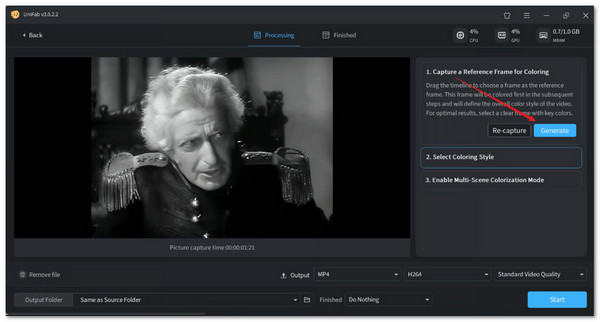
ब्लैक एंड व्हाइट वीडियो फाइलों को रंगीन बनाने के लिए आप UniFab AI Video Colorizer नामक एक अन्य डेस्कटॉप टूल का उपयोग कर सकते हैं। पहले टूल की तरह ही, यह टूल भी वीडियो की मूल गुणवत्ता को बनाए रखते हुए लोगों, वस्तुओं और दृश्यों में यथार्थवादी रंग जोड़ने के लिए AI का उपयोग करता है। यह मल्टी-सीन कलरराइजेशन को भी सपोर्ट करता है, जो दृश्यों के बदलने पर रंगों को समायोजित करता है, और 8mm, 16mm और आर्काइवल फुटेज के लिए विविड सिनेमा, म्यूटेड डॉक्यूमेंट्री और वार्म नॉस्टैल्जिया जैसी शैलियाँ प्रदान करता है।
सीमा: निःशुल्क परीक्षण में आउटपुट क्रेडिट की संख्या सीमित है।
3. HitPaw VikPea AI वीडियो कलराइज़र - बैच वीडियो कलरराइज़ेशन के लिए सर्वश्रेष्ठ
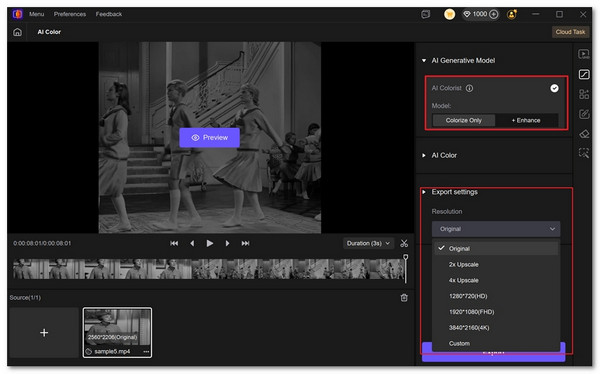
इन टूल्स के अलावा, HitPaw VikPea एक और टूल है। मैक के लिए डेस्कटॉप एआई वीडियो कलराइज़र विंडोज़ ब्लैक-एंड-व्हाइट वीडियो को रंगीन बना सकता है। यह वीडियो में मौजूद पात्रों की त्वचा के रंग, दृश्यों और अन्य विवरणों को बरकरार रखते हुए, वीडियो को स्वचालित रूप से रंगीन बनाने के लिए AI का उपयोग करता है, ताकि वे स्वाभाविक दिखें। इसके अलावा, यह वीडियो की गुणवत्ता में सुधार के लिए रंग संवर्धन, शोर कम करने और कम रोशनी में बेहतर प्रदर्शन की सुविधा प्रदान करता है। साथ ही, यह एक साथ कई पुराने वीडियो और आर्काइव फुटेज को प्रोसेस करने में भी सक्षम है।
सीमा: आउटपुट निर्यात के लिए सदस्यता आवश्यक है और कभी-कभी इससे गलत रंगों वाला आउटपुट प्राप्त होता है।
4. Neutral.love - एआई कलरराइजेशन मॉडल के लिए सर्वश्रेष्ठ
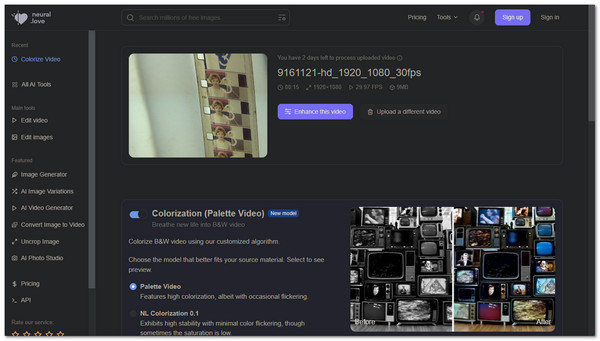
डेस्कटॉप आधारित टूल्स के अलावा, वेब आधारित टूल्स भी उपलब्ध हैं जिनका उपयोग आप ऑनलाइन मुफ्त में वीडियो को रंगीन बनाने के लिए कर सकते हैं, और इनमें से एक बेहतरीन विकल्प है Neural.love AI Video Colorizer। ऊपर बताए गए डेस्कटॉप टूल्स की तरह, यह भी विभिन्न स्रोतों से डिजिटल मीडिया को बेहतर बनाने और उसकी मूल स्थिति में लाने के लिए AI का उपयोग करता है। यह अलग-अलग फुटेज के लिए अलग-अलग मॉडल को सपोर्ट करता है। Palette Video में चमकीले रंग मिलते हैं लेकिन उनमें झिलमिलाहट हो सकती है, जबकि NL Colorization 0.1 में अधिक स्थिर लेकिन कम संतृप्त रंग मिलते हैं।
सीमा: इसमें अन्य उपकरणों की तुलना में कम नियंत्रण उपलब्ध हैं।
5. Kolorize - ऑनलाइन वीडियो कलरराइजेशन के लिए सबसे अच्छा विकल्प।
एक और वेब-आधारित टूल जिसे आपको ज़रूर आज़माना चाहिए, वह है Kolorize। यह ऑनलाइन वीडियो कलरराइज़र AI की मदद से ब्लैक-एंड-व्हाइट वीडियो में अपने आप रंग भर सकता है। यह वीडियो के मूल स्वरूप को बनाए रखते हुए, लोगों, वस्तुओं और पृष्ठभूमि के लिए एक समान रंग बनाने के लिए प्रत्येक फ्रेम का विश्लेषण करता है। आप इसका उपयोग ऐतिहासिक फुटेज, क्लासिक फिल्मों, पारिवारिक वीडियो और सांस्कृतिक विरासत सामग्री को रंगीन बनाने के लिए कर सकते हैं। इस टूल को आज़माने का सबसे अच्छा कारण इसकी सरलता है।
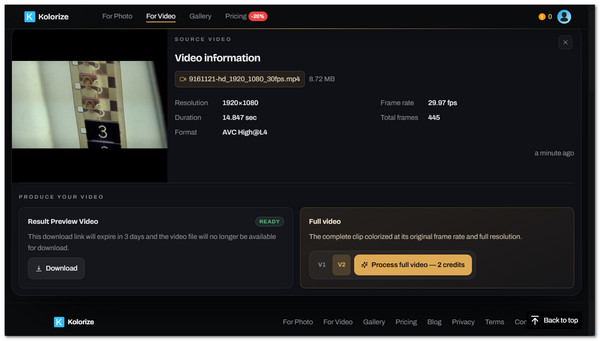
सीमा: वीडियो को रंगीन बनाने में समय लगता है, यहां तक कि छोटे क्लिप के लिए भी, और यह पूरी तरह से मुफ्त नहीं है।
ब्लैक एंड व्हाइट वीडियो को रंगीन कैसे करें
ब्लैक एंड व्हाइट वीडियो फाइलों को रंगीन बनाने के लिए एक नमूना गाइड देने के लिए, यहां कुछ सरल चरण दिए गए हैं जिनका पालन आप AnyRec Video Enhancer का उपयोग करके कर सकते हैं।
स्टेप 1।AnyRec वीडियो एन्हांसर टूल को इंस्टॉल और डाउनलोड करें, फिर इसे लॉन्च करें। इसके बाद, "फ़ाइल जोड़ें" पर क्लिक करके उस ब्लैक-एंड-व्हाइट वीडियो को इंपोर्ट करें जिसे आप रंगीन करना चाहते हैं।

चरण दो।इसके बाद, "एनहांस" सेक्शन के अंतर्गत, सूची में दिए गए प्रत्येक विकल्प के चेकबॉक्स पर सही का निशान लगाएँ: रिज़ॉल्यूशन बढ़ाएँ, चमक और कंट्रास्ट को ऑप्टिमाइज़ करें, वीडियो नॉइज़ हटाएँ और वीडियो शेकिंग कम करें। पूरा होने पर, "अप्लाई" पर क्लिक करें।

चरण 3।प्रक्रिया पूरी होने पर, आपको पूर्वावलोकन में वीडियो का उन्नत संस्करण दिखाई देगा। यदि आप संतुष्ट हैं, तो "बंद करें" बटन पर क्लिक करें। मुख्य इंटरफ़ेस में, अपने वीडियो के रंगीन और उन्नत संस्करण को सहेजने के लिए "रूपांतरित करें" बटन पर क्लिक करें।

वीडियो कलराइज़र के बारे में अक्सर पूछे जाने वाले प्रश्न
-
वीडियो कलरराइज़र टूल्स में से कौन-से टूल मुफ्त हैं?
इन वीडियो कलराइज़र टूल्स में से, AnyRec Video Enhancer, HitPaw VikPea AI Video Colorizer और UniFab AI Video Colorizer बिना वॉटरमार्क के मुफ्त ट्रायल ऑफर करते हैं, जबकि Kolorize और Neutral.Love के लिए पूरी कलरिंग प्रक्रिया के लिए भुगतान करना पड़ता है।
-
पुराने वीडियो के लिए सबसे अच्छा एआई वीडियो कलराइज़र कौन सा है?
यदि आप पुराने पारिवारिक वीडियो या अभिलेखीय फुटेज को पुनर्स्थापित करना चाहते हैं, तो आपको एक ऐसे उपकरण की आवश्यकता है जो उनकी गुणवत्ता को बनाए रखने और प्राकृतिक रंगों को प्रदर्शित करने में आपकी मदद कर सके। एचडी या 4के एन्हांसमेंट से भी अंतिम परिणाम बेहतर हो सकता है।
-
क्या एआई द्वारा वीडियो को रंगीन बनाना ऐतिहासिक रूप से सटीक है?
नहीं। कृत्रिम बुद्धिमत्ता (AI) द्वारा वीडियो का रंगीकरण हमेशा सटीक नहीं होता। यह फुटेज में मौजूद विवरणों के आधार पर रंगों का अनुमान लगाता है। ऐसे में, भले ही आउटपुट यथार्थवादी दिखे, लेकिन यह मूल रंगों से मेल नहीं खाता।
निष्कर्ष
इसलिए यदि आपके पास पुराने पारिवारिक वीडियो, ऐतिहासिक फुटेज, ब्लैक एंड व्हाइट वीडियो आदि हैं, तो आप हमेशा इन पांच बेहतरीन विकल्पों पर भरोसा कर सकते हैं। वीडियो रंगीनकरण उपकरणइनके ज़रिए आप न सिर्फ़ जीवंत, प्राकृतिक रंग ला सकते हैं बल्कि उनकी समग्र गुणवत्ता को भी बढ़ा सकते हैं। अब यह आप पर निर्भर करता है कि आप अपनी पसंद के अनुसार डेस्कटॉप टूल का इस्तेमाल करें या ऑनलाइन वेब-आधारित टूल का, क्योंकि इन सभी में वीडियो को रंगीन बनाने और उनकी गुणवत्ता बढ़ाने की क्षमता है। हालाँकि, अगर आप ऐसा टूल ढूंढ रहे हैं जो न सिर्फ़ आपके वीडियो में रंगों को निखारता है बल्कि उनकी गुणवत्ता में भी सुधार करता है, AnyRec वीडियो एन्हांसर यह आपके लिए है! आज ही इसे आजमाएं।
सुरक्षित डाऊनलोड
सुरक्षित डाऊनलोड
संबंधित आलेख
हमारे लेखक के बारे में




