
किसी भी इमेज को क्वालिटी खोए बिना 4K में अपस्केल कैसे करें

स्क्रीन का आकार बढ़ता जा रहा है। एक तस्वीर जो पुराने मॉनिटर पर अच्छी दिखती थी, 4K डिस्प्ले पर धुंधली और पिक्सेलेटेड नज़र आती है। यही कारण है कि बहुत से लोग 4K डिस्प्ले पर बेहतर विकल्प चुनते हैं। 4K तक उन्नत छवियाँपरंपरागत रूप से इमेज का आकार बदलने से पिक्सेल का आकार बढ़ता है। इससे कोई वास्तविक विवरण नहीं जुड़ता। इमेज का आकार बदलने और अपस्केलिंग में यही मुख्य अंतर है। यदि आप किसी इमेज को धुंधला या अस्पष्ट हुए बिना 4K रिज़ॉल्यूशन में बदलना चाहते हैं, तो अधिक जानकारी के लिए आगे पढ़ें।
गाइड सूची
"अपस्केल टू 4K" का असल मतलब क्या है? एआई इमेज अपस्केलिंग बनाम पारंपरिक रीसाइज़िंग 4K इमेज अपस्केलर चुनते समय किन बातों का ध्यान रखना चाहिए ऑनलाइन किसी इमेज को 4K में अपस्केल कैसे करें"अपस्केल टू 4K" का असल मतलब क्या है?
4K रिज़ॉल्यूशन 3840×2160 पिक्सल है। किसी इमेज को 4K में अपस्केल करने का मतलब है कि छोटी इमेज को बिना किसी स्पष्ट गुणवत्ता हानि के उस रिज़ॉल्यूशन में बड़ा करना। इसमें न तो धुंधले किनारे होते हैं और न ही चौकोर ब्लॉक। बस मूल इमेज का एक बड़ा और स्पष्ट संस्करण।
कई इमेज अपस्केलर एक निश्चित 4K रिज़ॉल्यूशन आउटपुट नहीं देते हैं। वे इसके बजाय मल्टीप्लायरों का उपयोग करते हैं। आप 2×, 4×, 6× से 8× तक के मल्टीप्लायर चुन सकते हैं। अंतिम आउटपुट इमेज का आकार पूरी तरह से इस बात पर निर्भर करता है कि आप कहां से शुरू करते हैं। सही 4K आउटपुट तभी संभव है जब आपकी सोर्स इमेज इतनी बड़ी हो कि अपस्केलिंग के बाद 4K तक पहुंच सके। इसलिए जब कोई टूल "4K में अपस्केल करें" कहता है, तो यह AI का उपयोग करके गायब डिटेल्स को यथासंभव साफ तरीके से भरकर आपको आपकी सोर्स इमेज के रिज़ॉल्यूशन के जितना संभव हो उतना करीब ले जाएगा।
एआई इमेज अपस्केलिंग बनाम पारंपरिक रीसाइज़िंग
पारंपरिक रीसाइज़िंग में गैप भरने के लिए आसपास के पिक्सल का औसत निकाला जाता है। हालांकि, बड़े आकार में अपस्केल करने पर किनारे धुंधले हो जाते हैं और बारीकियां गायब हो जाती हैं। वहीं, AI अपस्केलिंग गायब हुई बारीकियों का अनुमान लगाकर उन्हें पुनर्निर्मित कर सकती है।
यह अंतर बारीक बनावटों में सबसे ज़्यादा स्पष्ट दिखाई देता है, जिनमें बाल, कपड़े, टेक्स्ट आदि शामिल हैं। संक्षेप में कहें तो, पारंपरिक आकार बदलने से ये धुंधले हो जाते हैं। AI 4K इमेज अपस्केलिंग इन्हें स्पष्ट बनाए रखती है।
4K इमेज अपस्केलर चुनते समय किन बातों का ध्यान रखना चाहिए
सभी इमेज अपस्केलर एक जैसे नहीं होते। 4K रिज़ॉल्यूशन में इमेज को अपस्केल करने के लिए किसी अपस्केलर को चुनने से पहले कुछ महत्वपूर्ण बातों का ध्यान रखना ज़रूरी है।
- • पैमाने का कारक। सही 4K आउटपुट प्राप्त करने के लिए आपको कम से कम 4 गुना आवर्धन की आवश्यकता होगी।
- • एकाधिक एआई मॉडल। अलग-अलग मॉडल प्राप्त करें फ़ोटो बड़ा करेंचित्र, एनीमे और भी बहुत कुछ।
- • डाउनलोड करने से पहले पूर्वावलोकन करें। निर्यात करने से पहले परिणाम की जांच कर लें।
- • कोई वॉटरमार्क नहीं। यह पेशेवर या वाणिज्यिक उपयोग के लिए आवश्यक है।
- • प्रचय संसाधन। आप बड़ी इमेज सेट को संभालने में समय बचा सकते हैं।
- • फ़ाइल आकार सीमा। कई इमेज अपस्केलर 5 से 10 एमबी से बड़ी फाइलों को रिजेक्ट कर देते हैं। अपलोड करने से पहले अधिकतम फ़ाइल आकार सीमा की जांच कर लें। या आप इसे मैन्युअल रूप से भी कर सकते हैं। छवि का आकार KB में कम करें या एमबी.
ऑनलाइन किसी इमेज को 4K में अपस्केल कैसे करें
AnyRec एआई इमेज अपस्केलर यह होम फोटो आर्काइविस्ट, ब्लॉगर्स, छोटे व्यवसाय मालिकों और अन्य सामान्य उपयोगकर्ताओं के लिए एक अच्छा विकल्प है। कुछ आसान चरणों में आप फ़ोटो को 800% तक अपस्केल, एन्हांस और शार्प कर सकते हैं। यह ऑनलाइन इमेज अपस्केलर ऊपर बताए गए सभी कारकों को कवर करता है। अपनी इमेज का रिज़ॉल्यूशन 4K तक बढ़ाने के लिए नीचे दिए गए चरणों का पालन करें।
- • छवियों को 2×, 4×, 6× और 8× तक बड़ा करें।
- • 4096×4096 पिक्सल तक के आउटपुट को सपोर्ट करता है।
- • छवियों को तुरंत ऑनलाइन बैच में अपस्केल करें।
- • प्रत्येक छवि का आकार 50 एमबी से अधिक नहीं होना चाहिए।
1. अपने ब्राउज़र में AnyRec AI Image Upscaler खोलें। डिफ़ॉल्ट "General Images" मोड चुनें। यदि आप किसी एनीमे इमेज को अपस्केल करना चाहते हैं, तो आप "Animation" मोड में स्विच कर सकते हैं।
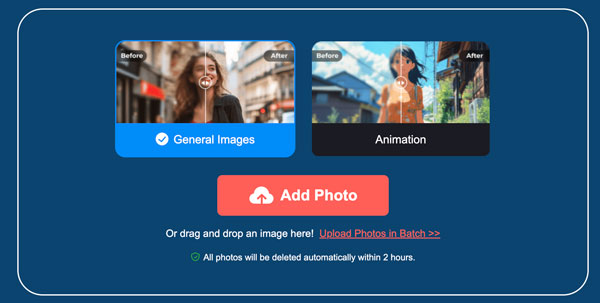
2. अपनी छवि को ऑनलाइन इमेज अपस्केलर पर अपलोड करने के लिए "फोटो जोड़ें" बटन पर क्लिक करें।
3. इमेज रेजोल्यूशन को 4K तक बढ़ाने के लिए 2×, 4×, 6× या 8× में से अपना अपस्केल फैक्टर चुनें।
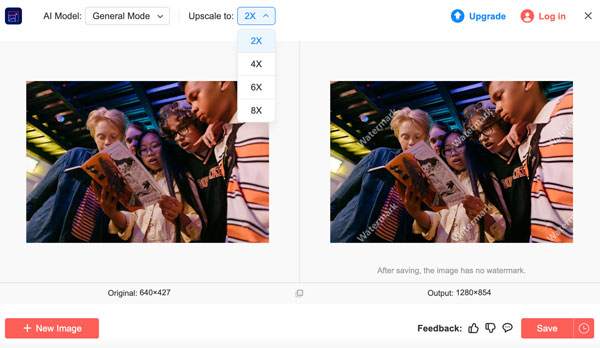
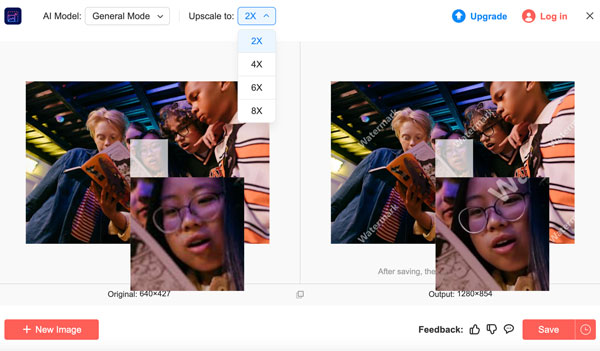
4. पहले और बाद के अंतर देखने के लिए माउस को छवि के ऊपर ले जाएं।
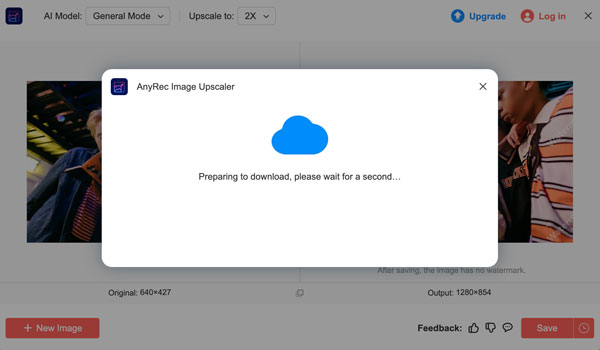
5. अपनी अपस्केल की गई 4K इमेज को डाउनलोड करने के लिए "सेव" बटन पर क्लिक करें।
निष्कर्ष
कम रिज़ॉल्यूशन वाली छवियों से गंभीर समस्याएं होती हैं। वे बड़ी स्क्रीन पर धुंधली दिखती हैं और प्रिंट होने पर खराब हो जाती हैं। आपके उत्पाद पृष्ठ सस्ते दिख सकते हैं। इन समस्याओं से बचने के लिए, आप निम्नलिखित तरीकों का उपयोग कर सकते हैं: AnyRec एआई इमेज अपस्केलर विवरणों को पुनः बनाने के लिए और रिज़ॉल्यूशन को 4K तक बढ़ाएँ सेकंडों में। चाहे आप कितनी भी छवियों को अपस्केल करना चाहें या आपकी तस्वीरें कितनी भी बड़ी हों, आप उन्हें बिना धुंधला किए बेहतर बना सकते हैं और बड़ा कर सकते हैं। बस इस टूल से अपनी 4K इमेज अपलोड करें, अपस्केल करें और डाउनलोड करें।
हमारे लेखक के बारे में




