
आज ही स्नैपचैट वीडियो को ट्रिम करें! (ऐप और कैमरा रोल में उपलब्ध टिप्स)

स्नैपचैट पर किसी के पास भी इतना धैर्य नहीं होता कि वह कहानी के अच्छे हिस्से से पहले 10 सेकंड की चुप्पी को सहन कर सके। अपनी कहानियों को बिना उस अजीब चुप्पी के आकर्षक बनाए रखने के लिए, आपको यह करना होगा... स्नैपचैट वीडियो को ट्रिम करेंचाहे आपने अभी-अभी वीडियो शूट किया हो या आप अपने कैमरा रोल से सेव किए गए वीडियो को एडिट करना चाह रहे हों, यह पोस्ट आपकी मदद करेगी। स्नैपचैट वीडियो के नियमों, सीमाओं और वीडियो एडिट करने के सबसे अच्छे विकल्प के बारे में अधिक जानकारी के साथ, लंबे स्नैप को एडिट करने के दो सबसे आसान तरीके यहां दिए गए हैं।
गाइड सूची
स्नैपचैट के वीडियो की वास्तविक लंबाई के नियम आप जो वीडियो रिकॉर्ड करने वाले हैं या अभी रिकॉर्ड कर चुके हैं उसे कैसे ट्रिम करें कैमरा रोल/मेमोरीज़ से वीडियो को कैसे ट्रिम करें स्नैपचैट के नेटिव ट्रिम टूल की वास्तविक सीमाएँ स्नैपचैट वीडियो को ट्रिम और एडिट करने के लिए बेहतर विकल्प प्राप्त करेंस्नैपचैट के वीडियो की वास्तविक लंबाई के नियम
सबसे पहले, स्नैपचैट की सीमाओं को समझ लें। यह प्लेटफॉर्म अपने सख्त 10-सेकंड के नियम के लिए प्रसिद्ध है, लेकिन समय के साथ लंबी स्टोरीज के लिए इसमें सुधार हुआ है। यह सुनिश्चित करने के लिए कि आपका वीडियो गलत जगह से न कट जाए, स्नैपचैट के वीडियो की लंबाई से संबंधित इन नियमों को ध्यान में रखें:
- • ऐप के अंदर कैमरा रिकॉर्डिंग। रिकॉर्ड बटन को दबाए रखने के बाद, आप स्नैपचैट पर वीडियो रिकॉर्ड करें एक सत्र में अधिकतम 60 सेकंड तक।
- • डायरेक्ट मैसेज स्नैप्स। आपके दोस्त के इनबॉक्स में भेजी गई एक तस्वीर को लूपिंग पर सेट किया जा सकता है या 10 सेकंड की अधिकतम देखने की अवधि निर्धारित की जा सकती है, जिसके बाद वह गायब हो जाएगी।
- • मल्टी-स्नैप स्प्लिट। आप चाहें तो पूरे एक मिनट तक रिकॉर्ड कर सकते हैं, लेकिन स्नैपचैट उस लंबी रिकॉर्डिंग को 10-सेकंड के छोटे-छोटे हिस्सों में काट देता है।
- • कैमरा रोल से वीडियो आयात किया गया। अगर आप अपने फोन से कोई वीडियो अपलोड करते हैं, तो स्नैपचैट आपको काफी लंबे क्लिप आयात करने की सुविधा देता है, जिन्हें आप अपनी स्टोरी के लिए 10-सेकंड के अंतराल में या स्पॉटलाइट के लिए 60 सेकंड तक के अंतराल में विभाजित कर सकते हैं।
आप जो वीडियो रिकॉर्ड करने वाले हैं या अभी रिकॉर्ड कर चुके हैं उसे कैसे ट्रिम करें
क्या आपने अभी-अभी स्नैपचैट पर किसी अराजक और स्वाभाविक पल को कैद किया है? आपको पूरा क्लिप काटकर दोबारा शुरू करने की ज़रूरत नहीं है, क्योंकि ऐप में एक बेहद आसान टाइमलाइन एडिटर है जो आपको रिकॉर्डिंग के तुरंत बाद स्नैपचैट वीडियो को ट्रिम करने की सुविधा देता है। यह आपके क्लिप को स्टोरी या दोस्तों के इनबॉक्स में भेजने से पहले उसे बेहतर बनाने का सबसे तेज़ तरीका है।
स्नैपचैट पर अभी-अभी रिकॉर्ड किए गए वीडियो की लंबाई बदलने के लिए इन आसान चरणों का पालन करें:
स्टेप 1।स्नैपचैट खोलें और वीडियो रिकॉर्ड करने के लिए "कैप्चर" बटन को दबाकर रखें। रिकॉर्डिंग बंद करने के बाद, नीचे बाईं ओर देखें और संपादन कार्यक्षेत्र खोलने के लिए "संपादित करें" आइकन पर टैप करें।
चरण दो।इसके बाद आपको टाइमलाइन पर अपना वीडियो दिखाई देगा। शुरुआत का हिस्सा काटने के लिए "बाएं हैंडल" को खींचें और अंत का अव्यवस्थित हिस्सा काटने के लिए "दाएं हैंडल" को खींचें।
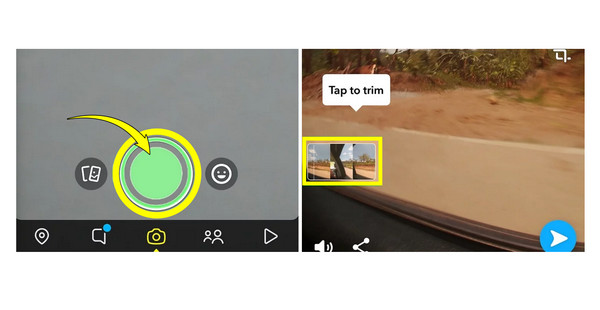
चरण 3।फुटेज की समीक्षा करें और कट की पुष्टि करें। अपने संपादन को लॉक करने के लिए "हो गया" बटन पर टैप करें। बाद में, इसे अपने दोस्तों के साथ साझा करने के लिए "भेजें" पर टैप करें, या इसे अपनी स्टोरी में जोड़ें। आप इसे सीधे अपने कैमरा रोल में डाउनलोड करने के लिए "सहेजें" बटन पर भी टैप कर सकते हैं।
कैमरा रोल/मेमोरीज़ से वीडियो को कैसे ट्रिम करें
आपके कैमरा रोल में पहले से सेव किए गए वीडियो का क्या? लाइव कैप्चर को एडिट करना झटपट के पलों के लिए तो बढ़िया है, लेकिन हो सकता है कि आप अपने डिवाइस में पहले से मौजूद स्नैपचैट वीडियो को एडिट करना चाहें। यह कोई यात्रा का वीडियो हो सकता है या गेमप्ले का कोई खास पल; ऐसे में क्लिप इंपोर्ट करने के लिए थोड़ा अलग तरीका अपनाना पड़ता है।
यहां बताया गया है कि मेमोरीज से स्नैपचैट वीडियो को कैसे ट्रिम करें:
स्टेप 1।स्नैपचैट खोलें और कैमरा स्क्रीन से ऊपर की ओर स्वाइप करके "मेमोरीज़" खोलें। यहां, अपने सेव किए गए क्लिप देखने के लिए "स्नैपचैट" टैब पर टैप करें, या अपने फोन के वीडियो देखने के लिए "कैमरा रोल" पर टैप करें।
चरण दो।इसके बाद, उस वीडियो पर टैप करें जिसे आप एडिट करना चाहते हैं। एडिटिंग वर्कस्पेस खोलने के लिए "एडिट" बटन (वीडियो एडिट करें) पर टैप करें। फिर, वीडियो के बॉक्स हैंडल को खींचकर उसे ट्रिम करना शुरू करें।
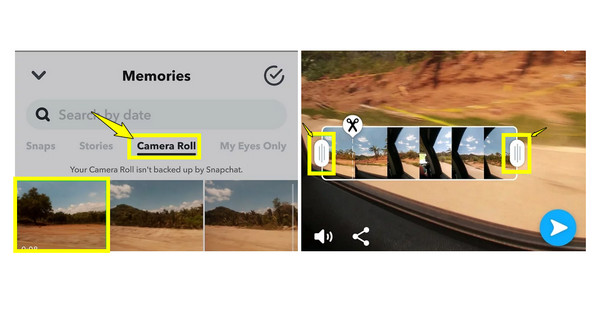
चरण 3।अंत में, वीडियो को प्ले करके देख लें कि कट स्पष्ट दिख रहे हैं या नहीं। अगर आप संतुष्ट हैं, तो सेव करने के लिए "Done" पर टैप करें, फिर अपने वीडियो को स्टोरी, स्पॉटलाइट या चैट पर भेजने के लिए "Send To" बटन पर टैप करें।
स्नैपचैट के नेटिव ट्रिम टूल की वास्तविक सीमाएँ
आप स्नैपचैट के 10 सेकंड से ज़्यादा लंबे वीडियो को सीधे इसके एडिटर में एडिट कर सकते हैं, लेकिन यह किसी प्रोफेशनल डेस्कटॉप एडिटिंग सूट की जगह नहीं ले सकता। इसमें अभी भी कुछ सख्त सीमाएं हैं। इसलिए, किसी सिनेमैटिक स्टोरी एडिट की योजना बनाने से पहले, इन सीमाओं को ध्यान में रखें ताकि आपको एडिटिंग में होने वाली कई परेशानियों से बचा जा सके:
- • फ्रेम-दर-फ्रेम परिशुद्धता उपलब्ध नहीं है। ट्रिमिंग स्लाइडर थोड़े अटपटे लग सकते हैं। इसलिए, अगर आप किसी क्लिप को मिलीसेकंड तक छोटा करके एकदम सटीक शॉट लेना चाहते हैं, तो सूक्ष्म परिशुद्धता की कमी के कारण आपको परेशानी हो सकती है।
- • वीडियो को बीच में विभाजित नहीं किया जाएगा। अन्य एडिटर्स के विपरीत जो किसी क्लिप को बीच से काटकर डिलीट कर सकते हैं, स्नैपचैट आपको केवल अपनी अलग-अलग क्लिप के किनारों को काटने की अनुमति देता है।
- • एक ही फ़ाइल में कई क्लिप को मर्ज नहीं किया जा सकता। आप कई स्नैपशॉट को एक साथ मर्ज कर सकते हैं, लेकिन आप ट्रिमर के भीतर कई आयातित क्लिप को एक ही वीडियो फ़ाइल में नहीं बदल सकते।
- • भेजने पर स्वचालित संपीड़न। स्नैपचैट को तेजी से लोड होने के लिए अनुकूलित किया गया है। कैमरा रोल से किसी भारी वीडियो को ट्रिम करके भेजने के बाद, यह वीडियो को संपीड़ित करता हैजिसके चलते आपकी 4K फुटेज थोड़ी पिक्सेलेटेड दिखाई देगी।
स्नैपचैट वीडियो को ट्रिम और एडिट करने के लिए बेहतर विकल्प प्राप्त करें
सिर्फ इसलिए कि आप स्नैपचैट वीडियो को सीधे ट्रिम कर सकते हैं, इसका मतलब यह नहीं है कि आप इस साधारण निराशा के कारण अपनी सामग्री की गुणवत्ता को बर्बाद होने देंगे कि इसे ठीक बीच से नहीं काटा जा सकता है। AnyRec Video Converter यह आपके टूलकिट को अपग्रेड कर सकता है! जी हां, यह एक शक्तिशाली कन्वर्ज़न इंजन के रूप में काम करता है, लेकिन साथ ही यह एक तेज़, लॉसलेस वीडियो एडिटर भी है जो आपकी स्टोरीज़ या स्पॉटलाइट्स के लिए त्रुटिहीन क्लिप तैयार कर सकता है। यह कुछ ही सेकंड में ट्रिम, क्रॉप, ऑडियो वॉल्यूम बढ़ा सकता है, फुटेज को अपस्केल कर सकता है या आपकी फ़ाइलों को स्नैपचैट के अनुकूल फॉर्मेट में बदल सकता है।

यह आपके वीडियो से अनावश्यक ठहराव, खामोशी या इंट्रो/आउट्रो को सटीक रूप से हटा देता है।
लैंडस्केप वीडियो को वर्टिकल फॉर्मेट में क्रॉप करें, फुटेज को रोटेट करें, फिल्टर जोड़ें, और भी बहुत कुछ।
स्नैपचैट के लिए लंबे वीडियो को छोटे क्लिप में विभाजित किया जा सकता है या उन्हें एक ही फाइल में मर्ज किया जा सकता है।
स्नैपचैट वीडियो को उच्च गुणवत्ता वाली फाइलों में बदलें जिनकी स्पष्टता कम नहीं होगी।
सुरक्षित डाऊनलोड
सुरक्षित डाऊनलोड
स्टेप 1।अपने कंप्यूटर पर AnyRec वीडियो कन्वर्टर खोलें। "फ़ाइलें जोड़ें" बटन पर क्लिक करके या फ़ाइलों को सीधे विंडो में ड्रैग और ड्रॉप करके अपने रॉ क्लिप स्नैपचैट के लिए इंपोर्ट करें।

चरण दो।सबसे पहले "एडिट" बटन (स्टार-वैंड आइकन) से शुरुआत करें। यहां से आप अपने वीडियो को क्रॉप कर सकते हैं, घुमा सकते हैं, आकर्षक फिल्टर लगा सकते हैं, वीडियो इफेक्ट्स को एडजस्ट कर सकते हैं और मनचाहा टेक्स्ट जोड़ सकते हैं।

चरण 3।वीडियो कटिंग इंटरफ़ेस खोलने के लिए "ट्रिम" बटन (कैंची का आइकन) पर क्लिक करें। टाइमलाइन स्लाइडर्स को अंदर की ओर खींचकर उस हिस्से को अलग करें जिसे आप रखना चाहते हैं। या आप विशिष्ट टाइमस्टैम्प टाइप करके लंबे वीडियो फुटेज को सावधानीपूर्वक काट सकते हैं।

चरण 4।संपादन पूरा करने के बाद, "फ़ॉर्मेट" ड्रॉपडाउन मेनू पर क्लिक करें। वहां, सुचारू अपलोड के लिए "वीडियो" टैब में स्नैपचैट के अनुकूल प्रोफ़ाइल चुनें। अंत में, अपने वीडियो को सहेजने और सीधे अपने डिवाइस पर भेजने के लिए "सभी कनवर्ट करें" बटन पर क्लिक करें।
निष्कर्ष
आज से ही अपनी कहानियों को संक्षिप्त और आकर्षक बनाएं! इन चरणों का पालन करें स्नैपचैट वीडियो की लंबाई बदलेंअब आपके दोस्त आपकी पूरी स्टोरी देख सकते हैं, न कि उसे बस स्किप कर देंगे। आप लाइव कैप्चर के लिए बिल्ट-इन टूल्स का इस्तेमाल कर सकते हैं या अपने सेव किए गए क्लिप्स को ट्रिम कर सकते हैं। लेकिन अगर आप स्नैपचैट स्लाइडर्स से थक चुके हैं, तो इसे आज़माएँ। एनीआरसी वीडियो कनवर्टर अपलोड करने से पहले ही! स्नैपचैट वीडियो को सही ढंग से ट्रिम करने और अपने दोस्तों को जोड़े रखने के लिए सटीक कटिंग, क्रॉपिंग और बिना किसी नुकसान के बेहतरीन क्वालिटी पाएं।
सुरक्षित डाऊनलोड
सुरक्षित डाऊनलोड
संबंधित आलेख
हमारे लेखक के बारे में




