

USB के साथ/बिना Android से PC में फ़ाइलें कैसे स्थानांतरित करें

स्मार्टफोन तकनीक लगातार विकसित हो रही है, लेकिन स्टोरेज के मामले में सुरक्षा जोखिम बने रहते हैं। इसलिए, स्टोरेज स्पेस खाली करने और महत्वपूर्ण फाइलों को खोने से बचाने के लिए आपको अपने एंड्रॉइड डिवाइस से कंप्यूटर पर फाइलें ट्रांसफर करने की आवश्यकता होती है। यूएसबी केबल के माध्यम से डेटा ट्रांसफर करना काफी समय लेने वाला हो सकता है! यह लेख आपको अपने एंड्रॉइड डिवाइस से विंडोज में फाइलें आसानी से ट्रांसफर करने में मदद करने के लिए 7 तेज़ और सुविधाजनक तरीके, विस्तृत चरण-दर-चरण निर्देशों के साथ बताएगा।
गाइड सूची
एंड्रॉयड फ़ाइलों के बैच को पीसी पर स्थानांतरित करने का सबसे तेज़ तरीका USB का उपयोग करके Android फ़ाइलों को सीधे PC पर स्थानांतरित करें एंड्रॉइड फाइलों को पीसी से सिंक करने के लिए गूगल ड्राइव का उपयोग करें फ़ोन लिंक के ज़रिए एंड्रॉइड फ़ाइलों को पीसी पर स्थानांतरित करें पीसी पर एंड्रॉइड फ़ाइलें डाउनलोड करने के लिए वनड्राइव बनाएं एंड्रॉइड डेटा को पीसी पर भेजने के लिए ब्लूटूथ चालू करें एंड्रॉइड फ़ाइलों को पीसी पर स्थानांतरित करने के लिए और अधिक संभावित टिप्स FAQsएंड्रॉयड फ़ाइलों के बैच को पीसी पर स्थानांतरित करने का सबसे तेज़ तरीका
एंड्रॉइड से पीसी पर फ़ाइलों के बैच को तेज़ी से स्थानांतरित करने के लिए, उपयोग करें AnyRec फोनमोवर अभी। इसका इस्तेमाल करके Android 16/15/14 और iOS 18 से अपने कंप्यूटर पर सभी ज़रूरी फ़ाइलों का बैकअप लें। इसका सहज इंटरफ़ेस आपको फ़ोटो, संगीत, वीडियो, संपर्क आदि के रूप में व्यवस्थित मीडिया फ़ाइलों की वर्गीकृत सूची दिखाता है। इसके अलावा, यह HEIC कन्वर्टर और रिंगटोन मेकर जैसी अन्य सुविधाएँ भी प्रदान करता है, जिनकी मदद से आप Android डेटा को आसानी से प्रबंधित कर सकते हैं।

प्रक्रिया के दौरान गुणवत्ता या डेटा खोए बिना एंड्रॉइड से पीसी पर फ़ाइलें स्थानांतरित करें।
अधिक संग्रहण स्थान खाली करने के लिए डुप्लिकेट फ़ाइलों को शीघ्रता से ढूंढने और हटाने की सुविधा सक्षम करें।
यूएसबी और अनुकूलित क्यूआर कोड के माध्यम से डेटा स्थानांतरित करने के लिए डिवाइस कनेक्ट करें।
फ़ाइल को वर्गीकृत करने और सभी वीडियो या फ़ोटो को अपनी इच्छानुसार स्थानांतरित करने में सक्षम।
सुरक्षित डाऊनलोड
स्टेप 1।AnyRec PhoneMover लॉन्च करें और अपना Android फ़ोन खोलें। डिवाइस को कनेक्ट करने के लिए USB केबल या QR कोड का इस्तेमाल करें। सुनिश्चित करें कि दोनों डिवाइस एक ही वाई-फ़ाई से कनेक्ट हों।
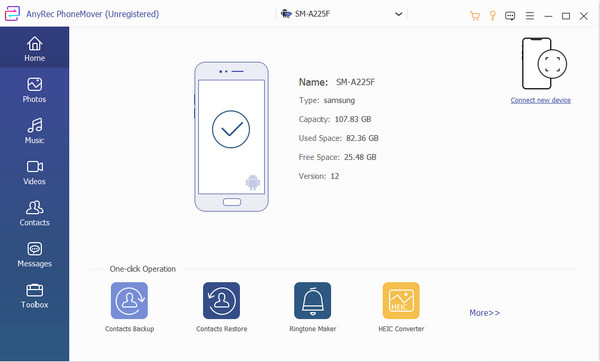
चरण दो।सफलतापूर्वक कनेक्ट होने के बाद, आपको PhoneMover पर अपने फ़ोन की जानकारी दिखाई देगी। बाईं ओर के पैनल से इच्छित फ़ाइल प्रकार चुनें और स्थानांतरण शुरू करने के लिए चेकबॉक्स पर टिक करें।
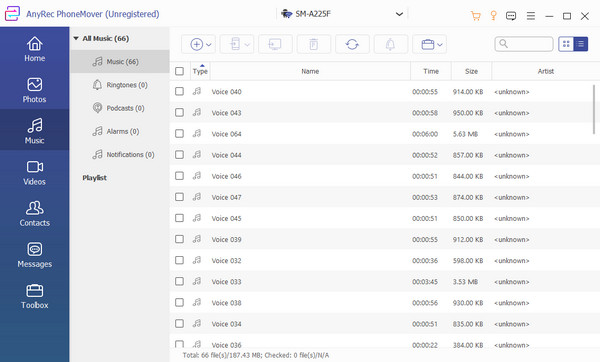
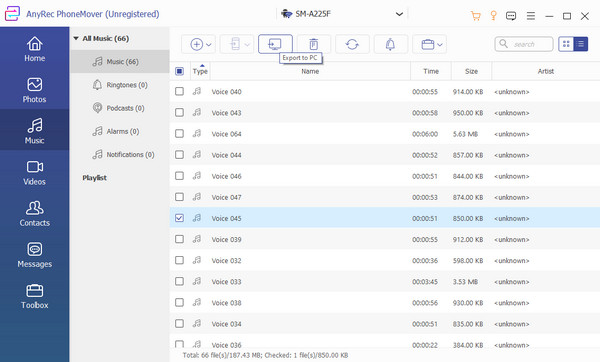
चरण 3।चयन के बाद, "पीसी पर निर्यात करें" बटन पर क्लिक करें। इसके बाद, सभी चयनित फ़ाइलें डिफ़ॉल्ट फ़ोल्डर पथ में संग्रहीत हो जाएँगी। आप "प्राथमिकताएँ" मेनू में जाकर निर्दिष्ट पथ भी बदल सकते हैं।
USB का उपयोग करके Android फ़ाइलों को सीधे PC पर स्थानांतरित करें
अपने मोबाइल डिवाइस से USB केबल के साथ, आप आसानी से Android से PC में फ़ाइलें ट्रांसफ़र कर सकते हैं। हालाँकि, आप जिस केबल का उपयोग करेंगे, वह ट्रांसफ़र की गति निर्धारित करेगा, इसलिए सुनिश्चित करें कि आप दोनों डिवाइस के लिए संगत होस्ट का उपयोग करें।
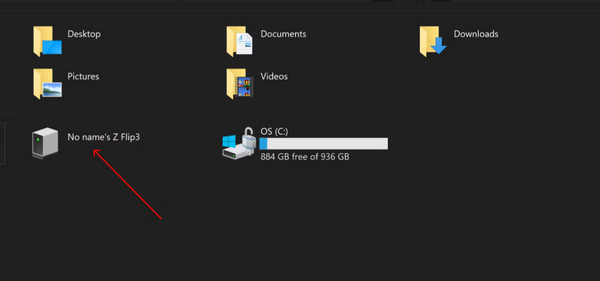
स्टेप 1।अपने फ़ोन की USB केबल को पीसी पोर्ट में डालें। जब आपके फ़ोन से कोई सूचना पॉप-अप हो, तो "फ़ाइल ट्रांसफ़र/एंड्रॉइड ऑटो" विकल्प के बगल में स्थित "रेडियो" बटन पर टैप करें।
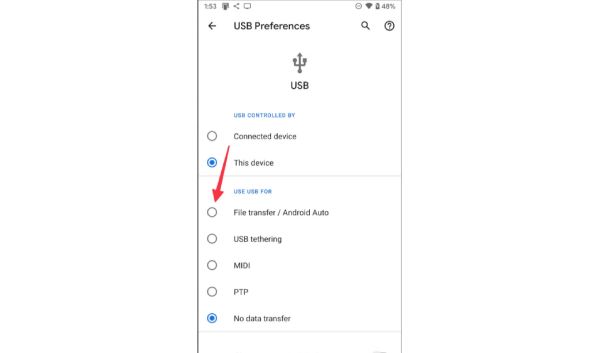
चरण दो।जब आपके मॉनिटर पर एक नई विंडो दिखाई दे, तो "फ़ाइल एक्सप्लोरर" पर जाएँ और "यह पीसी" फ़ोल्डर पर जाएँ। अपने फ़ोन के नाम वाला फ़ोल्डर ढूँढ़ें। और आप Android से अपनी सभी मनचाही फ़ाइलें कॉपी करके अपने पीसी पर पेस्ट कर सकते हैं।
एंड्रॉइड फाइलों को पीसी से सिंक करने के लिए गूगल ड्राइव का उपयोग करें
गूगल ड्राइव डिफ़ॉल्ट रूप से 15GB स्टोरेज स्पेस के साथ आता है। आप अपने अकाउंट को पीसी या मैक सहित विभिन्न डिवाइस पर एक्सेस कर सकते हैं। बेशक, यह आपको एंड्रॉइड से पीसी पर एक साथ फ़ाइलें ट्रांसफर करने में भी मदद करता है। और आप स्वचालित रूप से भी ऐसा कर सकते हैं। अपने फ़ोटो और वीडियो Google में संग्रहीत करें. इसे कैसे करें इसके चरण यहां दिए गए हैं:
स्टेप 1।अपने फ़ोन पर Google Drive लॉन्च करें और अपनी स्क्रीन के निचले हिस्से से प्लस बटन पर टैप करें। आगे बढ़ने के लिए "अपलोड" बटन पर टैप करें।
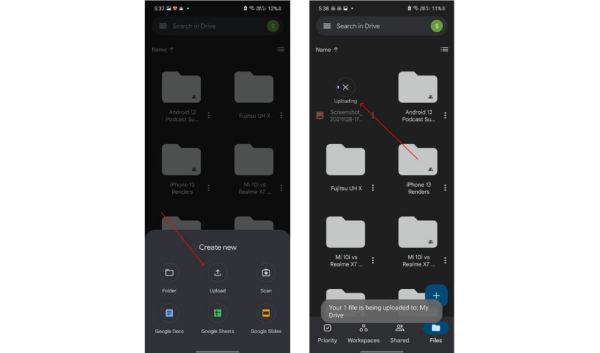
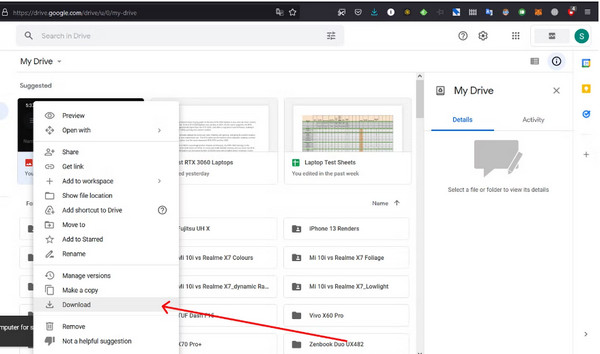
चरण दो।उन सभी फ़ाइलों का चयन करें जिन्हें आप आयात करना चाहते हैं। अपने कंप्यूटर पर Google Drive वेबसाइट पर जाएँ और उसी खाते में लॉग इन करें। फ़ाइलों को सहेजने के लिए "डाउनलोड" बटन पर क्लिक करें।
फ़ोन लिंक के ज़रिए एंड्रॉइड फ़ाइलों को पीसी पर स्थानांतरित करें
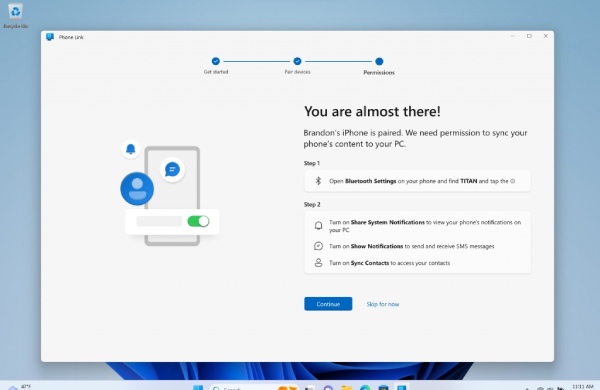
फ़ोन लिंक, माइक्रोसॉफ्ट द्वारा विकसित एक ऐप है जो आपके फ़ोन को ब्लूटूथ या वाई-फ़ाई के ज़रिए आपके कंप्यूटर से जोड़ता है। उपयोगकर्ता अपने फ़ोन की फ़ोटो गैलरी में जाकर फ़ोटो को अपने पीसी पर तेज़ी से कॉपी या ड्रैग एंड ड्रॉप कर सकते हैं। कंप्यूटर के लिए न्यूनतम आवश्यकता विंडोज़ 10 है, जबकि एंड्रॉइड डिवाइस के लिए एंड्रॉइड 9.0 से ऊपर का सिस्टम होना ज़रूरी है।
स्टेप 1।अपने एंड्रॉइड डिवाइस पर, उन फ़ाइलों का चयन करें जिन्हें आप साझा करना चाहते हैं और "शेयर" बटन पर टैप करें। फिर "विंडोज से लिंक करें—पीसी पर भेजें" पर टैप करें।
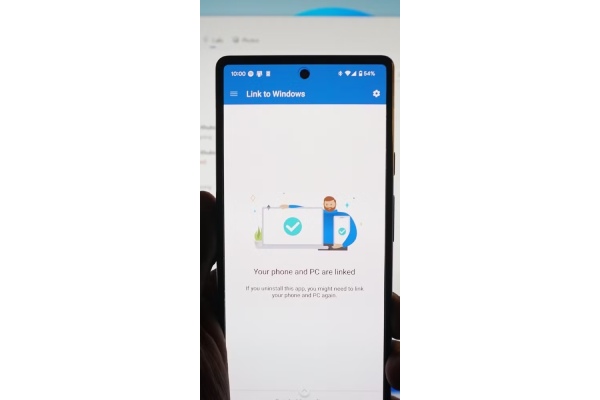
चरण दो।डिवाइस सूची पृष्ठ पर, साझाकरण शुरू करने के लिए कनेक्टेड पीसी पर क्लिक करें। साझाकरण सफल होने पर, पीसी पर एक फ़ोन लिंक सूचना दिखाई देगी।
चरण 3।फ़ाइल या उसके स्टोरेज फ़ोल्डर को खोलने के लिए सूचना पर क्लिक करें। सभी प्राप्त फ़ाइलें डिफ़ॉल्ट फ़ोन लिंक फ़ोल्डर में सहेजी जाती हैं।
पीसी पर एंड्रॉइड फ़ाइलें डाउनलोड करने के लिए वनड्राइव बनाएं
OneDrive उपयोगकर्ताओं के लिए सबसे अच्छी बात यह है कि इसमें फ़ाइलों के लिए 1TB स्टोरेज है, और चूँकि यह Windows 11/10 के लिए डिफ़ॉल्ट प्रोग्राम है, इसलिए Android से PC में फ़ाइलें ट्रांसफ़र करना बहुत आसान है। स्टोरेज स्पेस पाने के लिए बस यह सुनिश्चित कर लें कि आप Microsoft 365 के सब्सक्राइबर हैं। और अगर आपके पास स्टोर करने के लिए कोई बड़ा वीडियो है, तो आप बहुत बड़े वीडियो को छोटा करके अपलोड कर सकते हैं। Android फ़ाइलें ट्रांसफ़र करने के लिए नीचे दिए गए निर्देशों का पालन करें:
स्टेप 1।अपने फोन पर वनड्राइव ऐप इंस्टॉल करें। अपने Microsoft क्रेडेंशियल्स के साथ साइन इन करें।
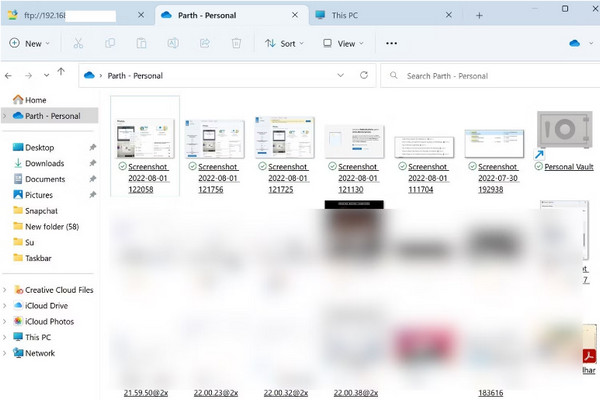
चरण दो।"Add" बटन पर टैप करें और अपलोड विकल्प चुनें। फिर, "File Explorer" खोलें और OneDrive फ़ोल्डर चुनें। आप प्रोग्राम खोलने के लिए अपने कीबोर्ड पर "Windows" और "E कुंजियाँ" भी दबा सकते हैं।
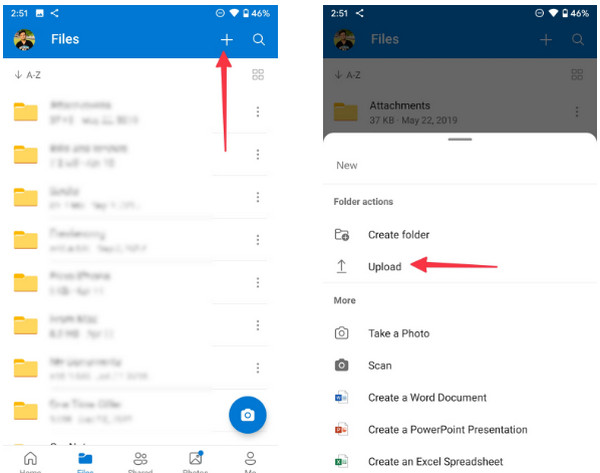
चरण 3।आप डेस्कटॉप पर उपयोग के लिए तैयार फ़ोल्डर में स्थानांतरित एंड्रॉइड फ़ाइलें देखेंगे।
एंड्रॉइड डेटा को पीसी पर भेजने के लिए ब्लूटूथ चालू करें
अगर आपके पास संगत USB केबल नहीं है, तो Android 16/15/14 से PC में फ़ाइलें स्थानांतरित करने का एक और उपाय ब्लूटूथ है। हालाँकि, ध्यान रखें कि स्थानांतरण की गति पहले तरीके से धीमी है और यह केवल छोटी फ़ाइलों के लिए ही एक असाधारण विकल्प है।
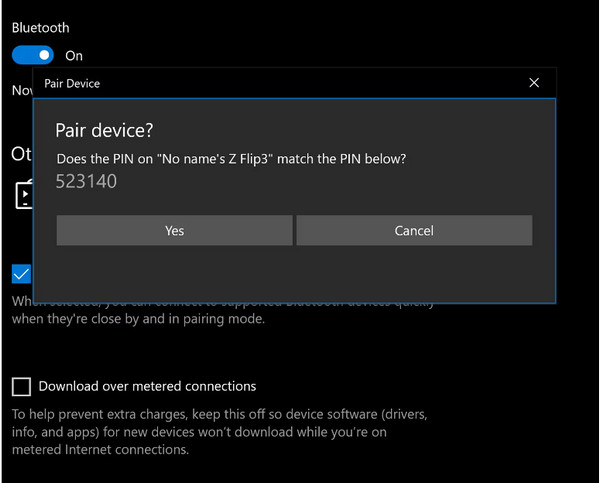
स्टेप 1।अपने पीसी और फोन पर ब्लूटूथ सुविधा चालू करें। आप यह सुविधा अपने मोबाइल डिवाइस पर अधिसूचना पैनल और अपने कंप्यूटर पर स्टेटस बार से पा सकते हैं।
चरण दो।ब्लूटूथ डिवाइस को युग्मित करने के लिए खोजेगा। यह आपसे उस पिन की जांच करने के लिए कहेगा जो दोनों डिवाइस से मेल खाता हो।
चरण 3। अपने फ़ोन से जिस फ़ाइल को आप ट्रांसफ़र करना चाहते हैं, उसे ढूँढ़ें, "शेयर" बटन पर टैप करें और "ब्लूटूथ" विकल्प चुनें। ट्रांसफ़र प्रक्रिया पूरी होने तक इंतज़ार करें।
एंड्रॉइड फ़ाइलों को पीसी पर स्थानांतरित करने के लिए और अधिक संभावित टिप्स
1. ईमेल के माध्यम से एंड्रॉइड डेटा स्थानांतरित करें
एंड्रॉइड से पीसी पर फ़ाइलें ट्रांसफर करने के लिए ईमेल का इस्तेमाल भी एक तेज़ तरीका है! आप अपनी मनचाही फ़ाइलें सीधे अपने एंड्रॉइड 16/15/14/13 पर भेज सकते हैं और बाद में उन्हें डाउनलोड कर सकते हैं। हालाँकि, ज़्यादातर ईमेल सेवाओं की आकार सीमाएँ होती हैं, जैसे जीमेल, आउटलुक के लिए 25 एमबी और फॉक्समेल के लिए 20 एमबी। अगर आपके पास ट्रांसफर करने के लिए बस कुछ छोटी तस्वीरें या दस्तावेज़ हैं, तो इसे आज़माएँ।
2. एंड्रॉइड से पीसी पर फ़ाइलें स्थानांतरित करने के लिए एसडी कार्ड का उपयोग करें
अगर आप डेटा ट्रांसफर करते समय ज़्यादा देर तक इंतज़ार नहीं करना चाहते, तो आप अपने एंड्रॉइड से एसडी कार्ड निकाल सकते हैं और बिना फ़ोन का इस्तेमाल किए, उसका इस्तेमाल करके डेटा ट्रांसफर कर सकते हैं। आपको बस अपने कंप्यूटर से कनेक्ट करने के लिए एक एसडी कार्ड अडैप्टर की ज़रूरत होगी। फिर, ऊपर बताए गए तरीकों की तरह, आप विंडोज पीसी पर एसडी कार्ड से सारा डेटा पढ़ सकते हैं।
FAQs
-
एंड्रॉइड से पीसी में फाइल ट्रांसफर विफल होने के क्या कारण हैं?
असफल फ़ाइल स्थानांतरण के कई कारण हैं। एक, आपके द्वारा उपयोग किया गया USB केबल संभवतः आपके कंप्यूटर के साथ असंगत है। लैपटॉप के पोर्ट ओएस और संस्करणों पर भिन्न होते हैं। दूसरा, यह धीमा इंटरनेट कनेक्शन हो सकता है, जिससे स्थानांतरण निष्पादित करना असंभव हो जाता है। अंत में, बड़ी फ़ाइलों को स्थानांतरित करने में त्रुटि हो सकती है।
-
क्या एंड्रॉइड 16/15/14 से मैकबुक में फ़ाइलें स्थानांतरित करना संभव है?
हाँ। एंड्रॉइड से मैकबुक में फ़ाइलें स्थानांतरित करने का सबसे आसान तरीका यूएसबी केबल के माध्यम से है। वैकल्पिक रूप से, आप फ़ाइल स्थानांतरण के लिए ब्लूटूथ का उपयोग कर सकते हैं।
-
एंड्रॉइड से एंड्रॉइड में फ़ाइलें स्थानांतरित करने का सबसे आसान तरीका क्या है?
फ़ाइलें स्थानांतरित करने का सबसे आम तरीका ब्लूटूथ का उपयोग करना है। लेकिन अगर आप इसे जल्दी करना चाहते हैं, तो किसी थर्ड-पार्टी ऐप का उपयोग करें।
निष्कर्ष
इस पोस्ट में तैयार किए गए सभी समाधानों के साथ, आप बिना किसी परेशानी के एंड्रॉइड से पीसी में फ़ाइलें स्थानांतरित कर सकते हैं। लेकिन अगर आपको धीमी प्रक्रिया पसंद नहीं है या असंगत यूएसबी केबल के लिए कोई त्रुटि मिल रही है, AnyRec फोनमोवर यही वह समाधान है जिसे आप ढूंढ रहे हैं। इसे आज ही डाउनलोड करें और असीमित के लिए फ़ाइलें स्थानांतरित करें!
सुरक्षित डाऊनलोड



