
ऑनलाइन इमेज शार्पनिंग: भरोसेमंद वेब-आधारित टूल

कई उपयोगकर्ता ऐसे टूल की तलाश में हैं जो उनकी मदद कर सकें। ऑनलाइन मुफ्त में छवियों को तेज करेंहालांकि, अगर आप बिना किसी खास लक्ष्य के बेतरतीब ढंग से खोज शुरू करते हैं, तो आपको बहुत सारे विकल्प मिलेंगे और यह तय करना मुश्किल होगा कि कौन से भरोसेमंद हैं। चिंता न करें। इस पोस्ट में आपके लिए सात ऑनलाइन टूल चुने गए हैं जो आपको काम कुशलतापूर्वक पूरा करने में मदद कर सकते हैं। अब ऑनलाइन इमेज शार्पनिंग शुरू करने के लिए पढ़ना शुरू करें।
गाइड सूची
इमेज शार्पनिंग के लिए AI का सबसे शक्तिशाली ऑनलाइन तरीका, बिल्कुल मुफ्त। ऑनलाइन इमेज शार्पनिंग के लिए 6 अन्य भरोसेमंद विकल्प (मुफ्त में) [बोनस] धुंधली छवि को ऑनलाइन कैसे साफ़ करें, अधिक जानकारी के लिएइमेज शार्पनिंग के लिए AI का सबसे शक्तिशाली ऑनलाइन तरीका, बिल्कुल मुफ्त।
जब ऑनलाइन धुंधली छवियों को तेज करने के लिए सबसे अच्छे टूल की बात आती है, AnyRec AI Image Upscaler सबसे भरोसेमंद विकल्प के रूप में सामने आया है। उन्नत एआई तकनीक के सहयोग से, आप पाएंगे कि पूरी प्रक्रिया बेहद सरल हो जाती है। छवि अपलोड करने के बाद, एआई पूरी छवि का विश्लेषण करेगा और फिर स्वचालित रूप से उसे बेहतर बनाएगा। आप देखेंगे कि अंतिम परिणाम न केवल बहुत स्पष्ट है, बल्कि मूल प्राकृतिक स्वरूप को भी बरकरार रखता है।
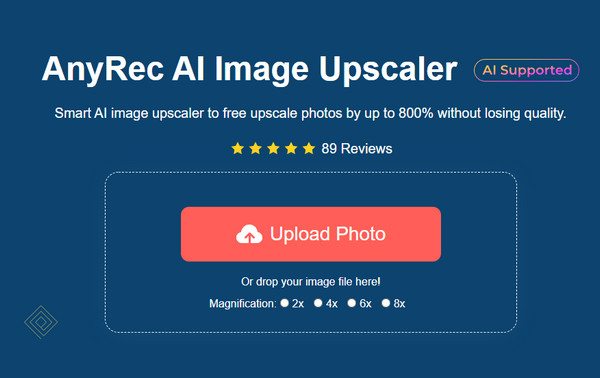
यह प्रथम स्थान पर क्यों है?
- • 200% से 800% तक की छवियों को बनावट खोए बिना तेज करने के लिए AI तकनीक का उपयोग करें।
- • पिक्सेलेटेड कलाकृति को फिर से साफ और स्पष्ट दिखाने के लिए छवियों को अपस्केल और एन्हांस करें।
- • प्रिंट करने, साझा करने या संग्रहीत करने से पहले विवरणों की स्पष्टता में सुधार करने के लिए छवियों को शार्प करें।
- • जेपीजी, जेपीईजी, पीएनजी, बीएमपी, टीआईएफएफ, टीआईएफ और अन्य लोकप्रिय प्रारूपों में छवियों का समर्थन करता है।
ऑनलाइन इमेज शार्पनिंग के लिए 6 अन्य भरोसेमंद विकल्प (मुफ्त में)
AnyRec AI इमेज अपस्केलर के अलावा, कुछ अन्य भरोसेमंद टूल भी उपलब्ध हैं। ये टूल ऑनलाइन इमेज शार्पनिंग में आपकी मदद कर सकते हैं, लेकिन इनकी कुछ सीमाएँ भी हैं। इनका उपयोग करने से पहले, आप इस सेक्शन को पढ़कर प्रत्येक टूल की खूबियों और कमियों को समझ सकते हैं। इससे आपका काफी समय बचेगा।
| उपकरण का नाम | एआई शार्पनिंग लेवल | नियंत्रण स्तर | प्रसंस्करण गति | उपयोग में आसानी | मुख्य सीमा |
| Pixlr | मध्यम | उच्च (मैन्युअल उपकरण) | मध्यम | मध्यम | जटिल इंटरफ़ेस |
| बीफ़ंकी | मध्यम | मध्यम (स्लाइडर) | मध्यम | बहुत आसान | सीमित परिशुद्धता |
| पाइनटूल्स | कम | मध्यम (मैन्युअल) | तेज़ | बहुत आसान | कोई एआई शार्पनिंग नहीं |
| एवीसीलैब्स एन्हांसर | उच्च | कम (एआई ऑटो) | मध्यम | आसान | क्रेडिट/लॉगिन आवश्यक है |
| कैपकट ऑनलाइन | उच्च | न्यून मध्यम | तेज़ | बहुत आसान | सीमित मुक्त निर्यात |
| पिक्सेलिड | मध्यम | मध्यम | मध्यम | आसान | खाता आवश्यक है |
1. पिक्सलर
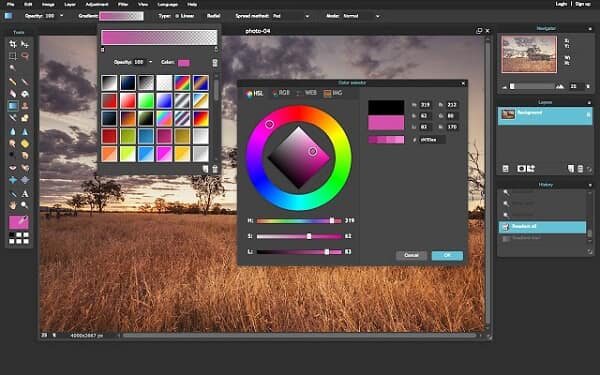
इमेज प्रोसेसिंग टूल्स की बात करें तो, स्वाभाविक रूप से कई लोगों के दिमाग में एडोब फोटोशॉप का नाम आता है। पिक्सलर भी ऐसा ही एक टूल है जो ऑनलाइन इमेज को शार्प करने में आपकी मदद कर सकता है। हालांकि इसका इंटरफ़ेस शुरुआती लोगों के लिए थोड़ा जटिल हो सकता है, लेकिन इसका मतलब यह भी है कि यह आपको विभिन्न पैरामीटर को एडजस्ट करके इमेज के डिटेल्स को ऑप्टिमाइज़ करने की सुविधा देता है। बेशक, इस तरह के ऑप्टिमाइज़ेशन के लिए मैन्युअल ऑपरेशन की आवश्यकता होती है, न कि AI द्वारा स्वचालित रूप से किए जाने की।
- पेशेवरों
- हम बुनियादी और उन्नत दोनों प्रकार के धार तेज करने वाले उपकरण उपलब्ध कराते हैं।
- अपनी इच्छानुसार तस्वीरों को निखारने के लिए हर विवरण को समायोजित करें।
- एडोब फोटोशॉप के समान वर्कफ़्लो साझा करें
- दोष
- शुरुआती लोगों को इसका इंटरफ़ेस जटिल लग सकता है।
- फ्री वर्जन में प्रक्रिया के दौरान विज्ञापन दिखाई दे सकते हैं।
- स्वचालित संवर्धन के लिए कोई एआई सहायता नहीं।
2. बेफंकी
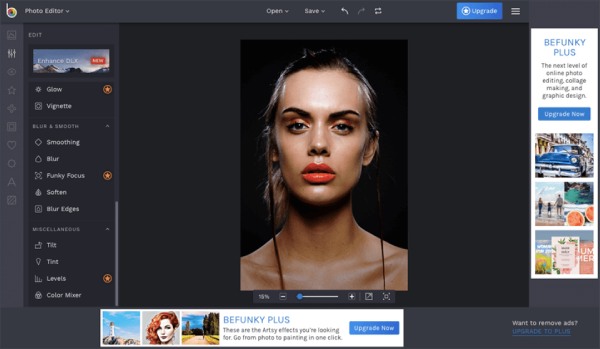
अगर आपको पोर्ट्रेट जैसी इमेज फाइलों को प्रोसेस करना है, तो BeFunky एक अच्छा विकल्प है। यह टूल आपको सटीक एडजस्टमेंट सेटिंग्स के साथ ऑनलाइन इमेज को शार्प करने की सुविधा देता है। जब आपका पोर्ट्रेट संतोषजनक न हो, तो BeFunky आपके लिए उपयोगी साबित होगा। छवि को अनब्लर करें आपके हाथों में मौजूद BeFunky का उपयोग करके आप इसके किसी खास हिस्से को समायोजित कर सकते हैं, जिससे चेहरा आपकी अपेक्षाओं के अनुरूप दिखेगा।
- पेशेवरों
- चेहरे की विशेषताओं में किया गया सुधार बेहद उत्कृष्ट है।
- पोस्ट-प्रोडक्शन समायोजन के लिए विभिन्न प्रकार के संपादन उपकरण प्रदान करें।
- विवरणों को अपनी आवश्यकताओं के अनुरूप बनाने के लिए मैन्युअल रूप से समायोजित करें।
- दोष
- निर्यात प्रक्रिया के दौरान छवि पर वॉटरमार्क बरकरार रहेगा।
- यह कार्य पूरी तरह से मैन्युअल रूप से, कृत्रिम बुद्धिमत्ता की सहायता के बिना पूरा किया गया है।
- अतिरिक्त सुविधाओं को अनलॉक करने के लिए प्लस संस्करण आवश्यक है।
3. पाइन टूल्स
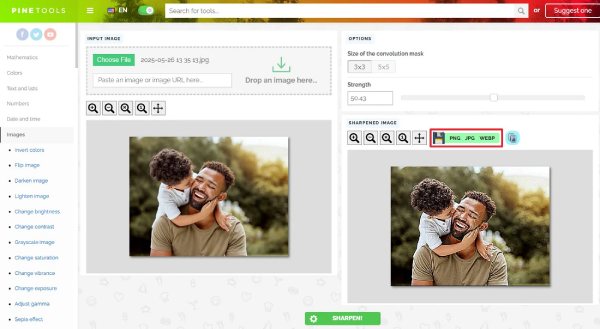
कई लोगों को मैन्युअल रूप से इमेज को बेहतर बनाने में काफी समय लगता है, इसलिए वे ऑनलाइन इमेज शार्पनिंग के लिए अधिक सरल और सुविधाजनक टूल की तलाश करते हैं। ऐसे में PineTools एक अच्छा विकल्प है। आपको बस अपनी तस्वीर वेबसाइट पर अपलोड करनी है और फिर टूल द्वारा अपने आप इमेज को बेहतर बनाने का काम पूरा होने का इंतजार करना है। यह पूरी प्रक्रिया सुविधाजनक और तेज़ है। इसकी एकमात्र कमी यह है कि PineTools केवल अपेक्षाकृत छोटे आकार की इमेज फाइलों को ही हैंडल कर सकता है।
- पेशेवरों
- तेज़ और हल्का होने के कारण काम में आसानी होती है।
- स्लाइडर के माध्यम से सीधे शार्पनिंग की डिग्री को नियंत्रित करें।
- सभी सुविधाओं का उपयोग करने के लिए लॉगिन की आवश्यकता नहीं है।
- दोष
- आपकी प्रक्रिया में सहायता के लिए कोई एआई संवर्द्धन उपलब्ध नहीं है।
- पोस्ट-प्रोडक्शन के लिए सीमित फ़ीचर
- छोटे आकार की छवियों के लिए बुनियादी आउटपुट गुणवत्ता
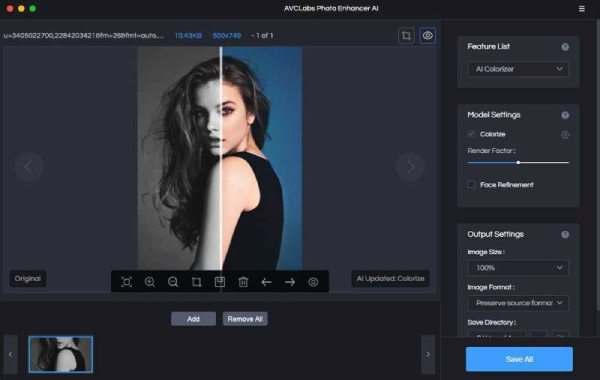
4. एवीसीलैब्स इमेज एन्हांसर ऑनलाइन
जो उपयोगकर्ता AI का उपयोग करके मुफ्त में ऑनलाइन इमेज शार्पनिंग टूल ढूंढ रहे हैं, उनके लिए AVCLabs Image Enhancer Online एक बेहतरीन विकल्प है। इमेज अपलोड करने के बाद, AI इमेज के समग्र टोन का विश्लेषण करेगा और इस विश्लेषण के आधार पर ऑप्टिमाइज़ेशन की आवश्यकता वाले हिस्सों पर स्वचालित रूप से शार्पनिंग करेगा। इस पूरी प्रक्रिया में आपको किसी भी प्रकार के मैनुअल समायोजन की आवश्यकता नहीं है। यह शुरुआती लोगों के लिए बहुत ही आसान है।
- पेशेवरों
- अपलोड की गई सभी छवियां केवल संवर्धन के लिए हैं।
- ऑनलाइन छवियों को बड़ा करके देखें एआई तकनीक के साथ स्वचालित रूप से
- छवि के पिक्सल में उल्लेखनीय वृद्धि होगी।
- दोष
- पोस्ट-प्रोडक्शन चरण में मैन्युअल समायोजन का अभाव
- तस्वीर थोड़ी अस्वाभाविक लग सकती है।
- दैनिक उपयोग की सीमा हमेशा सीमित रहती है।
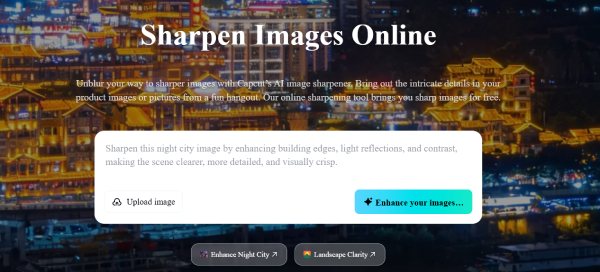
5. कैपकट ऑनलाइन इमेज शार्पनर
CapCut ऑनलाइन इमेज शार्पनर भी एक ऐसा टूल है जो AI तकनीक का उपयोग करता है। हालांकि CapCut मुख्य रूप से वीडियो को बेहतर बनाने पर केंद्रित है, फिर भी इसमें ऐसे टूल उपलब्ध हैं जिनकी मदद से आप AI का उपयोग करके मुफ्त में ऑनलाइन इमेज शार्प कर सकते हैं। इसकी सहायता से आप इमेज को स्पष्ट बनाने और व्यापक एडिटिंग कार्यों को एक ही वर्कफ़्लो में शामिल कर सकते हैं। यह उन उपयोगकर्ताओं के लिए बहुत उपयोगी है जिन्हें रोज़ाना इमेज की आवश्यकता होती है। हालांकि, इस आवश्यकता का मतलब यह भी है कि आपको अपना अकाउंट अपग्रेड करने के लिए एक निश्चित शुल्क देना होगा।
- पेशेवरों
- इन शार्प की गई छवियों का उपयोग कैपकट वीडियो एडिटिंग के लिए किया जा सकता है।
- संपादन उपकरणों की एक विस्तृत श्रृंखला प्रदान करें
- इसका इंटरफ़ेस सरल और सभी के लिए सहज है।
- दोष
- मुफ़्त संस्करण के लिए भी खाता लॉगिन आवश्यक है
- सीमित निःशुल्क निर्यात विकल्प
- प्रोसेसिंग की गति थोड़ी धीमी हो सकती है।
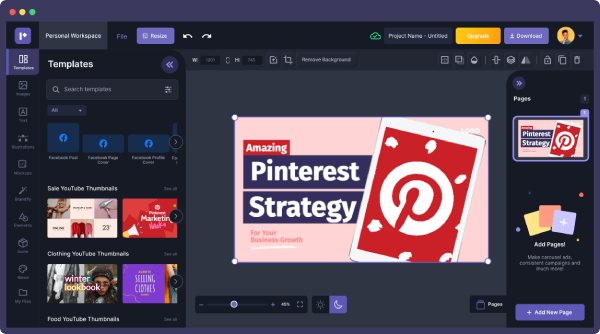
6. पिक्सेलयुक्त
कई उपयोगकर्ता ऑनलाइन छवियों को शार्प करते हैं, शायद प्रचार या व्यावसायिक उद्देश्यों के लिए। ऐसे में, केवल साधारण एन्हांसमेंट पर्याप्त नहीं हो सकता है। Pixelied न केवल शक्तिशाली इमेज एन्हांसमेंट क्षमताएं प्रदान करता है, बल्कि पिक्सेलेटेड छवियों को ठीक करेंलेकिन इसके पुस्तकालय में व्यावहारिक और सौंदर्यपूर्ण टेम्पलेट्स का एक बड़ा संग्रह भी है जो आपकी मौजूदा छवियों का उपयोग करके विभिन्न शैलियाँ बनाने में आपकी सहायता करता है।
- पेशेवरों
- इंटरैक्टिव और उपयोग में आसान इंटरफ़ेस
- डिजाइन और मार्केटिंग छवियों के लिए उपयुक्त
- प्रक्रिया के दौरान किसी भी समय अपने उत्पादन को सहेजें
- दोष
- इसका उपयोग करते समय कुछ विलंब हो सकता है।
- पूर्ण पहुंच के लिए प्रीमियम प्लान वाला खाता आवश्यक है
- अत्यधिक उन्नत एआई शार्पनिंग नहीं
[बोनस] धुंधली छवि को ऑनलाइन कैसे साफ़ करें, अधिक जानकारी के लिए
अगर आप ऑनलाइन धुंधली तस्वीरों को बेहतर तरीके से शार्प करना चाहते हैं, तो सिर्फ एक अच्छा टूल होना ही काफी नहीं है। कुछ और महत्वपूर्ण बातें हैं जिन पर आपको ध्यान देना होगा। यह सेक्शन आपको कुछ उपयोगी सुझाव देता है। इन्हें समझने के बाद आप अपनी ऑनलाइन तस्वीरों को और भी प्रभावी ढंग से एडिट कर सकते हैं।
1. सही इमेज क्वालिटी से शुरुआत करें
कृपया सुनिश्चित करें कि आप जो तस्वीरें अपलोड कर रहे हैं वे अपनी मूल गुणवत्ता में हों। आपके द्वारा स्वयं खींची गई तस्वीरें आमतौर पर ठीक होती हैं। हालांकि, कुछ तस्वीरें, जैसे कि X या अन्य प्लेटफॉर्म से डाउनलोड की गई तस्वीरें, मूल गुणवत्ता में नहीं हो सकती हैं। उन्हें सहेजते समय, कृपया उन्हें बिना संपीड़ित किए उनकी मूल गुणवत्ता में सहेजें ताकि शार्पनिंग शुरू करने से पहले बहुत सारे विवरण नष्ट न हों।
2. अत्यधिक धार लगाने से बचें
हालांकि ऑनलाइन छवियों को शार्प करने का मतलब प्रत्येक क्षेत्र में पिक्सल की संख्या बढ़ाकर अधिक विवरण प्रदर्शित करना है, लेकिन इसका यह अर्थ नहीं है कि शार्पनिंग जितनी अधिक होगी, छवि उतनी ही बेहतर होगी। कुछ टूल अत्यधिक समायोजन करते हैं, जिससे आपकी छवियों का प्राकृतिक स्वरूप पूरी तरह से नष्ट हो सकता है।
3. तीक्ष्णता बढ़ाने के साथ-साथ शोर कम करने का संयोजन करें
पिक्सेल बढ़ाने के अलावा, ऑनलाइन धुंधली छवियों को शार्प करते समय, आप छवि में मौजूद नॉइज़ पॉइंट्स पर भी विशेष ध्यान दे सकते हैं। कुछ टूल आपको अतिरिक्त नॉइज़ रिडक्शन की सुविधा भी देते हैं। बेहतर परिणाम के लिए इस फ़ंक्शन को ज़रूर चेक करें।
4. बेहतर परिणामों के लिए एआई-आधारित टूल चुनें
अधिकांश शुरुआती लोगों के लिए, पैरामीटर को मैन्युअल रूप से समायोजित करने में सबसे बड़ी बाधा न केवल जटिलता है, बल्कि उचित मानों का निर्धारण करना भी है। नौसिखियों को आमतौर पर उचित सीमा निर्धारित करने में कठिनाई होती है। ऐसे में, एआई टूल्स की सहायता से यह प्रक्रिया अधिक सरल और समय बचाने वाली बन जाएगी।
निष्कर्ष
ऑनलाइन छवियों को तीक्ष्ण बनाना बिना किसी भारी इंस्टॉलेशन के अपने काम की दृश्य गुणवत्ता में सुधार करने का यह एक व्यावहारिक और कुशल तरीका बन गया है। हालांकि, कई ऑनलाइन टूल शार्पनिंग की डिग्री और छवि के प्राकृतिक स्वरूप के बीच सही संतुलन बनाने में विफल रहते हैं। इस बिंदु पर, AnyRec AI Image Upscaler यह पूरी तरह से भरोसेमंद है। आप इसे मुफ्त में इस्तेमाल करके मनचाहा परिणाम प्राप्त कर सकते हैं।
संबंधित आलेख
हमारे लेखक के बारे में





