
लोकप्रिय

AnyRec Screen Recorder
विंडोज़ और मैक पर किसी भी वीडियो को रिकॉर्ड और स्क्रीनशॉट करें।
सुरक्षित डाऊनलोड
स्क्रीन रिकॉर्ड संरक्षित वीडियो क्यों रिकॉर्ड नहीं कर सकता? [और कैसे]

एक बेहतरीन क्लिप या पसंदीदा सीन ढूँढना जिसे आप शेयर करना चाहते हैं, आसान हो सकता है, लेकिन असली चुनौती यहीं आती है: स्क्रीन रिकॉर्डर संरक्षित वीडियो रिकॉर्ड नहीं कर सकता। यह निराशाजनक है कि आपको एक काली स्क्रीन या त्रुटि संदेश दिखाया जाता है, है न? ऐसा क्यों होता है? इस समस्या से छुटकारा पाएँ और जानें कि आप आज ही यहाँ संरक्षित सामग्री क्यों रिकॉर्ड नहीं कर सकते। तो, बिना समय बर्बाद किए, निम्नलिखित भागों में इस डिजिटल रहस्य के साथ शुरुआत करें।
गाइड सूची
आप संरक्षित वीडियो को स्क्रीन रिकॉर्ड क्यों नहीं कर सकते? बिना ब्लैक स्क्रीन के सुरक्षित वीडियो की स्क्रीन रिकॉर्ड कैसे करें रूट के बिना संरक्षित सामग्री रिकॉर्ड करने के लिए किसी अन्य फ़ोन या कैमरे का उपयोग करें अपने ब्राउज़र में हार्डवेयर एक्सेलरेशन को अक्षम करेंआप संरक्षित वीडियो को स्क्रीन रिकॉर्ड क्यों नहीं कर सकते?
संरक्षित वीडियो रिकॉर्ड करते समय, आपको निश्चित रूप से कठिनाइयों का सामना करना पड़ेगा या ऐसा करने से रोका जाएगा। यह सुरक्षा रचनाकारों और वितरकों को सुनिश्चित करती है कि उनके पास अपनी साझा की गई सामग्री पर नियंत्रण है। उन काली स्क्रीन से छुटकारा पाने से पहले, इस खंड में उन कारणों का विवरण दिया गया है जिनकी वजह से आप संरक्षित वीडियो रिकॉर्ड नहीं कर सकते:
- ● डिजिटल अधिकार प्रबंधन प्रौद्योगिकी. DRM के साथ, मीडिया सामग्री को बिना अनुमति के कॉपी और शेयर किए जाने से सुरक्षित रखा जाता है। यदि आप नेटफ्लिक्स, डिज्नी+ या अमेज़ॅन प्राइम पर स्क्रीन रिकॉर्ड करने का प्रयास करते हैं, तो आपको केवल एक काली स्क्रीन दिखाई देगी।
- ● सॉफ्टवेयर प्रतिबंध. कई प्लेटफार्मों ने सॉफ्टवेयर-आधारित प्रतिबंधों का उपयोग किया है जो स्क्रीन रिकॉर्डिंग के प्रयासों का पता लगाते हैं और उन्हें रोकते हैं, यही एक कारण है कि स्क्रीन रिकॉर्डर संरक्षित वीडियो रिकॉर्ड नहीं कर सकते हैं।
- ● हार्डवेयर प्रतिबंध. न केवल सॉफ्टवेयर बल्कि हार्डवेयर प्रतिबंध भी, जैसे कि HDMI कनेक्शन जो सुरक्षा मानकों का समर्थन करते हैं। जब आप उस सुविधा के साथ HDMI कैप्चर के माध्यम से सामग्री कैप्चर करने का प्रयास करते हैं, तो फ़ीड अवरुद्ध हो जाती है।
- ● कानूनी एवं कॉपीराइट सुरक्षा। तकनीकी पहलुओं के अलावा, प्लेटफ़ॉर्म की सेवा की शर्तें हैं जो आपको बिना अनुमति के उनकी सामग्री रिकॉर्ड करने से रोकती हैं। इसका उल्लंघन करने पर अकाउंट बैन हो सकता है या इससे भी बदतर, कानूनी कार्रवाई हो सकती है।
वीडियो चल रहा है। DRM प्लेबैक को नहीं रोकता है। यह स्क्रीन रिकॉर्डर को उस फ्रेम बफर को पढ़ने से रोकता है जहां वीडियो मौजूद है। यहां 3 तकनीकी सुरक्षा प्रणालियां हैं जिनसे आपका सामना होगा।
| प्रणाली | द्वारा प्रयुक्त | प्रभावित प्लेटफॉर्म |
| वाइडवाइन (गूगल) | नेटफ्लिक्स, डिज़्नी+, अमेज़न प्राइम, हुलु, एचबीओ मैक्स, यूट्यूब प्रीमियम, ओनलीफैंस | क्रोम, फ़ायरफ़ॉक्स, एंड्रॉइड, क्रोमकास्ट, अधिकांश स्मार्ट टीवी |
| प्लेरेडी (माइक्रोसॉफ्ट) | एज/विंडोज पर नेटफ्लिक्स, डिज़्नी+, अमेज़न प्राइम | माइक्रोसॉफ्ट एज, विंडोज ऐप्स, एक्सबॉक्स |
| फेयरप्ले (एप्पल) | Apple TV+, iTunes, कुछ iOS स्ट्रीमिंग ऐप्स | सफारी, आईफोन, आईपैड, मैकओएस |
बिना ब्लैक स्क्रीन के सुरक्षित वीडियो की स्क्रीन रिकॉर्ड कैसे करें
जब आप अभी 'स्क्रीन रिकॉर्डर सुरक्षित वीडियो रिकॉर्ड नहीं कर सकता' समस्या का सामना कर रहे हों, तो निराश न हों। जैसा कि आपने ऊपर देखा है, यह समस्या उपयोगकर्ताओं को बिना अनुमति के सामग्री कैप्चर करने से रोकने के लिए लागू किए गए प्रतिबंधों के कारण हुई। ऐसा ही एक उपकरण जो आपको इस ब्लैक स्क्रीन से छुटकारा पाने में मदद कर सकता है, वह है AnyRec Screen Recorderयह एक शक्तिशाली रिकॉर्डिंग सॉफ़्टवेयर है जो आपको इन प्रतिबंधों को दरकिनार करते हुए अपनी स्क्रीन पर सभी सामग्री को कैप्चर करने और एक सहज रिकॉर्डिंग अनुभव प्रदान करने की अनुमति देता है। चाहे वह मूवी हो, गेमप्ले हो, वीडियो कॉल हो, मीटिंग हो या कोई और, आपको ब्लैक स्क्रीन की समस्या का सामना नहीं करना पड़ेगा। आप जल्दी से एक स्क्रीन क्षेत्र का चयन कर सकते हैं, रिकॉर्डिंग सेटिंग्स को कस्टमाइज़ कर सकते हैं और संरक्षित वीडियो रिकॉर्ड करना शुरू कर सकते हैं। थोड़ी देर के बाद, यह 4K वीडियो रिकॉर्डर इसे सहेजने से पहले पूर्वावलोकन में और भी बेहतर बनाया जा सकता है।

बिना किसी रुकावट के 4K तक उच्च परिभाषा में स्क्रीन संरक्षित वीडियो रिकॉर्ड करें।
अनुकूलन योग्य रिकॉर्डिंग क्षेत्र, जैसे, पूर्ण स्क्रीन, विंडो, चयनित क्षेत्र।
रिकॉर्डिंग करते समय अपने पसंदीदा भाग पर टिप्पणी लिखें और उसका स्क्रीनशॉट लें।
आदर्श परिणाम प्राप्त करने के लिए अपना इच्छित रिज़ॉल्यूशन, गुणवत्ता, प्रारूप आदि चुनें।
सुरक्षित डाऊनलोड
सुरक्षित डाऊनलोड
स्टेप 1।आग लगाने के बाद AnyRec Screen Recorder आपके कंप्यूटर स्क्रीन पर, यदि यह स्वचालित रूप से चयनित नहीं है, तो रिकॉर्डिंग मोड सूची चुनने के लिए "वीडियो रिकॉर्डर" बटन पर क्लिक करें और किसी भी डिवाइस पर संरक्षित वीडियो रिकॉर्ड करें।
शुरू करने के लिए "पूर्ण" (संपूर्ण स्क्रीन कैप्चर) और "कस्टम" (चयनित क्षेत्र कैप्चर) के बीच चुनें। दोनों में से कोई भी, आप फ़्रेम खींचकर कैप्चर क्षेत्र को समायोजित कर सकते हैं।

चरण दो।अपनी इच्छित सेटिंग्स, जैसे कि रिज़ॉल्यूशन, फ्रेम दर, बिटरेट, आदि को लागू करने के लिए, दाईं ओर स्थित "सेटिंग्स" बटन पर क्लिक करें और सीधे "आउटपुट" टैब पर जाएं।

चरण 3।अपने ऑडियो स्रोतों के लिए, सामग्री की ध्वनि को कैप्चर करने के लिए "सिस्टम साउंड" स्विच बटन को सक्षम करें। इस बीच, यदि आप अपनी आवाज़ रिकॉर्ड करना चाहते हैं, तो "माइक्रोफ़ोन" स्विच बटन को भी सक्षम करें। प्रत्येक स्लाइडर को खींचकर सही वॉल्यूम स्तर प्राप्त करें।
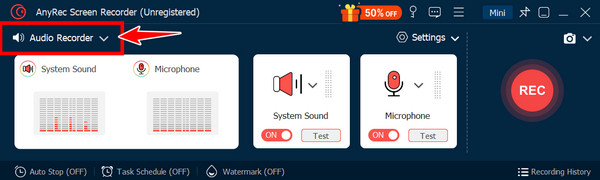
चरण 4।एक बार जब आप तैयार हो जाएं, तो "REC" बटन पर क्लिक करें और अपनी स्क्रीन पर कंटेंट चलाना शुरू करें। अब, आप एनोटेट करने के लिए स्वतंत्र हैं, जैसे कि टेक्स्ट, लाइन, कॉलआउट आदि जोड़ना, और यहां तक कि फ्लोटिंग टूलबार से "कैमरा" बटन के साथ स्क्रीनशॉट लेना भी।

चरण 5।बाद में, "स्टॉप" बटन पर क्लिक करें। यहाँ, पूर्वावलोकन विंडो में, अपने रिकॉर्ड किए गए संरक्षित वीडियो को देखें और जाँचें कि क्या आपको कुछ आरंभिक और अंतिम भागों को ट्रिम करने की आवश्यकता है। आप "सहेजें" बटन पर क्लिक करने से पहले अन्य संपादन भी कर सकते हैं।

रूट के बिना संरक्षित सामग्री रिकॉर्ड करने के लिए किसी अन्य फ़ोन या कैमरे का उपयोग करें
स्क्रीन रिकॉर्ड प्रोटेक्टेड वीडियो के लिए कोई दूसरा उपाय जानना चाहते हैं? यहाँ एक ऐसा उपाय बताया गया है जिसके लिए आपको अपने फ़ोन को रूट करने या सॉफ़्टवेयर प्राप्त करने की आवश्यकता नहीं होगी: प्रोटेक्टेड कंटेंट को रिकॉर्ड करने के लिए किसी दूसरे डिवाइस का उपयोग करना। हालाँकि यह आपको डायरेक्ट स्क्रीन रिकॉर्डिंग जैसी क्वालिटी नहीं दे सकता है, लेकिन यह गारंटी देता है कि आपको फिर से ब्लैक स्क्रीन की स्थिति नहीं आएगी।
अपने डिवाइस को रूट किए बिना प्रतिबंधित सामग्री रिकॉर्ड करने के लिए निम्नलिखित चरणों का प्रयास करें:
स्टेप 1।एक बार जब आप अपने डिवाइस पर रिकॉर्ड करने के लिए वीडियो या मूवी तैयार कर लें, तो सुनिश्चित करें कि बेहतर दृश्य और गुणवत्ता के लिए यह पूर्ण-स्क्रीन मोड में हो।
चरण दो।इसके बाद, अपना दूसरा डिवाइस लें, जो आपका फ़ोन या कैमरा हो सकता है, और इसे अपनी स्क्रीन के सामने रखें, यह सुनिश्चित करते हुए कि सब कुछ फ़्रेम के भीतर कैप्चर हो। आप इसे इस तरह से एडजस्ट कर सकते हैं कि कोई प्रतिबिंब या जगह न हो जो वीडियो की गुणवत्ता को बाधित कर सकती है।
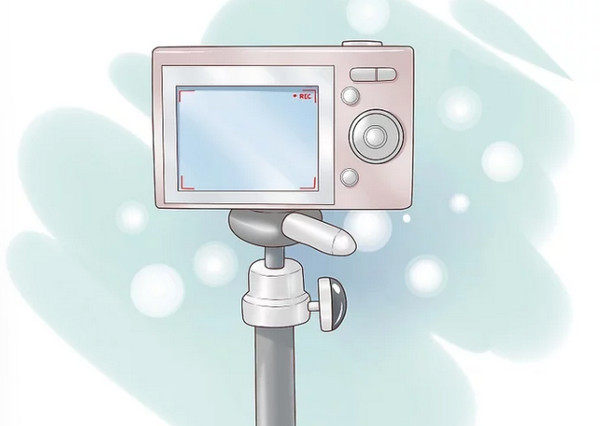
चरण 3।उसके बाद, अपने मुख्य डिवाइस पर कंटेंट प्ले करना शुरू करें और दूसरे फोन से रिकॉर्डिंग शुरू करें। जैसे-जैसे वीडियो प्ले और रिकॉर्ड होता है, प्रक्रिया की जांच करते रहें ताकि यह सुनिश्चित हो सके कि कोई समस्या तो नहीं है। बाद में, वीडियो खत्म होने के बाद रिकॉर्डिंग बंद कर दें।
किसी दूसरे डिवाइस से स्क्रीन को रिकॉर्ड करने से मोइरे पैटर्न (कैमरे के सेंसर रिफ्रेश रेट और डिस्प्ले के रिफ्रेश रेट के बीच परस्पर क्रिया के कारण बनने वाला लहरदार झिलमिलाता पैटर्न) उत्पन्न हो सकता है। यह समस्या OLED स्क्रीन पर विशेष रूप से गंभीर होती है। इस समस्या को कम करने के लिए, आप अपने कैमरे के फ्रेम रेट को डिस्प्ले के रिफ्रेश रेट से मिला सकते हैं। 60Hz डिस्प्ले के लिए कैमरे को 60 fps पर सेट करें, या 24Hz/120Hz डिस्प्ले के लिए 24 fps पर सेट करें। हालांकि, कई फोन में यह विकल्प सीधे उपलब्ध नहीं होता है।
अपने ब्राउज़र में हार्डवेयर एक्सेलरेशन को अक्षम करें
GPU को डिक्रिप्शन प्रक्रिया से बाहर निकालने के लिए, आप अपने ब्राउज़र में हार्डवेयर एक्सेलरेशन बंद कर सकते हैं। इसके बाद CPU सॉफ्टवेयर-आधारित DRM (L1 के बजाय Widevine L3) का उपयोग करके डिकोडिंग का काम संभालेगा। कुछ स्क्रीन रिकॉर्डर इस चरण में आउटपुट रिकॉर्ड कर सकते हैं। विभिन्न ब्राउज़रों पर ऐसा करने के लिए यहां कुछ आसान चरण दिए गए हैं।
- Chrome में हार्डवेयर एक्सेलरेशन को अक्षम करें: सेटिंग्स > सिस्टम > "उपलब्ध होने पर ग्राफ़िक्स एक्सेलरेशन का उपयोग करें" को बंद करें > Chrome को पुनः लॉन्च करें।
- फायरफॉक्स में हार्डवेयर एक्सेलरेशन को अक्षम करें: सेटिंग्स > सामान्य > प्रदर्शन > "अनुशंसित प्रदर्शन सेटिंग्स का उपयोग करें" से अनचेक करें > "उपलब्ध होने पर हार्डवेयर एक्सेलरेशन का उपयोग करें" से अनचेक करें।
- एज पर हार्डवेयर एक्सेलरेशन को अक्षम करें: सेटिंग्स > सिस्टम और प्रदर्शन > "उपलब्ध होने पर ग्राफिक्स एक्सेलरेशन का उपयोग करें" को बंद करें।
यह कभी-कभी काम क्यों करता हैवाइडवाइन L3 (सॉफ्टवेयर DRM) L1 (हार्डवेयर) की तुलना में कम सुरक्षित है। कुछ स्क्रीन रिकॉर्डर सॉफ्टवेयर लेयर पर वीडियो आउटपुट तक पहुंच सकते हैं।
ऐसा अक्सर क्यों नहीं होताप्लेटफ़ॉर्म इस पर प्रतिक्रिया देते हैं। r/cordcutters में एक Reddit उपयोगकर्ता ने इसका वर्णन किया: "मैंने Chrome में हार्डवेयर एक्सेलरेशन बंद कर दिया और Netflix रिकॉर्ड करने की कोशिश की। ऑडियो तो आया लेकिन वीडियो काला था। Amazon Prime पर भी यही कोशिश की - धुंधली 480p रिकॉर्डिंग मिली लेकिन लगातार बफरिंग रुकती रही।" गुणवत्ता में काफ़ी गिरावट आती है और परिणाम प्लेटफ़ॉर्म के अनुसार अलग-अलग होते हैं।
महत्वपूर्ण चेतावनीकई प्लेटफॉर्म हार्डवेयर एक्सेलरेशन बंद करने के बाद स्ट्रीमिंग वीडियो की गुणवत्ता को कम कर देते हैं। उदाहरण के लिए, नेटफ्लिक्स आमतौर पर इस मोड में 1080p से 720p या 480p पर आ जाता है।
निष्कर्ष
DRM प्रौद्योगिकियों, सॉफ्टवेयर और हार्डवेयर बाधाओं आदि के साथ, यह स्पष्ट है कि आपको अंततः 'स्क्रीन रिकॉर्डर संरक्षित वीडियो रिकॉर्ड नहीं कर सकता' या 'स्क्रीन रिकॉर्डर सुरक्षित वीडियो रिकॉर्ड नहीं कर सकता' जैसी समस्या का सामना करना पड़ेगा। स्क्रीन रिकॉर्डिंग में कोई आवाज़ नहीं समस्या। लेकिन यह जितना निराशाजनक है, उन्हें सामग्री को अन्य अनधिकृत उपयोग से सुरक्षित रखने के लिए रखा जाता है। ऐसा कहा जाता है कि, संरक्षित वीडियो रिकॉर्ड करने के अभी भी तरीके हैं; सबसे अच्छे तरीकों में से एक है AnyRec Screen Recorderयह टूल आपको किसी भी स्ट्रीमिंग सर्विस गेम या वेबिनार के प्रतिबंधों को बायपास करने में मदद करता है। यह वीडियो और ऑडियो दोनों प्रोजेक्ट के लिए उच्च-गुणवत्ता और सुचारू रिकॉर्डिंग अनुभव प्रदान करता है। इसलिए, यदि आप किसी भी स्क्रीन गतिविधियों को रिकॉर्ड करने के लिए कुछ विश्वसनीय चाहते हैं, तो यह प्रोग्राम बिल्कुल वही हो सकता है जिसकी आपको अभी आवश्यकता है।
सुरक्षित डाऊनलोड
सुरक्षित डाऊनलोड
संबंधित लेख
हमारे लेखक के बारे में




