
विंडोज/मैक/एंड्रॉइड/आईफोन पर किसी भी वीडियो से इमोजी कैसे हटाएं

वीडियो से इमोजी, स्टिकर, टेक्स्ट, लोगो और अन्य प्रकार के वॉटरमार्क को क्लिक में हटाने के लिए, AnyRec Video Converter को निःशुल्क डाउनलोड करें और आज़माएँ। आप प्रोग्राम के भीतर अपने वॉटरमार्क-मुक्त वीडियो को परिवर्तित और संपादित भी कर सकते हैं।
सुरक्षित डाऊनलोड
सुरक्षित डाऊनलोड
तस्वीरों और वीडियो पर इमोजी और स्टिकर्स का होना मज़ेदार है, लेकिन जब आप कोई पसंदीदा क्लिप डाउनलोड करते हैं तो उन्हें देखकर निराशा हो सकती है। तो आप चाह सकते हैं वीडियो से इमोजी हटाएं. फिल्म से ध्यान भंग करने वाले स्टिकर्स को हटाने के लिए एकमात्र संभव चीज एक विशेष कार्यक्रम का उपयोग करना है। लेकिन वीडियो से इमोजी हटाने का सबसे अच्छा टूल क्या होगा? जब से आप इस लेख में आए हैं, यहां किसी भी वीडियो फ़ाइल पर स्टिकर हटाने का प्रयास करने के लिए शक्तिशाली सॉफ्टवेयर है।
गाइड सूची
वीडियो से इमोजी हटाने के 2 तरीके [विंडोज/मैक] वीडियो से इमोजी हटाने के लिए Media.io का उपयोग करें [ऑनलाइन] वीडियो से इमोजी मिटाने वाला मोबाइल ऐप [आईफोन/एंड्रॉइड] वीडियो से इमोजी हटाने के बारे में अक्सर पूछे जाने वाले प्रश्नवीडियो से इमोजी हटाने के 2 तरीके [विंडोज/मैक]
पेशेवर ऐप्स के साथ, आप गुणवत्ता को विकृत किए बिना वीडियो क्लिप से किसी भी वस्तु को हटा सकते हैं। यह भाग कार्य में आपकी सहायता करने के लिए सॉफ़्टवेयर के दो टुकड़े दिखाता है।
1. AnyRec वीडियो कन्वर्टर
AnyRec Video Converter यह एक फीचर-रिच डेस्कटॉप टूल है। इसकी सबसे उपयोगी विशेषताओं में से एक इसका वीडियो वॉटरमार्क रिमूवर है, जो स्पष्ट वीडियो गुणवत्ता बनाए रखते हुए वीडियो से इमोजी हटाने के लिए AI एल्गोरिदम का उपयोग करता है। यह विशिष्ट क्षेत्रों और विशिष्ट समय बिंदुओं से इमोजी हटा सकता है, जिससे आपके वीडियो आसानी से साफ-सुथरे दिखते हैं। इसके अलावा, यह MP4, MKV, AVI, WebM, WMV और अन्य सहित कई प्रकार के वीडियो फ़ाइल फॉर्मेट को सपोर्ट करता है।

उनसे इमोजी हटाने के लिए सभी प्रकार के वीडियो क्लिप स्वरूपों का समर्थन करें।
वीडियो पर इमोजी मिटाने के बाद बेहतरीन विज़ुअल अनुभव दें
इमोजी हटाने के बाद क्रॉपर, ट्रिमर आदि जैसे एडिटिंग टूल रखें।
बकाया और उच्च गुणवत्ता की गारंटी के साथ तेज गति से फ़ाइलें निर्यात करें।
सुरक्षित डाऊनलोड
सुरक्षित डाऊनलोड
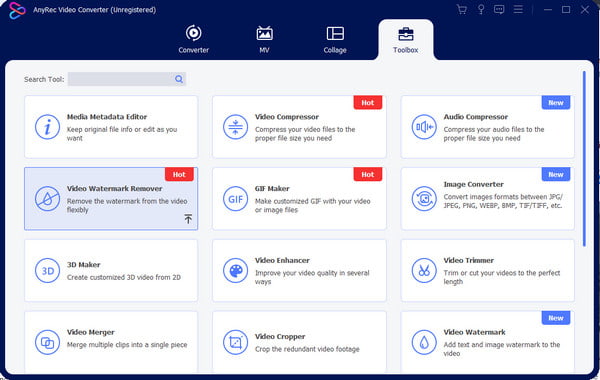
स्टेप 1।AnyRec Video Converter डाउनलोड करें और इसे इंस्टॉल करें। ऐप लॉन्च करें और "टूलबॉक्स" मेनू पर जाएँ। वीडियो फ़ाइल अपलोड करने के लिए वीडियो वॉटरमार्क रिमूवर और ऐड बटन पर क्लिक करें।
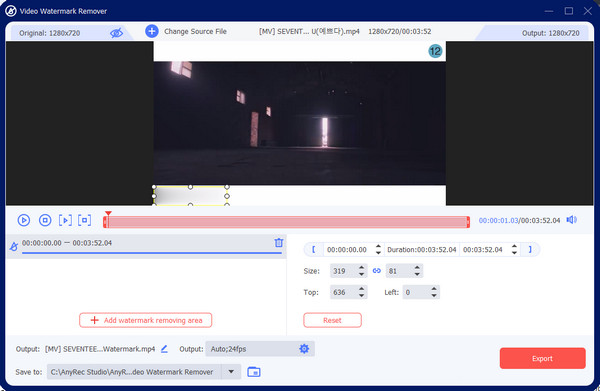
चरण दो।अन्य विकल्प देखने के लिए, "वॉटरमार्क हटाने वाला क्षेत्र जोड़ें" बटन पर क्लिक करें। इरेज़र को वांछित क्षेत्र में रखें। दाएँ पैनल से नियंत्रणों का उपयोग करके टूल का आकार बदलें।
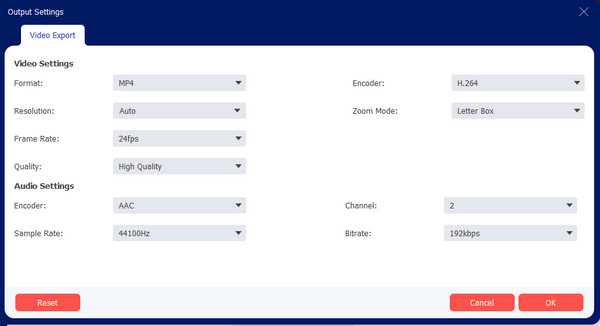
चरण 3।सर्वोत्तम गुणवत्ता के लिए, आउटपुट सेटिंग्स पर जाएँ और वीडियो को कॉन्फ़िगर करें। वीडियो की सेटिंग बदलें और उन्हें सहेजने के लिए ओके बटन पर क्लिक करें। फिर, आउटपुट के लिए एक्सपोर्ट बटन पर क्लिक करें।
सुरक्षित डाऊनलोड
सुरक्षित डाऊनलोड
2. एडोब प्रीमियर
यह ऐप विंडोज और मैक दोनों के लिए उपलब्ध है। मास्क और एआई रिकग्निशन का उपयोग करके, यह वीडियो से इमोजी को सटीक रूप से हटा सकता है। इमोजी हटाने के अलावा, यह प्रोफेशनल एडिटिंग फीचर्स भी प्रदान करता है। हालांकि, इन फीचर्स का उपयोग करना थोड़ा चुनौतीपूर्ण हो सकता है और इसमें महारत हासिल करने के लिए काफी अभ्यास की आवश्यकता होती है। अपने वीडियो से इमोजी हटाने के लिए नीचे दिए गए चरणों का पालन करें।
स्टेप 1।टाइमलाइन पर वीडियो क्लिप चुनें और "इफेक्ट कंट्रोल्स" खोलें। "अपारदर्शिता" के अंतर्गत, "दीर्घवृत्त/आयत/पेन मास्क" बटन पर क्लिक करें और स्क्रीन पर मौजूद इमोजी के ऊपर एक मास्क बनाएं।
चरण दो।"इफेक्ट कंट्रोल्स" में, किनारों को नरम करने और सटीक कवरेज सुनिश्चित करने के लिए "फेदर" और "एक्सपैंड" को समायोजित करें। यदि इमोजी हिलता है, तो मास्क को स्वचालित रूप से साथ चलने के लिए "ट्रैक मास्क फॉरवर्ड/बैकवर्ड" पर क्लिक करें।
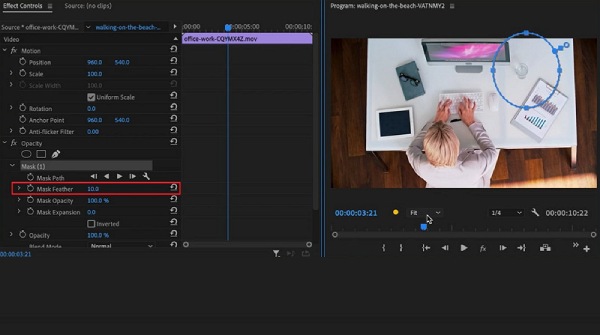
चरण 3।टाइमलाइन पर एक नया वीडियो ट्रैक बनाएं, एक इमेज या वीडियो ओवरले इम्पोर्ट करें और उसे मूल क्लिप के ऊपर रखें। अंत में, संपादित वीडियो को एक्सपोर्ट करने के लिए "फ़ाइल" और "एक्सपोर्ट" पर क्लिक करें।
वीडियो से इमोजी हटाने के लिए Media.io का उपयोग करें [ऑनलाइन]
Media.io के साथ, वीडियो से इमोजी हटाना मुफ्त में संभव हो गया है—ऑनलाइन टूल 100MB, अधिकतम 10 मिनट की वीडियो फ़ाइलों को प्रोसेस करता है। इमोजी रिमूवर आपके वीडियो से अनावश्यक वस्तुओं को हटाने में मदद करता है, जिसमें डेट स्टैम्प, वॉटरमार्क और लोगो शामिल हैं। यदि आप एक लंबी अवधि के वीडियो को संपादित करना चाहते हैं, तो आप प्रीमियम संस्करण खरीद सकते हैं, जो अन्य रोमांचक सुविधाओं को भी अनलॉक करता है।
स्टेप 1।ऑनलाइन साइट पर जाएँ और "फ़ाइलें चुनें" बटन पर क्लिक करें। लैस्सो टूल को सक्षम करने के लिए दाएँ पैनल से "क्षेत्र जोड़ें" बटन पर क्लिक करें। उस क्षेत्र को हाइलाइट करें जहाँ इमोजी स्थित है।
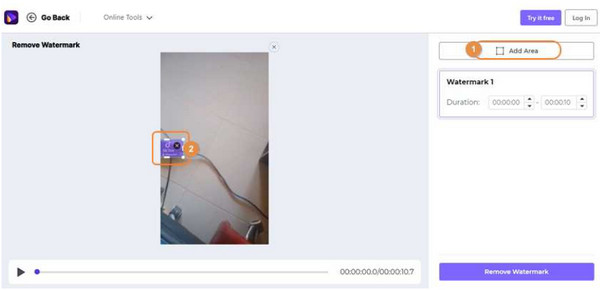
चरण दो।"वॉटरमार्क हटाएँ" बटन पर क्लिक करके इमोजी हटाएँ। आउटपुट को एक्सपोर्ट करें और सोशल मीडिया पर दोस्तों के साथ शेयर करें!
वीडियो से इमोजी मिटाने वाला मोबाइल ऐप [आईफोन/एंड्रॉइड]
आईफोन और एंड्रॉइड पर वीडियो से इमोजी हटाने के लिए, यह लेख दो ऐसे ऐप्स की सिफारिश करता है जो आपको उन्हें जल्दी से हटाने की सुविधा देते हैं और आगे वीडियो एडिटिंग के लिए कई तरह के एडिटिंग टूल भी प्रदान करते हैं।
1. पिक्सआर्ट
iPhone के लिए एक एडिटिंग ऐप के रूप में, PicsArt का "ऑब्जेक्ट रिमूवल" टूल एक ही टैप में वीडियो से इमोजी को सटीक रूप से हटा सकता है। बस अपना वीडियो अपलोड करें और इमोजी को हटाने के लिए ब्रश का उपयोग करके उन पर पेंट करें। यह प्रक्रिया बहुत सरल है और मोबाइल उपयोग के लिए आदर्श है।
- पेशेवरों
- पेंट करने के बाद AI स्वचालित रूप से पृष्ठभूमि को भर सकता है।
- यह वीडियो में गतिशील तत्वों को भी संभाल सकता है, जिससे यह और भी अधिक बहुमुखी बन जाता है।
- उपयोग करना आसान है, बस पेंट करें और डिलीट करने के लिए क्लिक करें।
- दोष
- जटिल बनावट या अत्यधिक अस्पष्ट वस्तुओं के मामले में पेंटिंग के स्ट्रोक दिखाई दे सकते हैं।
- स्थिरता औसत है: लैग, क्रैश या फीचर में बदलाव जैसी समस्याएं हो सकती हैं।
- पेशेवर सॉफ़्टवेयर की तरह किनारों को उतनी ही सटीकता से ठीक करना मुश्किल है।
2. ऑब्जेक्ट हटाएँ
Remove Object एक हल्का-फुल्का AI-आधारित इमेज एडिटिंग टूल है, जिसे इमोजी या अवांछित वस्तुओं को हटाने के लिए डिज़ाइन किया गया है। यह ऐप उन क्षेत्रों का चयन करता है जिन्हें मिटाना है और पृष्ठभूमि को स्वचालित रूप से भर देता है। यह ऐप कॉम्पैक्ट है, न्यूनतम सिस्टम आवश्यकताओं को पूरा करता है और ऑफ़लाइन या स्थानीय प्रोसेसिंग का समर्थन करता है।
- पेशेवरों
- इसमें मुख्य रूप से पेंटिंग करना या क्षेत्रों का चयन करना शामिल है, और इसे सीखने में कोई कठिनाई नहीं होती।
- वास्तविक समय में पूर्वावलोकन या परिणामों का त्वरित सृजन
- कम सिस्टम आवश्यकताएँ, सुचारू रूप से चलता है
- दोष
- इसमें अधिकतर धुंधलापन या मास्किंग शामिल होती है, जिससे पृष्ठभूमि को सटीक रूप से पुनर्स्थापित करना संभव नहीं होता।
- वीडियो या गतिशील तत्वों का कमजोर प्रबंधन
- धुंधलापन और स्पष्ट ब्रश स्ट्रोक की संभावना
| साधन | कोर विधि | प्रसंस्करण गति | निर्यात गुणवत्ता | उपयोग में आसानी | लक्षित उपयोगकर्ता |
| AnyRec Video Converter | एआई क्षेत्र निष्कासन | तेज़ | उच्च (मूल गुणवत्ता बरकरार रखता है) | आसान | शुरुआती और अर्ध-पेशेवर उपयोगकर्ता |
| एडोब प्रीमियर प्रो | मास्क + ट्रैकिंग + ओवरले | धीमा | 4K+ तक | मुश्किल | पेशेवर संपादक |
| मीडिया.आईओ | एआई इनपेंटिंग फिल | मध्यम | संकल्प बनाए रखता है | आसान | सामान्य उपयोगकर्ता और त्वरित कार्य |
| फोटो कला | एआई ब्रश रिमूवल | बहुत तेज | 1080p तक | बहुत आसान | मोबाइल उपयोगकर्ता और नौसिखिए |
| ऑब्जेक्ट हटाएं (0161 ऐप) | ब्लर ओवरले | मध्यम | कम मध्यम | बहुत आसान | उपयोगकर्ताओं को त्वरित समाधान की आवश्यकता है |
वीडियो से इमोजी हटाने के बारे में अक्सर पूछे जाने वाले प्रश्न
-
1. क्या इमोजी हटाने से मूल रिज़ॉल्यूशन खराब हो जाएगा?
ज़रूरी नहीं। Adobe Premiere Pro या Media.io जैसे टूल मूल रिज़ॉल्यूशन को सुरक्षित रख सकते हैं, बशर्ते निर्यात सेटिंग्स स्रोत से मेल खाती हों। हालांकि, संपादित क्षेत्र में गुणवत्ता में कमी आ सकती है।
-
2. तस्वीरों से इमोजी कैसे हटाएं?
यदि आप Android या iPhone का उपयोग करते हैं, तो आप PhotoDirector, Snapseed, TouchRetouch, Photo Retouch, और YouCam Perfect आज़मा सकते हैं। इसके विपरीत, पीसी और मैक में पेशेवर फोटो संपादक हैं, जैसे कि जीआईएमपी, फोटोशॉप और फोटोडायरेक्टर का डेस्कटॉप संस्करण।
-
3. क्या मुझे इमोजी हटाने के लिए वीडियो को क्रॉप करना चाहिए?
हाँ। वीडियो को आसानी से वीडियो से इमोजी हटाने के लिए वीडियो को क्रॉप करना एक बढ़िया विकल्प होगा। लेकिन यह याद रखना सबसे अच्छा होगा कि यह क्लिप के पहलू अनुपात को बदल देगा, जिससे खिंचने पर पिक्सेलेटेड गुणवत्ता भी हो सकती है। कोई ऐसा टूल चुनें, जो बिना विरूपण के वीडियो क्रॉप कर सके, जैसे AnyRec वीडियो कन्वर्टर।
निष्कर्ष
वीडियो से इमोजी कैसे हटाएं? कार्य AnyRec, Adobe Premiere और अन्य अनुशंसित ऐप्स के साथ अधिक सुलभ हो जाता है। हालांकि कुछ टूल इमोजी या स्टिकर्स को पूरी तरह से नहीं हटा सकते हैं, लेकिन वे आपके पसंदीदा वीडियो से अवांछित वस्तुओं को कवर करने के शानदार तरीके हैं। थोड़े अभ्यास के साथ, आप कर सकते हैं वीडियो से लोगो हटाएं पेशेवर तौर पर। एडोब खरीदने के विपरीत, आप इसे मुफ्त में डाउनलोड कर सकते हैं। AnyRec Video Converter वीडियो से इमोजी हटाने का आसान तरीका।
सुरक्षित डाऊनलोड
सुरक्षित डाऊनलोड
हमारे लेखक के बारे में




