
iPhone 17 (iOS 26) पर डुप्लिकेट फ़ोटो कैसे हटाएँ

डुप्लिकेट फ़ोटो हमेशा बहुत ज़्यादा जगह घेरती हैं, इसलिए कई लोग अपने iPhone से डुप्लिकेट फ़ोटो हटाना चाहते हैं। एक-एक करके उन्हें खोजना मुश्किल होता है और गलती से डिलीट होने का खतरा भी रहता है। iOS 17 में डुप्लिकेट इमेज का पता लगाने के लिए एक नया फ़ीचर पेश किया गया है, लेकिन अगर आप iOS 17 यूज़र नहीं हैं तो क्या करें? चिंता न करें—यह लेख तीन ऐसे तरीके बताता है जो iOS 17 यूज़र हों या न हों, दोनों ही स्थितियों में काम करते हैं। आप डुप्लिकेट का अपने आप पता लगाने के लिए ऐप्स का इस्तेमाल कर सकते हैं, या अपने कंप्यूटर पर उन्हें सही तरीके से व्यवस्थित करके अपने iPhone से डुप्लिकेट फ़ोटो डिलीट कर सकते हैं।
गाइड सूची
भाग 1: डुप्लिकेट फ़ोटो खोजने और हटाने के लिए शक्तिशाली ट्रांसफर का उपयोग करें भाग 2: डुप्लिकेट फ़ोटो का पता लगाने और उन्हें हटाने के लिए फ़ोटो ऐप का उपयोग करें भाग 3: आईओएस 17 के नीचे डुप्लिकेट फ़ोटो का पता लगाने के लिए जेमिनी फ़ोटो इंस्टॉल करें भाग 4: iPhone से डुप्लिकेट फ़ोटो हटाने के बारे में अक्सर पूछे जाने वाले प्रश्नभाग 1: डुप्लिकेट फ़ोटो खोजने और हटाने के लिए शक्तिशाली ट्रांसफर का उपयोग करें
यदि आप अपने iPhone 17 पर डुप्लिकेट फ़ोटो को पूरी तरह से हटा देते हैं, तो आप इसका उपयोग कर सकते हैं AnyRec फोनमोवर. यह सॉफ़्टवेयर सभी चित्रों का पता लगाएगा और डुप्लिकेट छवियों को आसानी से ढूंढने के लिए उन्हें अच्छी तरह से वर्गीकृत करेगा। अच्छे वर्गीकरण के साथ, आप अलग-अलग टैग द्वारा अपनी तस्वीर पा सकते हैं। इस तरह, आप आसानी से वही छवियां पा सकते हैं। अन्य ऐप डिटेक्शन के विपरीत, जिसमें कुछ डुप्लिकेट छूट जाते हैं, यह सॉफ़्टवेयर आपको सभी डुप्लिकेट फ़ोटो ढूंढने में मदद कर सकता है ताकि आप उन्हें प्रबंधित कर सकें। इसके अलावा, मॉडल और iOS संस्करण सीमाएँ हैं; इस सॉफ़्टवेयर में सभी उपकरणों को पहचाना जा सकता है।

डुप्लिकेट ढूंढने के लिए फ़ोटो को लोगों, समय, स्थानों आदि के आधार पर वर्गीकृत करें।
यदि वे डुप्लिकेट चित्र नहीं हैं तो उन्हें हटाने से पहले फ़ोटो का पूर्वावलोकन करें।
डुप्लिकेट फ़ोटो को ट्रैश बिन एल्बम में ले जाए बिना पूरी तरह से हटा दें।
डुप्लिकेट फ़ोटो का बैकअप लें ताकि आप उन सभी को गलती से डिलीट न कर दें।
सुरक्षित डाऊनलोड
स्टेप 1।AnyRec PhoneMover चलाएं। अपने iPhone को कंप्यूटर से कनेक्ट करें; एक पॉप-अप विंडो खुलेगी। अपना पासकोड दर्ज करें और अपने iPhone को इस कंप्यूटर पर भरोसा करने दें।

चरण दो।आप बाएं मेनू बार पर "फोटो" बटन पर क्लिक कर सकते हैं। अब आप विभिन्न श्रेणियों को देख सकते हैं जो सभी चित्रों को वर्गीकृत करती हैं।
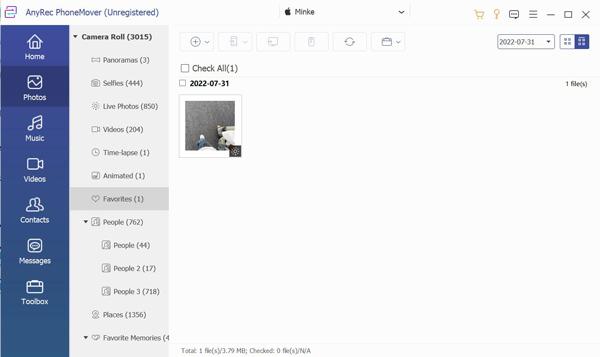
चरण 3।डुप्लिकेट तस्वीर को उसी श्रेणी में वर्गीकृत किया जाएगा। आप उन्हें आसानी से पा सकते हैं। आप अपने iPhone पर उन डुप्लिकेट फ़ोटो को हटाने के लिए "हटाएँ" बटन पर क्लिक कर सकते हैं।

चरण 4।आप उन्हें बैकअप के रूप में अपने कंप्यूटर पर भेजने के लिए "पीसी पर निर्यात करें" बटन पर भी क्लिक कर सकते हैं।

भाग 2: डुप्लिकेट फ़ोटो का पता लगाने और उन्हें हटाने के लिए फ़ोटो ऐप का उपयोग करें
iOS 17 ने फ़ोटो ऐप में डुप्लिकेट फ़ोटो डिटेक्शन फ़ीचर जारी किया है। आप अपने iPhone 17 पर अपनी डुप्लिकेट फ़ोटो को तुरंत देख और प्रबंधित कर सकते हैं। और आखिरकार, यह एक नया फ़ीचर है जिसे पूरा करना ज़रूरी है। हो सकता है कि आपको इसकी पहचान से कुछ ही डुप्लिकेट फ़ोटो मिलें। इसलिए, अगर आप अपने iPhone से डुप्लिकेट फ़ोटो पूरी तरह से हटाना चाहते हैं, तो फ़ोटो ऐप के बजाय AnyRec PhoneMover का इस्तेमाल करें।
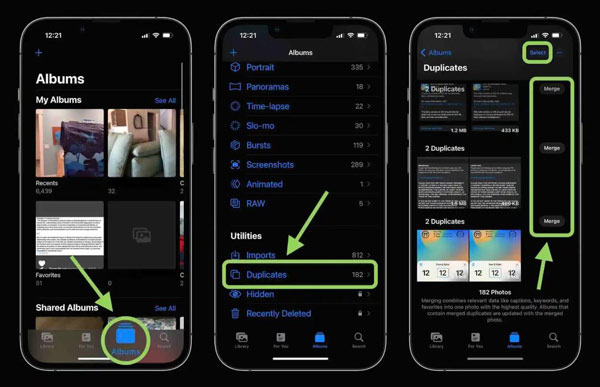
स्टेप 1।जब आप अपने iPhone पर "फ़ोटो" ऐप खोलेंगे, तो आपको नीचे "एल्बम" पर टैप करना चाहिए।
चरण दो।अपनी स्क्रीन को तब तक नीचे स्क्रॉल करें जब तक आपको यूटिलिटीज सेक्शन दिखाई न दे। और आप देख सकते हैं कि सूची में "डुप्लिकेट" विकल्प है।
चरण 3।फिर, डुप्लिकेट फ़ोटो सूचीबद्ध हो जाएँगी। अब आप उन्हें "चयन" पर टैप करके हटा सकते हैं। और अगर आप उन्हें हटाना नहीं चाहते हैं, तो आप छवियों के दाईं ओर "मर्ज" पर टैप कर सकते हैं।
भाग 3: आईओएस 17 के नीचे डुप्लिकेट फ़ोटो का पता लगाने के लिए जेमिनी फ़ोटो इंस्टॉल करें
जैसा कि आप देख सकते हैं, यदि आप iOS 17 उपयोगकर्ता नहीं हैं, तो आप फ़ोटो ऐप से अपने iPhone पर डुप्लिकेट फ़ोटो नहीं हटा सकते हैं। लेकिन जेमिनी फोटोज नामक एक अन्य ऐप आपको उन्हीं छवियों का पता लगाने में मदद कर सकता है।
स्टेप 1।जेमिनी फोटोज को अपनी तस्वीरों तक पहुंचने की अनुमति देने के बाद, आप अपनी तस्वीरों को स्कैन करना शुरू कर सकते हैं। जब स्कैन प्रक्रिया पूरी हो जाए, तो डुप्लिकेट फ़ोल्डर खोलें।
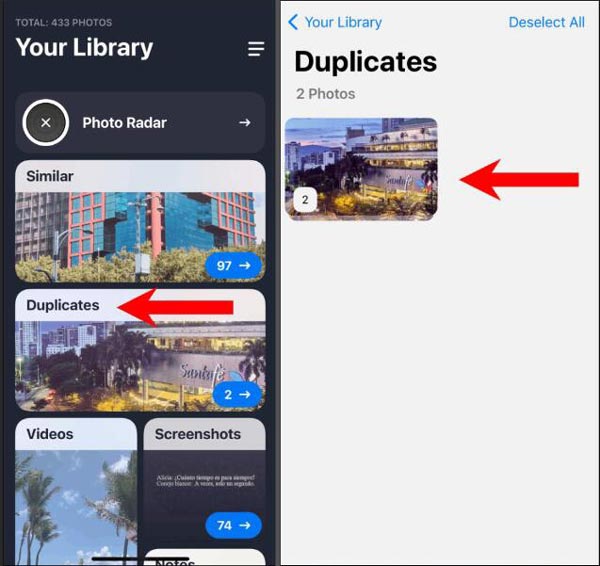
चरण दो।यह ऐप सभी डुप्लिकेट फ़ोटो को अलग-अलग फ़ोल्डरों में डाल देगा। आप उन फ़ोल्डरों पर टैप करके उन छवियों का विवरण देख सकते हैं।
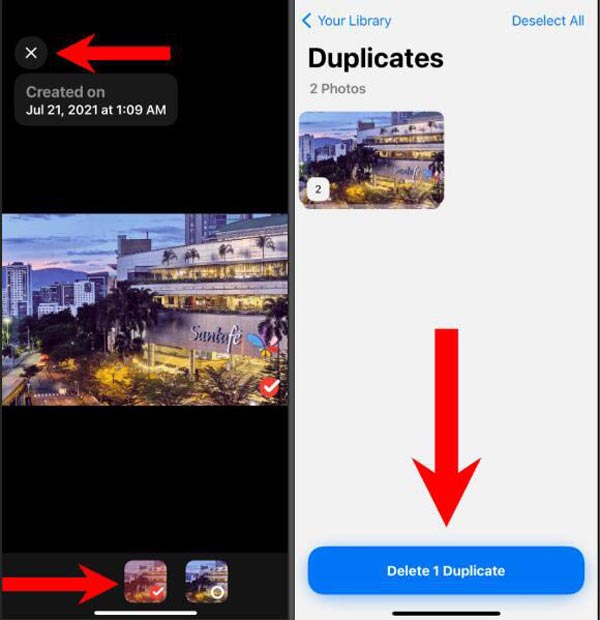
चरण 3।फोल्डर में प्रवेश करने के बाद, स्क्रीन के निचले भाग में उन तस्वीरों पर टैप करें जिन्हें आप हटाना चाहते हैं। पूरे फोल्डर को हटाने के लिए आप डुप्लिकेट फोटो फोल्डर पर टैप कर सकते हैं।
भाग 4: iPhone से डुप्लिकेट फ़ोटो हटाने के बारे में अक्सर पूछे जाने वाले प्रश्न
-
क्या केवल iOS 17 सपोर्ट ही फ़ोटो ऐप से डुप्लिकेट फ़ोटो हटाता है?
हाँ ऐसा होता है। iOS 17 आपके iPhone पर डुप्लिकेट फ़ोटो का पता लगाने के लिए नई सुविधा को अपडेट करता है। इसलिए, यदि आपका iOS संस्करण 16 से नीचे है, तो आप अपने iPhone पर इस सुविधा का उपयोग नहीं कर सकते। लेकिन आप अपने फोन को संक्षिप्त रूप से स्कैन करने के लिए कंप्यूटर या जेमिनी फोटो पर AnyRec PhoneMover का उपयोग कर सकते हैं।
-
मेरे iPhone में हटाने के बाद भी डुप्लिकेट फ़ोटो क्यों हैं?
वे डुप्लिकेट तस्वीरें डिफ़ॉल्ट रूप से आईट्यून्स या आईक्लाउड से सिंक की जाती हैं। आपको iPhone पर HEIC सुविधा बंद करें इसे रोकने के लिए मैन्युअल रूप से।
-
क्या मैं अपने iPhone पर हटाई गई डुप्लिकेट फ़ोटो को पुनर्स्थापित कर सकता हूँ?
हाँ, आप कर सकते हैं लेकिन यह इस पर निर्भर करता है कि आप इसका उपयोग किस प्रकार कर रहे हैं। यदि आप उन्हें हटाने के लिए फ़ोटो ऐप का उपयोग करते हैं, तो आप उन्हें वापस पा सकते हैं। लेकिन यदि आप उन्हें हटाने के लिए अन्य तरीकों का उपयोग करते हैं तो उन्हें आपके फ़ोन पर पुनर्स्थापित करना संभव नहीं हो सकता है।
निष्कर्ष
अब आपको पता होना चाहिए कि अपने iPhone 17 से डुप्लिकेट फ़ोटो कैसे हटाएं। हालांकि आप अपने iPhone को स्कैन करने के लिए फ़ोटो ऐप या जेमिनी फ़ोटो का उपयोग कर सकते हैं, फिर भी कुछ छवियां, जैसे लॉग, ऐसी होंगी जिन्हें आप स्कैन नहीं कर पाएंगे। इसलिए, सबसे अच्छा तरीका है किसी अन्य ऐप का उपयोग करना। AnyRec फोनमोवर अपने फ़ोन से उन्हें चेक करके हटाने के लिए। वैसे, आप ऐसा कर सकते हैं। iPhone पर फ़ोटो का आकार बदलें अधिक संग्रहण स्थान खाली करने के लिए. यह सॉफ़्टवेयर फ़ोटो, वीडियो इत्यादि को सभी डिवाइसों में स्थानांतरित करने के लिए सभी iOS संस्करणों और iPhone मॉडल को संभाल सकता है। क्लिक करें मुफ्त डाउनलोड अभी बटन!
सुरक्षित डाऊनलोड



