
लोकप्रिय

AnyRec वीडियो एन्हांसर
एडिटिंग कौशल की कोई आवश्यकता नहीं। बस बेहतर वीडियो।
सुरक्षित डाऊनलोड
स्पष्ट ध्वनि प्राप्त करें - ऑडियो से पृष्ठभूमि शोर हटाएं

यदि आप अपने प्रोजेक्ट की गुणवत्ता और विशेषज्ञता में सुधार करना चाहते हैं, ऑडियो से पृष्ठभूमि शोर हटाना बैकग्राउंड नॉइज़ बहुत मायने रखती है। चाहे आप पॉडकास्ट, इंटरव्यू, ऑनलाइन कोर्स या म्यूज़िक प्रोडक्शन जैसे किसी भी तरह के काम में लगे हों, अवांछित आवाज़ें या शोर अक्सर स्पष्टता को कम कर देते हैं और सुनने के अनुभव को प्रभावित करते हैं। अच्छी बात यह है कि ऑडियो से बैकग्राउंड नॉइज़ को प्रभावी ढंग से हटाने के लिए कारगर तरीके मौजूद हैं। इस गाइड में, आप विस्तृत तरीके सीखेंगे।
गाइड सूची
ऑडियो में बैकग्राउंड शोर क्यों आ रहा है? ऑडियो से बैकग्राउंड नॉइज़ हटाने का सबसे प्रभावी तरीका ऑडियो से पेशेवर पृष्ठभूमि शोर हटाने के लिए ऑडेसिटी का उपयोग Premiere Pro में ऑडियो से बैकग्राउंड नॉइज़ कैसे हटाएं ऑडियो से बैकग्राउंड शोर हटाने का एक वेब टूल (ऑनलाइन, निःशुल्क)ऑडियो में बैकग्राउंड शोर क्यों आ रहा है?
ऑडियो रिकॉर्डिंग में आप जिस बैकग्राउंड नॉइज़ को हटाना चाहते हैं, वह कई स्रोतों से आ सकती है। सबसे आम कारणों में से एक है पर्यावरणीय व्यवधान, जैसे कि यातायात, हवा, एयर कंडीशनिंग सिस्टम, कीबोर्ड पर टाइपिंग या दूर की बातचीत। ये परिवेशीय ध्वनियाँ अक्सर रिकॉर्डिंग के दौरान माइक्रोफ़ोन द्वारा अनजाने में कैप्चर हो जाती हैं। हालाँकि आपको उस समय इनका पता नहीं चलता, लेकिन पोस्ट-प्रोडक्शन में ये आपकी सामग्री में बाधा उत्पन्न करती हैं।
एक अन्य प्रमुख कारक उपकरण की सीमाएँ हैं। निम्न गुणवत्ता वाले माइक्रोफ़ोन, अनुचित गेन सेटिंग या ऑडियो इंटरफ़ेस की कमी से स्टैटिक, हिसिंग या हमिंग जैसी ध्वनियाँ उत्पन्न हो सकती हैं। आस-पास के उपकरणों से होने वाला विद्युत हस्तक्षेप भी अवांछित शोर का कारण बन सकता है।
इसके अलावा, रिकॉर्डिंग की स्थितियाँ भी महत्वपूर्ण भूमिका निभाती हैं। उदाहरण के लिए, जब आप उचित ध्वनि उपचार या उचित व्यवस्था के बिना एक छोटे कमरे में रिकॉर्डिंग करते हैं। ऑडियो रिकॉर्डिंग सॉफ्टवेयरआपके प्रोजेक्ट में प्रतिध्वनि और गूंज उत्पन्न हो सकती है। इसलिए, रिकॉर्डिंग के लिए उपयुक्त स्थान का चयन भी महत्वपूर्ण है।
ऑडियो से बैकग्राउंड नॉइज़ हटाने का सबसे प्रभावी तरीका
उन उपयोगकर्ताओं के लिए जिन्हें तेज़ लेकिन विश्वसनीय समाधान की आवश्यकता है, AnyRec Video Converter यह ऑडियो से बैकग्राउंड नॉइज़ हटाने का एक कारगर तरीका प्रदान करता है। इसके लिए आपको पेशेवर कौशल की आवश्यकता नहीं है, क्योंकि इस प्रक्रिया में सहज प्रीसेटिंग और आउटपुट में सहायता के लिए AI-समर्थित तकनीक शामिल है।
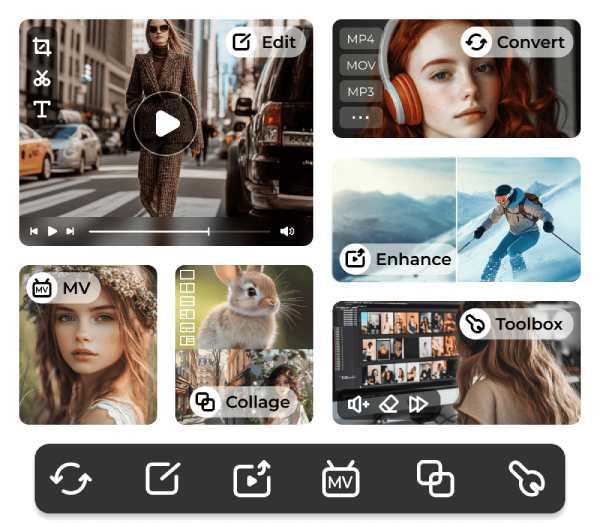
बस एक क्लिक से, यह टूल आपकी आवाज की स्पष्टता बनाए रखते हुए सभी प्रकार के बैकग्राउंड शोर को कम करने में मदद करेगा। इसके अलावा, विभिन्न फ़ाइल फॉर्मेट के लिए इसके व्यापक समर्थन के कारण आपको बेहतरीन अनुकूलता का लाभ मिलेगा। संक्षेप में, यह शुरुआती लोगों और कंटेंट क्रिएटर्स दोनों के लिए एक संतुलित समाधान प्रदान करता है जो स्वच्छ, उच्च-गुणवत्ता वाली ध्वनि चाहते हैं।

संपादित करने के लिए वीडियो और ऑडियो फ़ाइलें अपलोड करने के लिए अप्रतिबंधित फ़ाइल आकार।
सीधे यूआई में ऑडियो क्लिप से पृष्ठभूमि शोर हटाएं।
फ़ाइलों को ट्रिम, कट, क्रॉप और मर्ज करने के लिए आवश्यक ऑडियो उपकरण प्रदान करें।
ऑडियो फॉर्मेट को इस तरह से एक्सपोर्ट करें जो विभिन्न उपकरणों के साथ संगत हो।
सुरक्षित डाऊनलोड
सुरक्षित डाऊनलोड
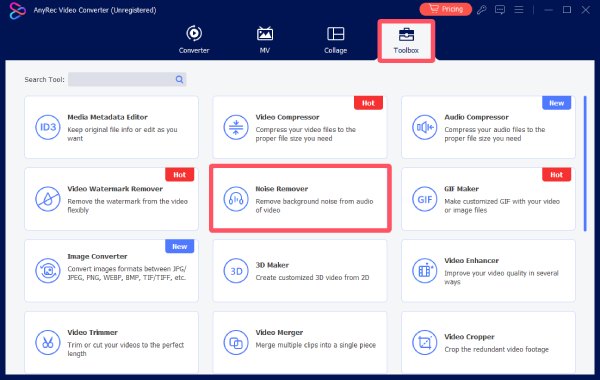
स्टेप 1।अपने कंप्यूटर पर AnyRec Video Converter लॉन्च करें और "Toolbox" टैब के अंतर्गत "Noise Remover" बटन पर क्लिक करें।
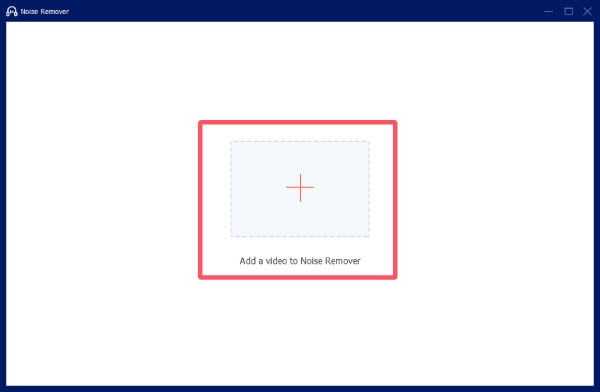
चरण दो।गंतव्य फ़ोल्डर से अपनी ऑडियो फ़ाइल आयात करने के लिए "फ़ाइलें जोड़ें" बटन पर क्लिक करें।
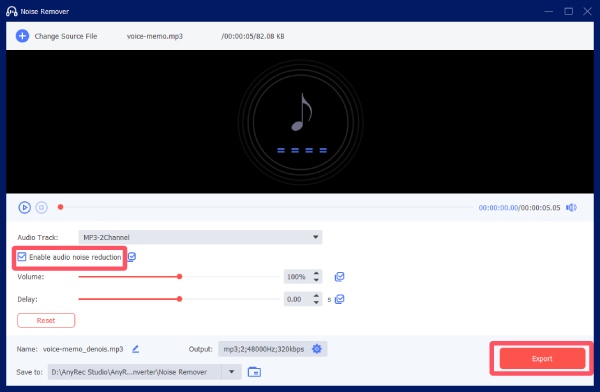
चरण 3।"ऑडियो नॉइज़ रिडक्शन सक्षम करें" बटन पर क्लिक करें। अंत में, ऑडियो से बैकग्राउंड नॉइज़ हटाने के लिए "एक्सपोर्ट" बटन पर क्लिक करें।
ऑडियो से पेशेवर पृष्ठभूमि शोर हटाने के लिए ऑडेसिटी का उपयोग
यदि आपको पेशेवर ऑडियो सेटिंग्स के बारे में थोड़ी बहुत जानकारी है, तो आप उन्नत मैन्युअल नियंत्रण के लिए Audacity का उपयोग कर सकते हैं। यह व्यापक रूप से उपयोग किया जाने वाला टूल पेशेवर स्तर का नॉइज़ रिडक्शन वर्कफ़्लो प्रदान करता है। एक ओपन-सोर्स ऑडियो एडिटर होने के नाते, पूरी प्रक्रिया बिल्कुल मुफ्त है। आप नॉइज़ प्रोफाइल कैप्चर कर सकते हैं और सटीक रिडक्शन पैरामीटर लागू कर सकते हैं, जिससे यह सुनिश्चित हो सके कि आपका प्रोजेक्ट, किसी अन्य प्रोजेक्ट की तरह, आपके मैक पर रिकॉर्ड की गई एमपी3इसमें बारीकियां समायोजित की जा सकती हैं।
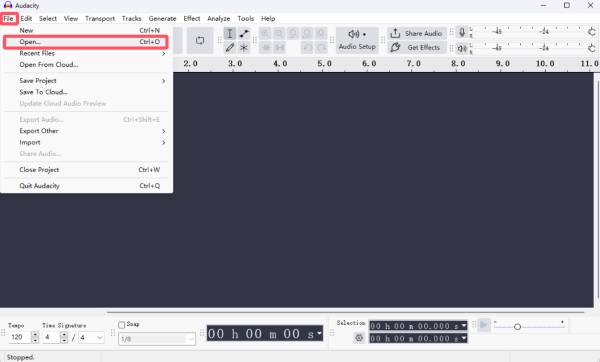
स्टेप 1।अपने डिवाइस पर Audacity खोलें और "फ़ाइल" टैब के नीचे "खोलें..." बटन पर क्लिक करें। गंतव्य फ़ोल्डर से ऑडियो फ़ाइल चुनें।
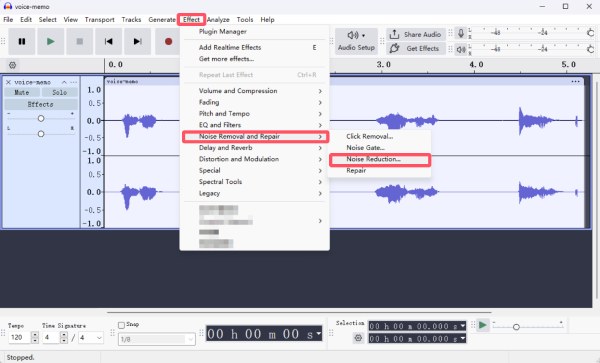
चरण दो।अपना ऑडियो चुनने के लिए क्लिक करें। "इफेक्ट" टैब के अंतर्गत, "नॉइज़ रिमूवल एंड रिपेयर" और फिर "नॉइज़ रिडक्शन..." बटन पर क्लिक करें।
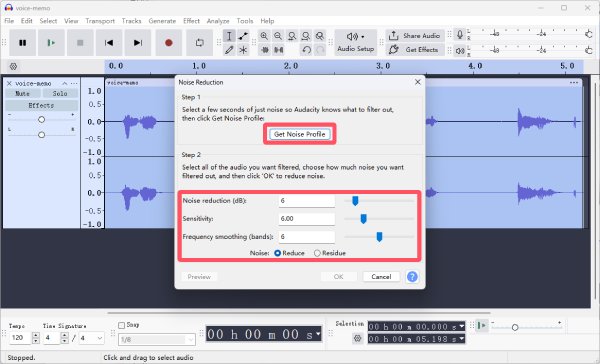
चरण 3।संपूर्ण ऑडियो का चयन करने के लिए "Get Noise Profile" बटन पर क्लिक करें। फिर, ऑडियो से बैकग्राउंड शोर हटाने के लिए पैरामीटर समायोजित करें।
Premiere Pro में ऑडियो से बैकग्राउंड नॉइज़ कैसे हटाएं
अगर आप वीडियो प्रोडक्शन के दौरान Adobe Premiere Pro में ऑडियो से बैकग्राउंड नॉइज़ हटाने के बारे में सोच रहे हैं, तो यह सेक्शन आपके लिए ही है। यह फ़ीचर पोस्ट-प्रोडक्शन एडिटिंग में आसानी से इंटीग्रेट हो जाता है। एडवांस ऑडियो इफ़ेक्ट्स की मदद से आप वीडियो या ऑडियो प्रोजेक्ट में बैकग्राउंड नॉइज़ को सीधे कम कर सकते हैं। नीचे दिए गए स्टेप्स को फॉलो करके आप अभी प्रोसेस शुरू कर सकते हैं:
स्टेप 1।Adobe Premiere Pro लॉन्च करें और ऑडियो फ़ाइल बनाने के बाद उसे प्रोग्राम में ड्रैग करें। फिर, उसे टाइमलाइन पर ड्रैग करें।
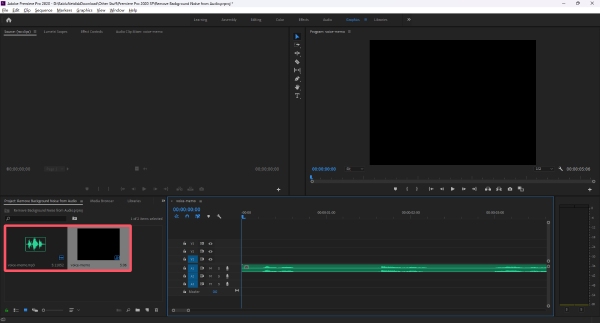
चरण दो।"इफेक्ट्स" बटन पर क्लिक करें। "ऑडियो इफेक्ट्स" टैब के अंतर्गत, "डीनोइज़" बटन पर देर तक क्लिक करें और उसे टाइमलाइन पर खींचें।
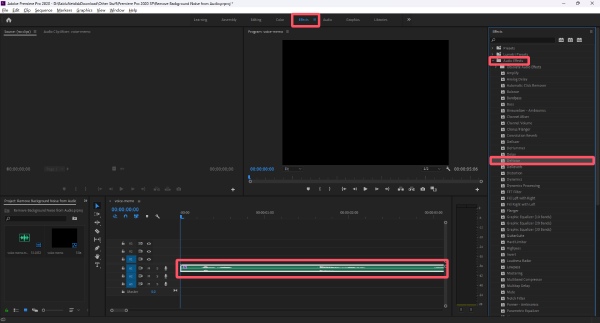
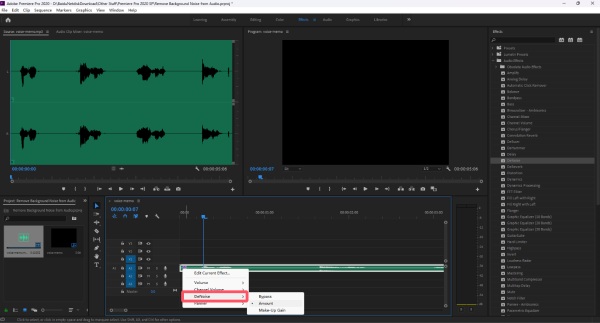
चरण 3।"fx" बटन पर राइट-क्लिक करें और फिर "DeNoise" बटन पर क्लिक करें। आप ऑडियो से बैकग्राउंड नॉइज़ हटाने के लिए इफ़ेक्ट चुन सकते हैं।
ऑडियो से बैकग्राउंड शोर हटाने का एक वेब टूल (ऑनलाइन, निःशुल्क)
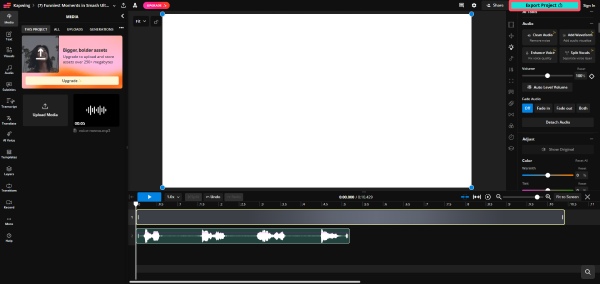
ब्राउज़र-आधारित समाधान पसंद करने वाले उपयोगकर्ताओं के लिए, Kapwing बिना सॉफ़्टवेयर इंस्टॉल किए ऑनलाइन ऑडियो से बैकग्राउंड नॉइज़ हटाने का एक सुविधाजनक तरीका प्रदान करता है। सरल अपलोड और एडिट फ़ंक्शनैलिटी के साथ, आप अपने ब्राउज़र में ही यह काम पूरा कर सकते हैं। ऑडियो से बैकग्राउंड नॉइज़ को ऑनलाइन मुफ़्त में हटाने के लिए, आप नीचे दिए गए चरणों का पालन कर सकते हैं:
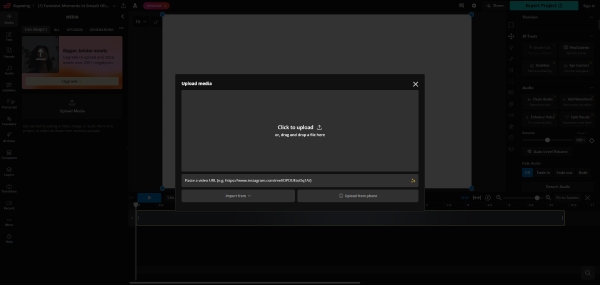
स्टेप 1।Kapwing की आधिकारिक वेबसाइट पर जाएं। अपनी ऑडियो फ़ाइल अपलोड करने के लिए "मीडिया अपलोड करें" बटन पर क्लिक करें।
चरण दो।"ऑडियो" टैब के अंतर्गत, अपने ऑडियो से बैकग्राउंड शोर हटाने के लिए "क्लीन ऑडियो" बटन पर क्लिक करें।
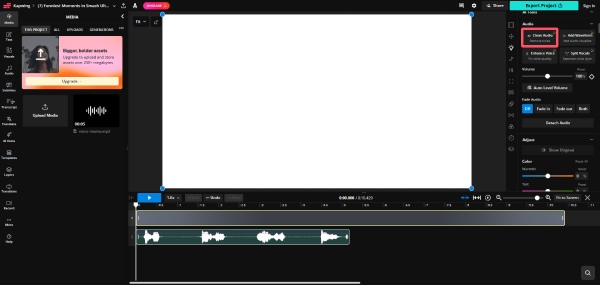
चरण 3।जब आप प्रक्रिया पूरी कर लें और अपने ऑडियो को आगे संपादित कर लें, तो ऑडियो फ़ाइल को सहेजने के लिए "प्रोजेक्ट निर्यात करें" बटन पर क्लिक करें।
निष्कर्ष
अब आपको इसका तरीका जरूर समझ आ गया होगा। ऑडियो से बैकग्राउंड नॉइज़ कैसे हटाएंसटीक और पेशेवर ध्वनि गुणवत्ता प्रदान करने के लिए यह आवश्यक है, इसलिए आप अपने प्रोजेक्ट को और अधिक पेशेवर बनाने के लिए दिए गए विस्तृत चरणों का पालन कर सकते हैं। इन सभी उपकरणों में से, AnyRec Video Converter यह पेशेवर कौशल की आवश्यकता के बिना ऑडियो स्पष्टता में सुधार करने और समग्र श्रवण अनुभव को बढ़ाने का सबसे सरल तरीका प्रदान करता है।
सुरक्षित डाऊनलोड
सुरक्षित डाऊनलोड
संबंधित लेख
हमारे लेखक के बारे में




