
 ऑडियो के साथ फेसटाइम कॉल को आसानी से रिकॉर्ड करें।
क्या आप फ़ेसटाइम कॉल को कानूनी रूप से रिकॉर्ड कर सकते हैं? हमारे 4 तरीके अपनाएँ

अगर आप दोनों तरफ से फेसटाइम ऑडियो रिकॉर्ड नहीं कर पा रहे हैं, तो आप AnyRec स्क्रीन रिकॉर्डर का इस्तेमाल कर सकते हैं। ऑडियो के साथ फेसटाइम कॉल को सफलतापूर्वक रिकॉर्ड करने के लिए वीडियो रिकॉर्डर या फोन रिकॉर्डर मोड चुनें।
सुरक्षित डाऊनलोड
सुरक्षित डाऊनलोड
ऑडियो के साथ फेसटाइम कॉल कैसे रिकॉर्ड करें अपने और दूसरे पक्ष से? आप अपने दोस्तों, कुछ व्यावसायिक मीटिंग या ऑनलाइन साक्षात्कारों के साथ कीमती समय को किसी भी समय समीक्षा करने के लिए बचाना चाह सकते हैं। हालाँकि फेसटाइम एक अंतर्निहित रिकॉर्डर प्रदान नहीं करता है, आपके मैक, आईफोन और एंड्रॉइड डिवाइस में एक है। इसके अलावा, उच्च गुणवत्ता के साथ फेसटाइम कॉल रिकॉर्ड करने के लिए, आपके पास एक और बेहतरीन तरीका है! इसके बारे में अधिक जानने के लिए पढ़ना जारी रखें।
गाइड सूची
मैक पर फेसटाइम कॉल रिकॉर्ड करने के 2 तरीके iPhone/iPad पर फेसटाइम कॉल रिकॉर्ड करें एंड्रॉयड पर फेसटाइम कॉल रिकॉर्ड करें इन टूल्स की मदद से अपने रिकॉर्ड किए गए फेसटाइम कॉल को संपादित करें फेसटाइम वीडियो रिकॉर्डिंग काम नहीं कर रही है? इन उपायों को आज़माएँ क्या फेसटाइम कॉल रिकॉर्ड करना कानूनी है? फेसटाइम कॉल रिकॉर्डिंग के अक्सर पूछे जाने वाले प्रश्नमैक पर फेसटाइम कॉल कैसे रिकॉर्ड करें [2 निःशुल्क तरीके]
समाधान 1: मैक पर ऑडियो [उच्च गुणवत्ता] के साथ फेसटाइम कॉल रिकॉर्ड करें
AnyRec Screen Recorder विंडोज/मैक/एंड्रॉइड/आईफोन पर गुप्त रूप से फेसटाइम कॉल रिकॉर्ड कर सकते हैं, जिसमें उच्च गुणवत्ता वाला आउटपुट है। आप अपनी ज़रूरत के हिसाब से माइक्रोफ़ोन, सिस्टम साउंड या वेबकैम से फेसटाइम वीडियो रिकॉर्ड करना चुन सकते हैं। इसके अलावा, आप अलग से वॉल्यूम सेट कर सकते हैं, वेबकैम का आकार बदल सकते हैं और रिकॉर्डिंग के दौरान एनोटेशन भी जोड़ सकते हैं। फेसटाइम कॉल रिकॉर्डिंग को पॉज़ और फिर से शुरू करने का समर्थन हॉटकी के माध्यम से उपलब्ध है, जो आपको पूरे फेसटाइम कॉल रिकॉर्डिंग को लचीले ढंग से नियंत्रित करने में मदद करता है।

किसी भी तरफ से ऑडियो के साथ फेसटाइम कॉल रिकॉर्ड करें, जो वैकल्पिक भी है।
बिना किसी सूचना के वांछित भागों और वेबकैम को स्क्रीन रिकॉर्ड करने के लिए अनुकूलित क्षेत्र।
एनोटेशन जोड़ने और रिकॉर्डिंग को क्लिप करने के लिए अतिरिक्त संपादन सुविधाएँ प्रदान करें।
आउटपुट फेसटाइम रिकॉर्डिंग के प्रारूप, गुणवत्ता और फ्रेम दर को समायोजित करने में सक्षम।
सुरक्षित डाऊनलोड
सुरक्षित डाऊनलोड
स्टेप 1।मुफ्त डाउनलोड और लॉन्च AnyRec Screen Recorder विंडोज/मैक पर। फिर, अपने मोबाइल के लिए "वीडियो रिकॉर्डर" बटन या "फोन रिकॉर्डर" पर क्लिक करें।

चरण दो।फेसटाइम कॉल शुरू करने के बाद, आप कैप्चर एरिया को स्वतंत्र रूप से सेट कर सकते हैं। आप वांछित वॉल्यूम के साथ "माइक्रोफ़ोन" और "सिस्टम साउंड" विकल्पों को भी सक्षम कर सकते हैं।

चरण 3।रिकॉर्डिंग से पहले, आप "सेटिंग्स" में जाकर आउटपुट वीडियो फ़ॉर्मेट और क्वालिटी सेट कर सकते हैं। फिर, ऑडियो के साथ फेसटाइम कॉल रिकॉर्ड करने के लिए "REC" बटन पर क्लिक करें।

समाधान 2: मैक पर डिफ़ॉल्ट ऐप के साथ फेसटाइम कॉल रिकॉर्ड करें
Mac पर बिल्ट-इन स्क्रीन रिकॉर्डर ध्वनि के साथ फेसटाइम कॉल रिकॉर्ड करने में भी मदद कर सकता है, और अन्य लोगों को सूचनाएँ नहीं मिलेंगी। ऐसा करने के चरण निम्न मार्गदर्शिका के साथ सरल हैं।
स्टेप 1।अपने मैक पर फेसटाइम के साथ दोस्तों को कॉल करते समय, रिकॉर्डिंग टूल को सक्रिय करने के लिए "कमांड", "शिफ्ट" और "5" कुंजी दबाएं। "विकल्प" ड्रॉप-डाउन बटन पर क्लिक करें।
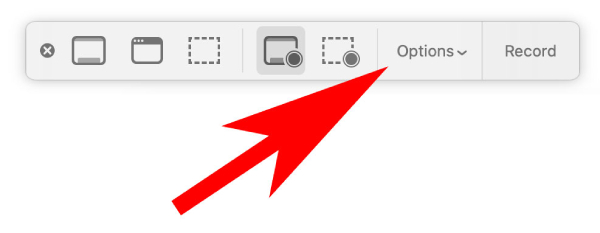
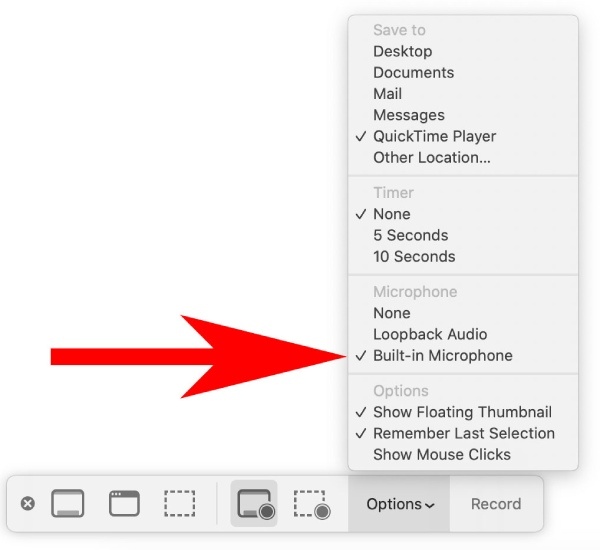
चरण दो।सेव टू पाथ सेट करें। आप रिकॉर्डिंग को डेस्कटॉप, दस्तावेज़, मेल या संदेश में सहेज सकते हैं। फिर, रिकॉर्डिंग के लिए "अंतर्निहित माइक्रोफ़ोन" मेनू आइटम पर क्लिक करें।
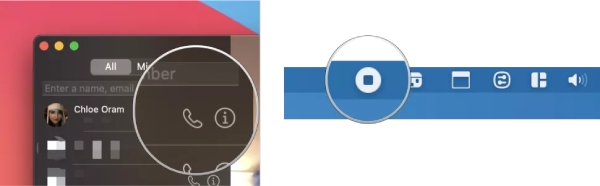
चरण 3।अपनी आवश्यकताओं के आधार पर रिकॉर्डिंग क्षेत्र मोड चुनें। उसके बाद, रिकॉर्डिंग शुरू करने और फेसटाइम कॉल शुरू करने के लिए "रिकॉर्ड" बटन पर क्लिक करें। "स्टॉप" बटन पर क्लिक करें, और आपका फेसटाइम कॉल आपके पहले चुने गए गंतव्य पर सहेजा जाएगा।
दूसरों को सूचित किए बिना iPhone/iPad पर फेसटाइम कॉल रिकॉर्ड करें
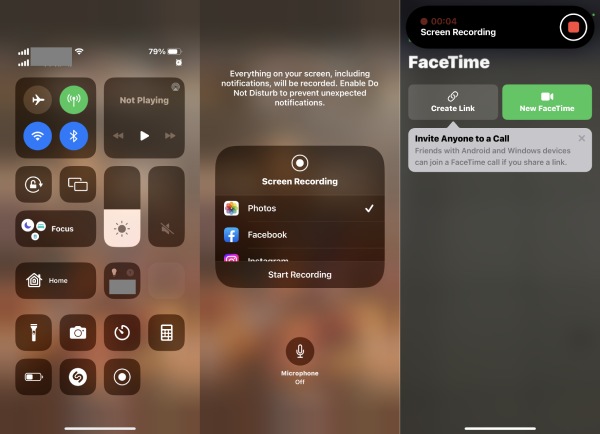
iOS 11 और उसके बाद के वर्ज़न (नवीनतम iOS 26 सहित) के यूज़र्स, डिफ़ॉल्ट स्क्रीन रिकॉर्डिंग फ़ीचर के ज़रिए iPhone 17/16/15/14 या iPad 10 पर फेसटाइम कॉल रिकॉर्ड कर सकते हैं। इसके लिए आपको अपने फ़ोन में कुछ और इंस्टॉल करने की ज़रूरत नहीं है। आपको बस स्क्रीन रिकॉर्डिंग चालू करनी है। इसके बाद, आप अपने iPad और iPhone पर फेसटाइम कॉल रिकॉर्ड कर सकते हैं। नीचे iPhone 17 पर फेसटाइम कॉल रिकॉर्ड करने का एक उदाहरण दिया गया है, जो iPad 10 या iPhone 17/16/15 के लिए भी उपयुक्त है। (आप समाधान देख सकते हैं) iPhone पर काम नहीं कर रही स्क्रीन रिकॉर्डिंग को ठीक करें यहां।)
स्टेप 1।अपने iPhone के ऊपरी दाएँ कोने से स्वाइप करके कंट्रोल सेंटर खोलें। रिकॉर्डिंग बटन ढूँढ़ें। फिर, बटन को तब तक दबाकर रखें जब तक आपको और रिकॉर्डिंग दिखाई न दे।
चरण दो।इसे चालू करने के लिए "माइक्रोफ़ोन" बटन पर टैप करें। इस तरह, आप फेसटाइम कॉल के दौरान अपनी आवाज रिकॉर्ड कर सकते हैं। उसके बाद, "स्टार्ट रिकॉर्डिंग" बटन पर टैप करें और अपना फेसटाइम कॉल शुरू करें।
चरण 3।रिकॉर्डिंग समाप्त करने के लिए, आप नियंत्रण केंद्र पर वापस जा सकते हैं और "रिकॉर्डिंग" बटन पर टैप कर सकते हैं। रिकॉर्ड किया गया वीडियो फ़ोटो में सहेजा जाएगा.
फेसटाइम कॉल रिकॉर्ड करने के लिए वीडियो गाइड
सुरक्षित डाऊनलोड
सुरक्षित डाऊनलोड
एंड्रॉइड पर फेसटाइम कॉल का उपयोग और रिकॉर्ड कैसे करें
1. एंड्रॉइड पर फेसटाइम का उपयोग कैसे करें
Android उपयोगकर्ता iPhone का उपयोग करने वाले दोस्तों के साथ वीडियो चैट करने के लिए फेसटाइम सेवा का भी उपयोग कर सकते हैं। फिर, आप अपने Android फ़ोन पर फेसटाइम कॉल भी रिकॉर्ड कर सकते हैं। हालाँकि आप Android पर फेसटाइम कॉल शुरू नहीं कर सकते हैं, आप लिंक के माध्यम से अपने दोस्तों के साथ फेसटाइम कॉल में शामिल हो सकते हैं। ऐसे लिंक बनाने के सटीक चरणों पर जाने से पहले, Android उपयोगकर्ताओं को Google Chrome स्थापित करना होगा, क्योंकि यह एकमात्र ब्राउज़र है जो Android पर फेसटाइम कॉल का समर्थन करता है।
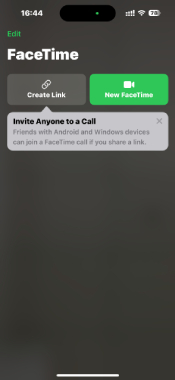
चरण 1 अपने आईफोन पर जाएं फेस टाइम अनुप्रयोग।
चरण 2 स्क्रीन के शीर्ष पर, "लिंक बनाएं" बटन पर टैप करें।
चरण 3 ईमेल, संदेश, फेसबुक आदि के साथ लिंक साझा करने के लिए कौन सी विधि चुनें।
चरण 4 लिंक भेजने के बाद, आपके Android मित्र अपनी ओर से कॉल में भाग ले सकते हैं।
2. एंड्रॉइड पर ऑडियो के साथ फेसटाइम कॉल कैसे रिकॉर्ड करें
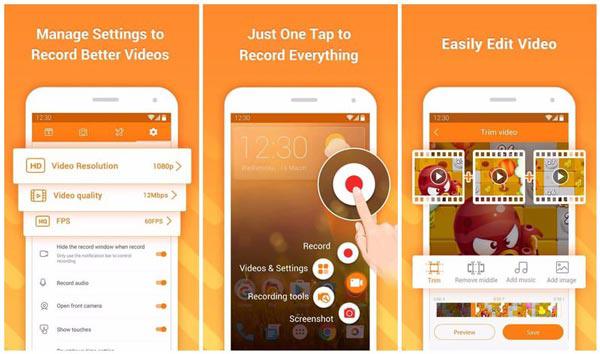
एंड्रॉइड उपयोगकर्ताओं के लिए, आप कंट्रोल पैनल के साथ बिल्ट-इन रिकॉर्डर का भी आसानी से उपयोग कर सकते हैं। लेकिन यह आपके फेसटाइम कॉल या रिकॉर्डिंग को अटका सकता है। इस प्रकार, आप एंड्रॉइड पर फेसटाइम कॉल रिकॉर्ड करने के लिए थर्ड-पार्टी टूल - DU स्क्रीन रिकॉर्डर का भी उपयोग कर सकते हैं। नीचे दिए गए विस्तृत चरणों को जानें:
स्टेप 1।अपने Android 16/15 और उससे पहले के वर्ज़न पर DU स्क्रीन रिकॉर्डर ऐप खोलें। फिर, आप "सेटिंग" में रिकॉर्डिंग फ़ॉर्मेट, रिज़ॉल्यूशन वगैरह सेट कर सकते हैं।
चरण दो।अपनी होम स्क्रीन पर वापस जाएँ और फेसटाइम कॉल का इंतज़ार करें। आपको DU स्क्रीन रिकॉर्डर के सभी फ़ंक्शन के साथ एक फ़्लोटिंग बटन मिलेगा।
चरण 3।जब आप फेसटाइम कॉल शुरू करते हैं, तो फ्लोटिंग बटन पर टैप करें और एंड्रॉइड पर अपने फेसटाइम कॉल को कैप्चर करने के लिए "रिकॉर्ड" बटन पर टैप करें।
इन टूल्स की मदद से अपने रिकॉर्ड किए गए फेसटाइम कॉल को संपादित करें
यदि आप अपने फेसटाइम कॉल रिकॉर्डिंग वीडियो/ऑडियो को क्लाउड प्लेटफ़ॉर्म और अन्य पर पोस्ट या शेयर करना चाहते हैं तो वीडियो एडिटर की आवश्यकता है। आपके कंप्यूटर और फ़ोन पर कई ऑनलाइन, ऑफ़लाइन, प्री-इंस्टॉल प्रोग्राम हैं। इनमें से कौन सा आपके लिए सबसे अच्छा विकल्प हो सकता है? निम्नलिखित वीडियो संपादन आवश्यकताओं और अनुशंसित टूल की जाँच करें।
- वीडियो ट्रिम करें, संपीड़ित करें, मर्ज करें, परिवर्तित करें:
AnyRec स्क्रीन रिकॉर्डर (विंडोज और मैक): इस प्रोग्राम की सदस्यता लें। आप फेसटाइम पर कॉल रिकॉर्ड करने के बाद इसका एडवांस्ड वीडियो एडिटर प्राप्त कर सकते हैं।
- पृष्ठभूमि संगीत और वीडियो टेम्पलेट्स जोड़ें:
AnyRec वीडियो कनवर्टर (विंडोज़ और मैक): अद्वितीय वीडियो संपादन के लिए एमवी निर्माता और स्लाइड शो निर्माता प्राप्त करें।
आईमूवी (मैक/आईफोन): एप्पल उपयोगकर्ताओं के लिए निःशुल्क वीडियो संपादन के साथ-साथ ध्वनि प्रभाव और पूर्व-निर्मित थीम भी उपलब्ध कराता है।
- वॉटरमार्क और एनोटेशन जोड़ें:
AnyRec वीडियो कनवर्टर (विंडोज और मैक): आप अनुकूलन योग्य विकल्प प्राप्त कर सकते हैं किसी वीडियो में टेक्स्ट/छवि वॉटरमार्क जोड़ें.
- iPhone पर फेसटाइम वीडियो कॉल में लाइव उपशीर्षक जोड़ें:
आप वीडियो कॉल से पहले या उसके दौरान फेसटाइम कॉल में लाइव कैप्शन मैन्युअल रूप से चालू कर सकते हैं। इन चरणों का पालन करें:
फेसटाइम वीडियो कॉल से पहले: सेटिंग ऐप खोलें > "एक्सेसिबिलिटी" पर टैप करें > "सुनना" पर टैप करें > "लाइव कैप्शन" पर टॉगल करें।
फेसटाइम वीडियो कॉल के दौरान: स्क्रीन पर टैप करके फेसटाइम नियंत्रण दिखाएं > i आइकन के साथ सूचना बटन पर टैप करें > "लाइव कैप्शन" पर टॉगल करें > पूरा करने के लिए "संपन्न" पर टैप करें।
फेसटाइम वीडियो रिकॉर्डिंग काम नहीं कर रही है? इन उपायों को आज़माएँ
हालाँकि फेसटाइम में कोई अंतर्निहित रिकॉर्डिंग फ़ंक्शन नहीं है, फिर भी आप सहमति से ऑनलाइन कॉल को कैप्चर करने के लिए कई स्क्रीन रिकॉर्डर का उपयोग कर सकते हैं। लेकिन जब आप फेसटाइम पर वीडियो वार्तालाप रिकॉर्ड करते हैं तो समस्याएँ तब भी होती हैं। क्या होता है? अगर आपको नहीं पता कि ऐसा क्यों होता है और क्या करना है, तो निम्नलिखित त्वरित समाधान आज़माएँ।
- अपने iPhone या Mac पर स्टोरेज स्पेस की जाँच करें। आप ज़्यादा जगह खाली करने के लिए बड़ी फ़ाइलें हटा सकते हैं।
- अपने iPhone या Mac कंप्यूटर को पुनः आरंभ करें। (डिजिटल डिवाइस पर लगभग सभी समस्याओं के लिए काम करता है।)
- जांचें कि आपके iPhone पर FaceTime सक्षम है या नहीं। फिर इसे पुनः इंस्टॉल करें या नवीनतम संस्करण में अपडेट करें।
- वर्तमान नेटवर्क के कनेक्शन का परीक्षण करें या नया नेटवर्क आज़माएँ।
- किसी भिन्न तरीके से प्रयास करें वॉटरमार्क के बिना स्क्रीन रिकॉर्डिंग सॉफ्टवेयर.
क्या फेसटाइम कॉल रिकॉर्ड करना कानूनी है?
यह इस बात पर निर्भर करता है कि आप कहाँ रहते हैं। ऐसा कोई एक कानून नहीं है जो सभी पर लागू हो।
संयुक्त राज्य अमेरिका में
अमेरिका में कॉल रिकॉर्डिंग के लिए दो प्रकार के सहमति कानून हैं।एकपक्षीय सहमति इसका मतलब है कि कॉल पर मौजूद केवल एक व्यक्ति को रिकॉर्डिंग के लिए सहमति देनी होगी। अगर आप कॉल पर हैं, तो वह व्यक्ति आप ही हैं। आप दूसरे व्यक्ति को बताए बिना रिकॉर्डिंग कर सकते हैं। अमेरिका के अधिकांश राज्य (37 राज्य और वाशिंगटन डीसी) एक-पक्षीय सहमति नियमों का पालन करते हैं।सभी दलों की सहमति (जिसे दो-पक्षीय सहमति भी कहा जाता है) का अर्थ है कि रिकॉर्डिंग शुरू होने से पहले कॉल पर मौजूद सभी लोगों को इसकी जानकारी होनी चाहिए और उनकी सहमति आवश्यक है। सभी पक्षों की सहमति वाले राज्य कैलिफोर्निया, डेलावेयर, फ्लोरिडा, इलिनोइस, मैरीलैंड, मैसाचुसेट्स, मोंटाना, नेवादा, न्यू हैम्पशायर, पेंसिल्वेनिया और वाशिंगटन हैं। यदि आप इनमें से किसी भी राज्य में किसी को बिना बताए रिकॉर्ड करते हैं, तो आप पर आपराधिक आरोप लग सकते हैं।नियमों का उल्लंघन करना गंभीर अपराध है। फ्लोरिडा में, बिना सहमति के रिकॉर्डिंग करना एक जघन्य अपराध हो सकता है। मैरीलैंड और मैसाचुसेट्स में अवैध रिकॉर्डिंग के लिए 5 साल तक की जेल की सजा हो सकती है।
अगर कॉल एक राज्य से दूसरे राज्य में जाए तो क्या होगा?
यह मामला पेचीदा हो जाता है। अगर आप एक ऐसे राज्य में हैं जहां एक व्यक्ति की सहमति अनिवार्य है जबकि दूसरा व्यक्ति दो व्यक्तियों की सहमति वाला राज्य है, तो आपको सख्त कानून का पालन करना होगा। सबसे सुरक्षित तरीका यही है कि जब कॉल पर मौजूद लोग अलग-अलग राज्यों में हों तो हमेशा अनुमति मांग लें।
यूएस से बाहर
कानून हर देश में अलग-अलग होते हैं। ब्रिटेन, कनाडा, जर्मनी और ऑस्ट्रेलिया जैसे देशों में दो पक्षों की सहमति आवश्यक होती है। इसका मतलब है कि रिकॉर्डिंग शुरू करने से पहले सभी की सहमति ज़रूरी है।
क्या फेसटाइम दूसरे व्यक्ति को चेतावनी देता है?
नहीं। जब आप कॉल की स्क्रीन रिकॉर्ड करते हैं तो फेसटाइम दूसरे व्यक्ति को सूचित नहीं करता है। इसलिए, कानून की जानकारी रखना और दूसरे व्यक्ति को स्वयं बताना आपकी ज़िम्मेदारी है।
सरल नियम
आप कहीं भी रहते हों, रिकॉर्डिंग करते समय दूसरे व्यक्ति को बताना हमेशा सबसे सुरक्षित विकल्प होता है। इससे आप कानूनी झंझटों से बच जाते हैं और उनकी निजता का भी सम्मान होता है। बस इतना पूछना काफी है, "क्या आपको बुरा लगेगा अगर मैं इसे रिकॉर्ड कर लूँ?"
यह सामान्य जानकारी है, कानूनी सलाह नहीं। यदि आपको अपने क्षेत्र के कानूनों के बारे में कोई संदेह है, तो किसी वकील से परामर्श लें।
फेसटाइम कॉल रिकॉर्डिंग के अक्सर पूछे जाने वाले प्रश्न
-
क्या आप Android पर फेसटाइम कॉल रिकॉर्ड कर सकते हैं?
हां। आप XRecorder, iRecorder, Capture Recorder, REC, और अन्य स्क्रीन रिकॉर्डर apk का उपयोग करके Android पर फेसटाइम कॉल रिकॉर्ड कर सकते हैं।
-
क्या आप विंडोज़ पर फेसटाइम कॉल रिकॉर्ड कर सकते हैं?
हाँ। आप AnyRec फ्री ऑनलाइन स्क्रीन रिकॉर्डर के साथ विंडोज 11/10/8/7 पर फेसटाइम वीडियो और ऑडियो कॉल रिकॉर्ड कर सकते हैं। यह उपयोग करने के लिए बिल्कुल मुफ्त और सुरक्षित है।
-
फेसटाइम रिकॉर्डिंग को बिना ऑडियो समस्या के कैसे ठीक करें?
अगर फेसटाइम स्क्रीन रिकॉर्ड करते समय कोई आवाज़ नहीं आती है, तो आपको इनपुट ऑडियो स्रोत की जाँच करनी होगी। सुनिश्चित करें कि माइक्रोफ़ोन विकल्प सक्षम होना चाहिए। ग्रे आउट माइक्रोफ़ोन विकल्प उपलब्ध नहीं है। बाद में, अपने कंप्यूटर या फोन पर वॉल्यूम बढ़ाएं।
-
क्या आप फेसटाइम ग्रुप कॉल रिकॉर्ड कर सकते हैं?
हां। आप पीसी और मैक पर AnyRec फ्री ऑनलाइन स्क्रीन रिकॉर्डर के साथ घंटों के लिए ग्रुप फेसटाइम कॉल रिकॉर्ड कर सकते हैं। मोबाइल उपयोगकर्ताओं के लिए, आप iPhone और Android पर फेसटाइम रिकॉर्ड करने के लिए AZ स्क्रीन रिकॉर्डर, DU रिकॉर्डर, स्क्रीन रिकॉर्डर + और अन्य ऐप का उपयोग कर सकते हैं।
निष्कर्ष
कुछ लोगों के मन में यह सवाल हो सकता है कि क्या फेसटाइम कॉल रिकॉर्ड करना गैरकानूनी है? कुछ राज्यों में ऐसा करना मना है। शुरू करने से पहले फेसटाइम रिकॉर्डिंगबेहतर होगा कि आप दूसरे व्यक्ति की अनुमति ले लें। अगर आप तैयार हैं, तो विंडोज/मैक/एंड्रॉइड/आईफोन पर ऑडियो के साथ फेसटाइम कॉल रिकॉर्ड करने के लिए AnyRec स्क्रीन रिकॉर्डर का इस्तेमाल करें। आप वॉल्यूम सेट कर सकते हैं, कैप्चर एरिया बदल सकते हैं, और यहाँ तक कि स्क्रीनशॉट फेसटाइम स्क्रीन के दौरान.
सुरक्षित डाऊनलोड
सुरक्षित डाऊनलोड
संबंधित लेख
हमारे लेखक के बारे में




