
कहीं भी गाना रिकॉर्ड करने के 3 तरीके: फ़ोन, डेस्कटॉप और DAW

रिकॉर्डिंग का सबसे अच्छा तरीका इस बात पर निर्भर करता है कि आप क्या रिकॉर्ड करना चाहते हैं। एक गायक या संगीतकार को आमतौर पर माइक्रोफ़ोन की आवश्यकता होती है, जबकि कंप्यूटर से ऑडियो रिकॉर्ड करने वाले व्यक्ति को सिस्टम ऑडियो कैप्चर की आवश्यकता होती है। आप एक साथ दोनों स्रोतों का उपयोग भी कर सकते हैं। किसी और के संगीत को सहेजने या साझा करने से पहले, लागू कॉपीराइट नियमों की जाँच कर लें। कंप्यूटर आधारित रिकॉर्डिंग के लिए, AnyRec स्क्रीन रिकॉर्डर सिस्टम साउंड और स्क्रीन दोनों को कैप्चर कर सकता है, जब आपको विज़ुअल रिकॉर्डिंग की भी आवश्यकता हो।
कुछ समय पहले तक, एक आकर्षक धुन रिकॉर्ड करने के लिए महंगे स्टूडियो उपकरणों की आवश्यकता होती थी। आज? बस, अपनी मनचाही धुन बनाने की शक्ति से काम चल जाता है। एक गाना रिकॉर्ड करें यह सॉफ्टवेयर आपके डेस्क पर या आपकी जेब में भी मौजूद हो सकता है! हो सकता है आप अपना पहला गाना रिकॉर्ड कर रहे हों, या आप एक गीतकार हों जो अपने सेटअप को अपग्रेड कर रहे हों। निम्नलिखित भाग कंप्यूटर, मोबाइल और DAW का उपयोग करके अपना पहला गाना रिकॉर्ड करने की तैयारियों से लेकर सभी चरणों तक की जानकारी देते हैं। यह आपके वर्तमान लक्ष्यों के लिए एकदम सही कार्यप्रणाली है।
गाइड सूची
गाना रिकॉर्ड करने के लिए आपको क्या चाहिए? कंप्यूटर पर गाना रिकॉर्ड करें iPhone या Android पर गाना रिकॉर्ड करें DAW का उपयोग करके वोकल्स रिकॉर्ड करें बेहतर गीत रिकॉर्डिंग के लिए सुझावगाना रिकॉर्ड करने के लिए आपको क्या चाहिए?
संगीत रिकॉर्ड करना शुरू करने से पहले, आपको अपने दिमाग में मौजूद संगीत को ऑडियो फ़ाइल में बदलने के लिए कुछ बुनियादी उपकरणों की आवश्यकता होती है। बस एक सरल सेटअप जो आपके लक्ष्यों के अनुरूप हो, आप एक पूरा ट्रैक बनाना शुरू कर सकते हैं। आपके सेटअप में ये चीज़ें होनी ज़रूरी हैं:
- • एक कैप्चर डिवाइस। आपके लक्ष्य के आधार पर, आप डेस्कटॉप कंप्यूटर, लैपटॉप या स्मार्टफोन का उपयोग कर सकते हैं।
- • एक माइक्रोफोन। यह आपकी आवाज़ या वाद्य यंत्रों को रिकॉर्ड करता है। आसान रिकॉर्डिंग के लिए आप यूएसबी माइक का इस्तेमाल कर सकते हैं या स्टूडियो जैसी स्पष्टता के लिए प्रोफेशनल एक्सएलआर माइक का।
- • रिकॉर्डिंग सॉफ्टवेयर। आपको अपनी ध्वनि को कैप्चर और व्यवस्थित करने के लिए इसकी आवश्यकता है, अंतर्निर्मित ध्वनि रिकॉर्डिंग एक पूर्ण डिजिटल ऑडियो वर्कस्टेशन में परिवर्तित होने के लिए।
- • एक ऑडियो इंटरफेस। यदि आप एक्सएलआर माइक का उपयोग करने जा रहे हैं या अपने कंप्यूटर में इलेक्ट्रिक वाद्य यंत्रों को प्लग इन करने जा रहे हैं, तो उन एनालॉग संकेतों को डिजिटल ऑडियो में बदलने के लिए एक इंटरफ़ेस का उपयोग करें।
- • निगरानी उपकरण। रिकॉर्डिंग के दौरान अपने बैकग्राउंड ट्रैक को सुनने के लिए आपको एक भरोसेमंद क्लोज्ड-बैक हेडफ़ोन की आवश्यकता होगी।
कंप्यूटर पर गाना रिकॉर्ड करें
क्या आपको पूरा गाना रिकॉर्ड करते समय जटिल सॉफ़्टवेयर में उलझ जाने की चिंता है? AnyRec Screen Recorder यह सुविधा और स्पष्टता का बेहतरीन संतुलन प्रदान करता है। एक साफ-सुथरे इंटरफ़ेस के साथ डिज़ाइन किया गया यह रिकॉर्डिंग सॉफ़्टवेयर आपको आंतरिक सिस्टम और बाहरी माइक दोनों से एक साथ या अलग-अलग स्पष्ट ऑडियो रिकॉर्ड करने की अनुमति देता है। यह अन्य भारी प्रोडक्शन सॉफ़्टवेयर की जटिलताओं से मुक्त है और इसमें नॉइज़ रिडक्शन और एन्हांसमेंट के लिए अंतर्निहित टूल मौजूद हैं। साथ ही, इसके लचीले आउटपुट विकल्प आपको अपनी रिकॉर्डिंग को लोकप्रिय, उच्च-गुणवत्ता वाले ऑडियो फ़ॉर्मेट में आसानी से एक्सपोर्ट करने की सुविधा देते हैं।

सिस्टम साउंड और माइक इनपुट को एक साथ या अलग-अलग ट्रैक पर रिकॉर्ड किया जा सकता है।
पृष्ठभूमि की आवाज़ों को खत्म करने के लिए स्मार्ट नॉइज़ रिडक्शन और माइक एन्हांसमेंट की सुविधा।
अपने ट्रैक को सेव करने से पहले, उसका तुरंत पूर्वावलोकन करें और अनावश्यक मौन को हटा दें।
अपनी रिकॉर्डिंग को Mp3, M4A, AAC, WAV और अन्य फॉर्मेट में एक्सपोर्ट करें।
सुरक्षित डाऊनलोड
सुरक्षित डाऊनलोड
इसके लिए सर्वोत्तम: ऐसे सामान्य उपयोगकर्ता और कंटेंट क्रिएटर जो जटिल डिजिटल ऑडियो सॉफ्टवेयर के बिना पीसी पर उच्च गुणवत्ता वाले ऑडियो, गाने के डेमो या वॉयसओवर रिकॉर्ड करने का एक तेज़, परेशानी मुक्त तरीका ढूंढ रहे हैं।
स्टेप 1।अपने विंडोज या मैक कंप्यूटर पर AnyRec स्क्रीन रिकॉर्डर लॉन्च करें। मुख्य डैशबोर्ड से, "ऑडियो रिकॉर्डर" मोड चुनें।
चरण दो।अपने इनपुट स्रोतों को कॉन्फ़िगर करें। बाहरी माइक के माध्यम से अपने गायन या वाद्य यंत्रों के लिए "माइक्रोफ़ोन" चालू करें। अपने कंप्यूटर के माध्यम से अपने बैकग्राउंड ट्रैक के लिए "सिस्टम साउंड" चालू करें।

चरण 3।ऑडियो लेवल को एडजस्ट करना न भूलें और "सेटिंग्स" बटन से "साउंड" टैब में जाकर "माइक्रोफ़ोन नॉइज़ कैंसलेशन" को चालू करें।
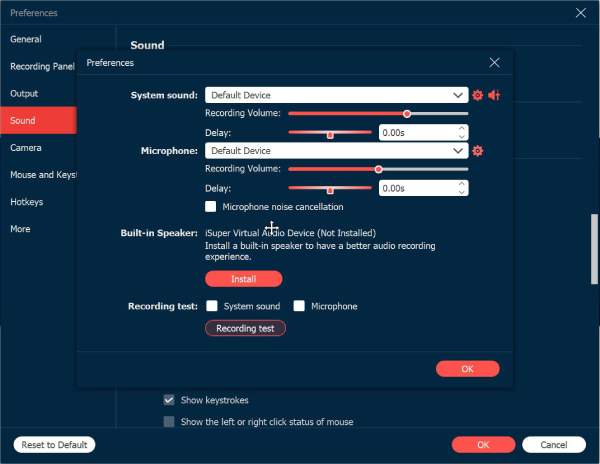
चरण 4।3 सेकंड की उलटी गिनती शुरू करने के लिए "REC" बटन पर क्लिक करें। अपना गाना हमेशा की तरह बजाएं। पूरा होने पर, "Stop" बटन पर क्लिक करें और अपने ट्रैक को दोबारा सुनें, "Save" बटन पर क्लिक करने से पहले अतिरिक्त हिस्सों को हटा दें।

iPhone या Android पर गाना रिकॉर्ड करें
जबकि पिछला तरीका कंप्यूटर पर स्वर और धुन रिकॉर्ड करने का एक व्यवस्थित तरीका है, तो क्यों न आप अपने पॉकेट डिवाइस को एक शक्तिशाली रिकॉर्डिंग स्टूडियो में बदल दें? आधुनिक iPhone और Android डिवाइस में बिल्ट-इन माइक्रोफ़ोन होता है और मोबाइल DAW तक पहुंच होती है। इसके अलावा, आप ऑडियो से अवांछित आवाज़ें और पृष्ठभूमि शोर हटाएँ ऐप के भीतर।
इसके लिए सर्वोत्तम: संगीतकारों और गीतकारों को एक पोर्टेबल रिकॉर्डिंग सेटअप की आवश्यकता होती है ताकि वे अचानक आने वाले गीत के विचारों को रिकॉर्ड कर सकें, चलते-फिरते ड्राफ्ट बना सकें या अन्य रचनाकारों के साथ आसानी से सहयोग कर सकें।
iPhone पर गाना कैसे रिकॉर्ड करें
1. अपने iPhone में वायर्ड हेडफ़ोन कनेक्ट करें। GarageBand लॉन्च करें, एक नया गाना बनाएं और "ऑडियो रिकॉर्डर" पर टैप करें। फिर, पूर्ण नियंत्रण के लिए "स्टूडियो व्यू" पर स्विच करें।
2. इसके बाद, "इनपुट सेटिंग्स" पर टैप करें और "इन लेवल" स्लाइडर को इस तरह एडजस्ट करें कि आपकी आवाज़ चरम पर पहुँच जाए। गाना बंद करने पर आने वाली सभी गुनगुनाहट को हटाने के लिए "नॉइज़ गेट" को चालू करें।
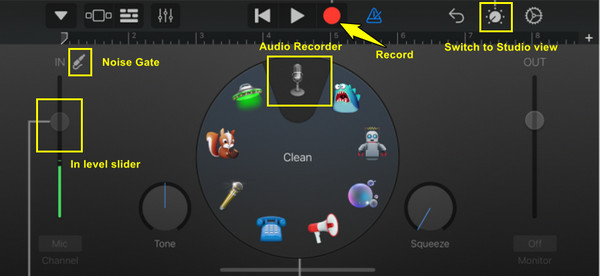
3. अब अपने iPhone को अपने चेहरे से 6 से 8 इंच की दूरी पर रखें और "रिकॉर्ड" बटन पर टैप करें। रिकॉर्डिंग पूरी होने पर "स्टॉप" बटन पर टैप करें। नए ट्रैक जोड़ने के लिए "ट्रैक व्यू" बटन पर टैप करें और फिर "ऐड" बटन पर टैप करें।
एंड्रॉइड पर गाना कैसे रिकॉर्ड करें
1. अपने फ़ोन पर BandLab ऐप शुरू करें, "Create" बटन पर टैप करें और "Open Studio" चुनें। ट्रैक प्रकार के रूप में "Voice/Mic" चुनें। वायर्ड हेडफ़ोन प्लग इन करें और हेडफ़ोन आइकन से "Monitoring" सक्षम करें।
2. ट्रैफ़िक या पंखों के शोर को हटाने के लिए "डिनॉइज़" विकल्प चालू करें। फिर, रिकॉर्डिंग शुरू करने के लिए "रिकॉर्ड" बटन पर टैप करें। रिकॉर्डिंग पूरी होने पर, "स्टॉप" पर टैप करें और अन्य ट्रैक रिकॉर्ड करने के लिए "ऐड ट्रैक्स" पर टैप करें।
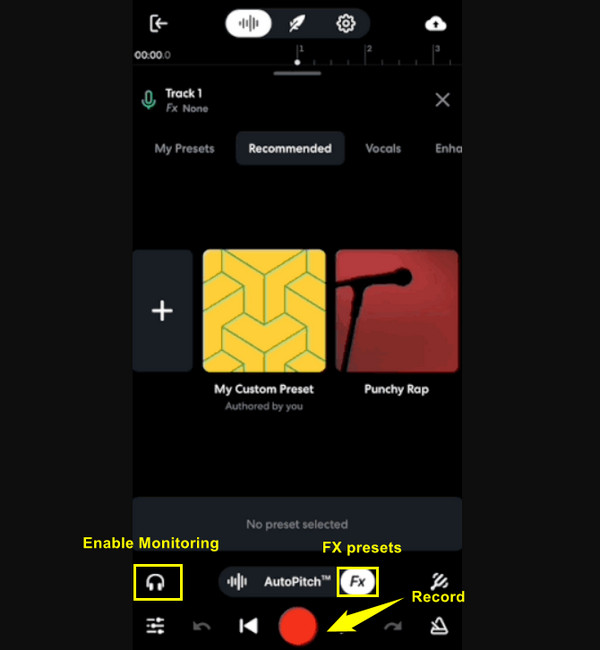
3. अपनी आवाज़ को तुरंत निखारने के लिए FX प्रीसेट लागू करें। अपने गाने को उच्च गुणवत्ता वाली MP3 या WAV फ़ाइल के रूप में निर्यात करने के लिए "सेव/पब्लिश" बटन पर टैप करें।
DAW का उपयोग करके वोकल्स रिकॉर्ड करें
अपने संगीत रिकॉर्डिंग को डिजिटल ऑडियो वर्कस्टेशन (DAW) में स्थानांतरित करने से आपको अपनी ध्वनि पर पूर्ण पेशेवर नियंत्रण प्राप्त होता है। DAW का उपयोग करके, आप मल्टी-ट्रैक सुविधा, उन्नत संपादन उपकरण और उच्च-स्तरीय सिग्नल प्रोसेसिंग का लाभ उठा सकते हैं, जिससे आपकी कच्ची रिकॉर्डिंग रेडियो पर बजने लायक ट्रैक में परिवर्तित हो जाती है।
यहां आज के समय में डीएडब्ल्यू के साथ वोकल रिकॉर्डिंग के लिए उपयोग किए जाने वाले शीर्ष प्लेटफार्मों का विवरण दिया गया है, और उसके बाद, आपको अपने स्टूडियो सेटअप को अपग्रेड करने के चरणों के साथ शीर्ष अनुशंसा दिखाई देगी।
| काला कौवा | मंच | के लिए सबसे अच्छा | असाधारण विशेषता |
| गैराज बैण्ड | मैक, आईओएस | सामान्य और मैक उपयोगकर्ता | आसान अपग्रेड के साथ निःशुल्क प्रवेश |
| तर्क प्रो | Mac | गीतकार और निर्माता | प्राकृतिक सुधार के लिए बिल्ट-इन फ्लेक्स पिच |
| काटनेवाला | विंडोज, मैक, लिनक्स | बजट उपयोगकर्ता | अनुकूलन योग्य रूटिंग वाला हल्का इंजन |
| एबलटन लाइव | विंडोज़, मैक | लाइव कलाकार | टाइमिंग एडजस्टमेंट के लिए क्विक रैप इंजन |
| समर्थक उपकरण | विंडोज़, मैक | पारंपरिक रिकॉर्डिंग स्टूडियो | भारी मल्टी-ट्रैक वोकल एडिटिंग के लिए उद्योग-मानक |
गैराजबैंड में वोकल्स कैसे रिकॉर्ड करें?
स्टेप 1।अपने ऑडियो इंटरफ़ेस को यूएसबी के ज़रिए अपने मैक से कनेक्ट करें और अपने एक्सएलआर माइक को इनपुट 1 से जोड़ें। बैक ट्रैक के लिए क्लोज्ड-बैक हेडफ़ोन पहनें ताकि गाते समय बैकग्राउंड म्यूज़िक सुनाई न दे।
चरण दो।अब गैराजबैंड खोलें, "नया प्रोजेक्ट" शुरू करें और "ऑडियो: माइक्रोफ़ोन का उपयोग करके रिकॉर्ड करें" चुनें। यदि आप कंडेंसर माइक का उपयोग कर रहे हैं, तो अपने इंटरफ़ेस पर "+48V फैंटम पावर" चालू करें।
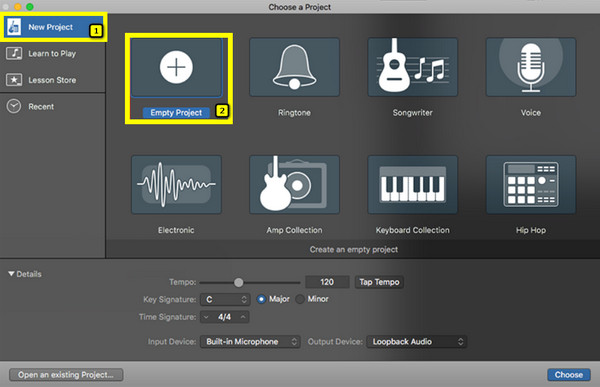
चरण 3।जब आप तैयार हों, तो अपने वोकल ट्रैक हेडर पर "रिकॉर्ड आर्म" बटन पर क्लिक करें। एक स्थिर लय के लिए, क्लिक ट्रैक चालू करें, अपने कीबोर्ड पर "R" कुंजी दबाएं और गाना शुरू करें।
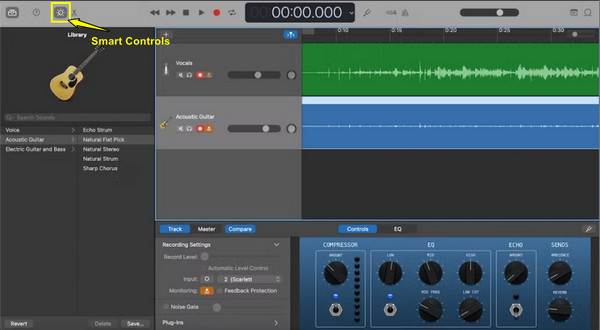
चरण 4।रिकॉर्डिंग पर क्लिक करें और बाईं ओर स्थित "स्मार्ट कंट्रोल्स" पैनल पर जाएं। ब्राइट वोकल जैसा कोई प्रीसेट चुनें, फिर रिवर्ब, कम्प्रेशन और EQ नॉब्स को इस तरह एडजस्ट करें कि आपकी आवाज़ बीट के साथ सहजता से मिल जाए।
बेहतर गीत रिकॉर्डिंग के लिए सुझाव
आप किसी भी गाने को रिकॉर्ड करने के लिए कोई भी तरीका चुनें, यहां तक कि सबसे महंगे सॉफ्टवेयर में भी आवाज में विकृति या अन्य समस्याएं आ सकती हैं। इसलिए, संगीत रिकॉर्डिंग के लिए निम्नलिखित रिकॉर्डिंग टिप्स को ध्यान में रखना उपयोगी होगा।
- • शांत कमरे में रिकॉर्ड करें। रिकॉर्डिंग में पृष्ठभूमि के शोर को कम करने के लिए सोफे जैसी मुलायम सामग्री से भरे कमरे का चयन करें।
- • हमेशा हेडफोन पहनें। हेडफोन का उपयोग करने से आप अपने बैकग्राउंड ट्रैक को स्पष्ट रूप से सुन सकेंगे और साथ ही हेडफोन से ध्वनि बाहर निकलने से भी रोक सकेंगे।
- • माइक्रोफोन से एक समान दूरी बनाए रखें। अपने माइक से लगभग 6 से 8 इंच की दूरी बनाए रखें। पास आने से प्रॉक्सिमिटी इफ़ेक्ट हो सकता है, जबकि बहुत दूर जाने से आपकी आवाज़ दूर की लगने लगती है।
- • हमेशा एक छोटा सा टेस्ट क्लिप रिकॉर्ड करें। रिकॉर्डिंग शुरू करें और एक छोटा सा टेस्ट सॉन्ग गाएं। फिर उसे प्लेबैक करके दोबारा जांच लें कि आपकी आवाज़ साफ़ और स्वाभाविक लग रही है।
निष्कर्ष
अंततः, सबसे अच्छा तरीका यह है कि अपने खुद के गाने रिकॉर्ड करें सही उपकरण का उपयोग करना सबसे ज़रूरी है। आप अपने फ़ोन के रिकॉर्डर का उपयोग मन में आने वाली किसी धुन को झटपट रिकॉर्ड करने के लिए कर सकते हैं, अपने लैपटॉप पर एक ध्वनिक डेमो रिकॉर्ड कर सकते हैं, या किसी DAW (डिजिटल ऑडियो वर्किंग ऑथेंटिकेशन) में एक संपूर्ण उत्कृष्ट रचना तैयार कर सकते हैं। लेकिन जटिल सेटिंग्स में उलझने से बचने के लिए, और यदि आप संगीत रिकॉर्डिंग के लिए अपने कंप्यूटर का उपयोग कर रहे हैं, तो शुरुआत करें... AnyRec Screen Recorderअपने हेडफ़ोन लें, वॉल्यूम एडजस्ट करें, रिकॉर्ड बटन दबाएं और इसे अपने मनचाहे फॉर्मेट में एक्सपोर्ट करें। आपका अगला ट्रैक बस एक क्लिक दूर है!
सुरक्षित डाऊनलोड
सुरक्षित डाऊनलोड
संबंधित आलेख
हमारे लेखक के बारे में




