
[1001टीपी2टी फ्री] रॉ को सेकंड में जेपीजी ऑनलाइन में बदलने के 4 तरीके

RAW एक डिजिटल कैमरे द्वारा कैप्चर की गई हाई-डेफिनिशन मूल छवि फ़ाइल है, लेकिन संगतता के कारण आप इसे किसी भी प्लेटफ़ॉर्म पर नहीं खोल सकते। रॉ से जेपीजी समस्या को हल करने का सबसे आसान तरीका जेपीजी है। जेपीजी फाइलें रॉ फाइलों की मूल गुणवत्ता को बनाए रखने में मदद करती हैं और अत्यधिक संगत होती हैं। यहां नवीनतम 4 रॉ से जेपीजी कन्वर्टर दिए गए हैं, जो सभी मुफ्त और ऑनलाइन उपलब्ध हैं। आप अपनी आवश्यकताओं और प्राथमिकताओं के अनुसार इनमें से सर्वश्रेष्ठ का चयन कर सकते हैं।
गाइड सूची
भाग 1: रॉ को जेपीजी में बदलने के लिए 4 सर्वोत्तम तरीके भाग 2: रॉ से जेपीजी के बारे में अक्सर पूछे जाने वाले प्रश्नभाग 1: रॉ को जेपीजी में बदलने के लिए 4 सर्वोत्तम तरीके
विधि 1: AnyRec फ्री इमेज कन्वर्टर ऑनलाइन
क्या वॉटरमार्क के बिना उच्च गुणवत्ता वाला RAW से JPG कन्वर्टर है? AnyRec निःशुल्क छवि परिवर्तक ऑनलाइन एक सटीक टूल है जिसे आप मिस नहीं कर सकते हैं। रॉ को परिवर्तित करने के अलावा, यह उत्कृष्ट उपकरण किसी भी छवि प्रारूप को बिना किसी वॉटरमार्क के जेपीजी, पीएनजी और जीआईएफ में परिवर्तित कर सकता है। इसके अलावा, आप एक ही समय में कई रॉ फाइलों को जेपीजी में बदल सकते हैं, जिससे काफी समय बच सकता है। AnyRec फ्री इमेज कन्वर्टर ऑनलाइन और इसका उपयोग कैसे करें के बारे में अधिक जानने के लिए आगे पढ़ें।
- वॉटरमार्क और गुणवत्ता हानि के बिना रॉ को जेपीजी में बदलें।
- विभिन्न रॉ फाइलों को एक साथ जेपीजी में बदलने के लिए बैच रूपांतरण का समर्थन करें।
- तेज गति से सभी परिवर्तित फ़ाइलों का एक-क्लिक डाउनलोड।
- RAW छवियों को JPG में बदलने के लिए 100% निःशुल्क और सुरक्षित।
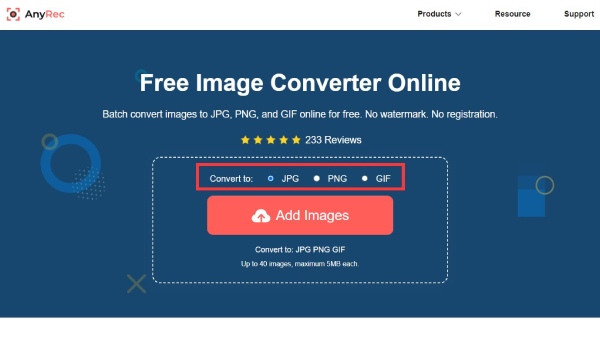
स्टेप 1।इस लिंक, https://www.anyrec.io/free-online-image-converter/ को कॉपी करके किसी भी ब्राउज़र पर AnyRec फ्री इमेज कन्वर्टर ऑनलाइन लॉन्च करें। फिर आपको JPG विकल्प चुनकर आउटपुट फॉर्मेट के रूप में "JPG" चुनना होगा।
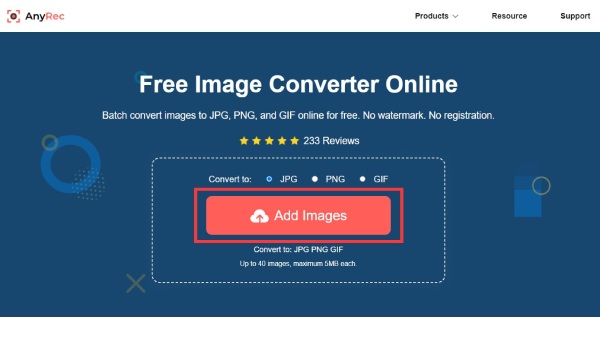
चरण दो।उसके बाद, आपको अपनी RAW फ़ाइलें अपलोड करने के लिए मुख्य इंटरफ़ेस पर "छवियाँ जोड़ें" बटन पर क्लिक करना चाहिए। आप एक साथ कई फ़ाइलें आयात कर सकते हैं.
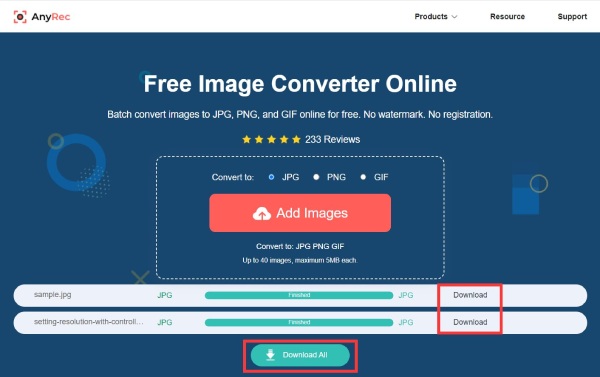
चरण 3।एक बार फ़ाइल अपलोड हो जाने पर, यह टूल स्वचालित रूप से RAW को JPG में बदल देगा। फिर आप अपनी JPG फ़ाइल को सहेजने के लिए "डाउनलोड" बटन पर क्लिक कर सकते हैं। यदि आप सभी फ़ाइलों को एक साथ सहेजना चाहते हैं, तो आप नीचे "सभी डाउनलोड करें" बटन पर क्लिक कर सकते हैं।
विधि 2: ज़मज़ार
ज़मज़ारी एक लोकप्रिय ऑनलाइन कन्वर्टर भी है जो छवियों, वीडियो, ऑडियो और दस्तावेज़ को परिवर्तित करने का समर्थन करता है। यह टूल बिना किसी सॉफ्टवेयर को डाउनलोड किए रॉ को जेपीजी में कन्वर्ट कर सकता है। इसका एक सीधा इंटरफ़ेस है जिसे नौसिखिए भी जल्दी से सीख सकते हैं। लेकिन अधिकतम फ़ाइल आकार 50 एमबी है, और रूपांतरण की गति धीमी है। ज़मज़ार के साथ रॉ को जेपीजी में बदलने के लिए विशिष्ट चरण यहां दिए गए हैं।
स्टेप 1।ब्राउज़र पर ज़मज़ार खोजें और इसकी आधिकारिक वेबसाइट खोलें। फिर अपनी RAW फ़ाइल को कंप्यूटर, URL, बॉक्स, Google ड्राइव और वन ड्राइव से आयात करने के लिए "फ़ाइल चुनें" बटन पर क्लिक करें।
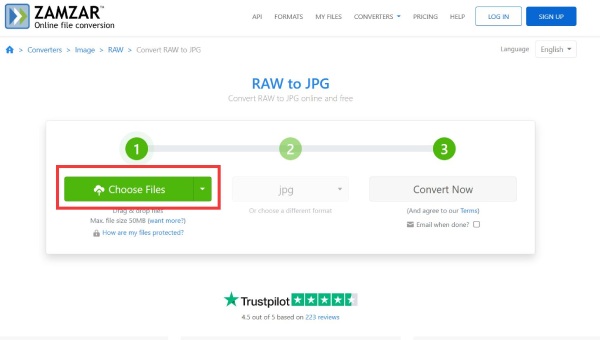
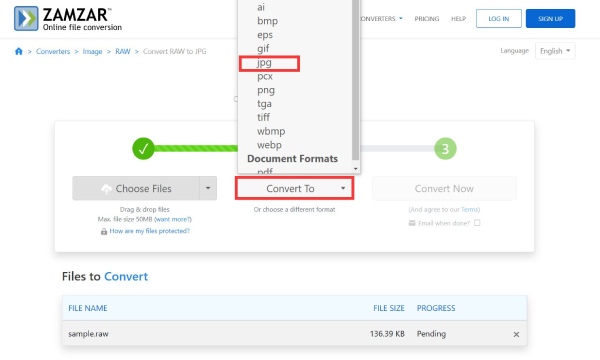
चरण दो।सफलतापूर्वक अपलोड करने के बाद, आप फ़ाइल का आकार और नाम देख सकते हैं। आपको सूची से आउटपुट स्वरूप के रूप में "जेपीजी" चुनने के लिए "कन्वर्ट टू" बटन पर क्लिक करना होगा।
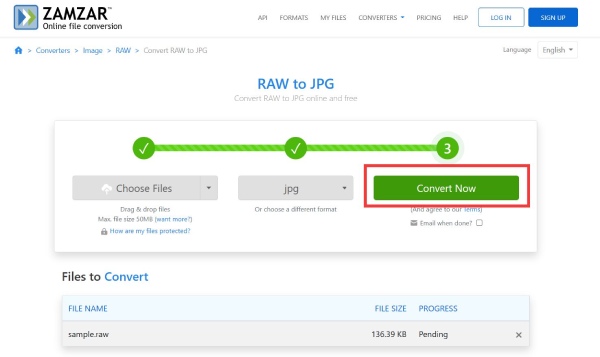
चरण 3।RAW को JPG में बदलने के लिए "कन्वर्ट नाउ" बटन पर क्लिक करें। फिर आप अपनी फ़ाइल को सहेजने के लिए "डाउनलोड" बटन पर क्लिक कर सकते हैं।
विधि 3: क्लाउड कन्वर्ट
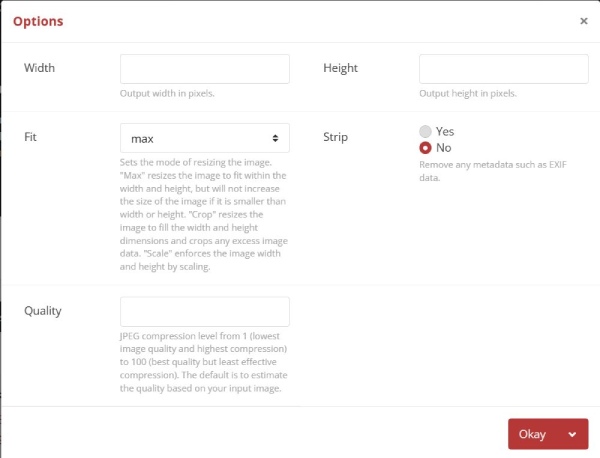
यदि आप उन्नत विकल्पों के साथ RAW से JPG कनवर्टर प्राप्त करना चाहते हैं, क्लाउड कन्वर्ट एक अच्छा विकल्प है जिस पर आप विचार कर सकते हैं। इस ऑनलाइन टूल से, आप चौड़ाई और ऊंचाई को स्वतंत्र रूप से समायोजित कर सकते हैं। आप छवि को आकार देने का तरीका भी सेट कर सकते हैं, जैसे अधिकतम, क्रॉप और स्केल। इसके अलावा, यह RAW से JPG ऑनलाइन कनवर्टर छवियों को संपीड़ित करने के लिए एक कंप्रेसर प्रदान करता है। मुफ़्त खाते के तहत, आप केवल 5 बैच रूपांतरण तक ही रूपांतरित कर सकते हैं।
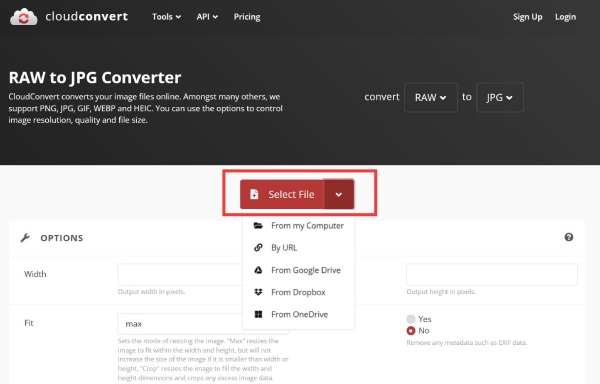
स्टेप 1।ब्राउज़र पर CloudConvert की आधिकारिक वेबसाइट खोलें। फिर अपनी RAW फ़ाइल आयात करने के लिए "फ़ाइल चुनें" बटन पर क्लिक करें। आप कंप्यूटर, यूआरएल, गूगल ड्राइव, ड्रॉपबॉक्स और वन ड्राइव सहित कई चैनलों से फ़ाइलें अपलोड कर सकते हैं।
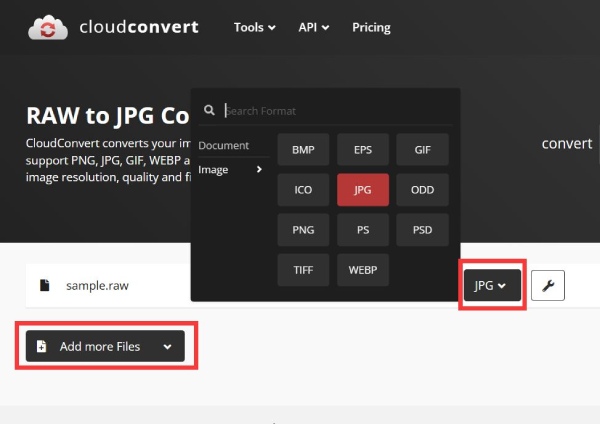
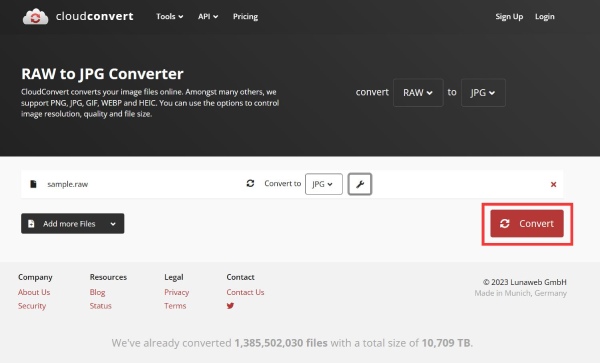
चरण दो।कनवर्ट करने के लिए और अधिक RAW फ़ाइलें अपलोड करने के लिए आप "अधिक फ़ाइलें जोड़ें" बटन पर क्लिक कर सकते हैं। फिर मेनू से आउटपुट स्वरूप के रूप में "JPG" चुनें।
चरण 3।यदि आप छवि की चौड़ाई और ऊंचाई को समायोजित करना चाहते हैं, तो आप रिंच आइकन के साथ सेटिंग बटन पर क्लिक कर सकते हैं। आप चित्रों की गुणवत्ता भी बदल सकते हैं।
चरण 4।"कन्वर्ट" बटन पर क्लिक करके RAW को JPG में बदलें। उसके बाद, आप छवि का पूर्वावलोकन कर सकते हैं और अपनी फ़ाइल को सहेजने के लिए "डाउनलोड" बटन पर क्लिक कर सकते हैं।
विधि 4: फ्रीकन्वर्ट
FreeConvert यह एक उत्कृष्ट RAW से JPG कन्वर्टर ऑनलाइन है जो एक साथ कई फाइलों को कन्वर्ट करने के लिए बैच रूपांतरण का समर्थन करता है। यह ऑनलाइन कन्वर्टर उन्नत सेटिंग्स भी प्रदान करता है। जेपीजी छवियों को ऑनलाइन संपीड़ित करेंयह आपको 1 जीबी तक की फ़ाइलें अपलोड करने की अनुमति देता है। इसका नुकसान यह है कि वेबपेज पर विज्ञापन दिखाई देते हैं।
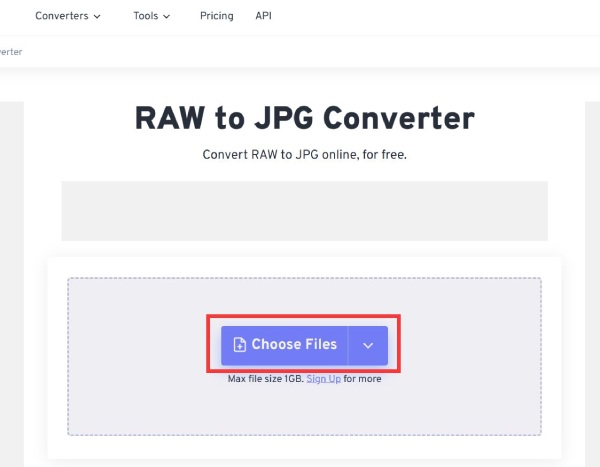
स्टेप 1।अपनी RAW फ़ाइल अपलोड करने के लिए मुख्य इंटरफ़ेस पर "फ़ाइलें चुनें" बटन पर क्लिक करें।
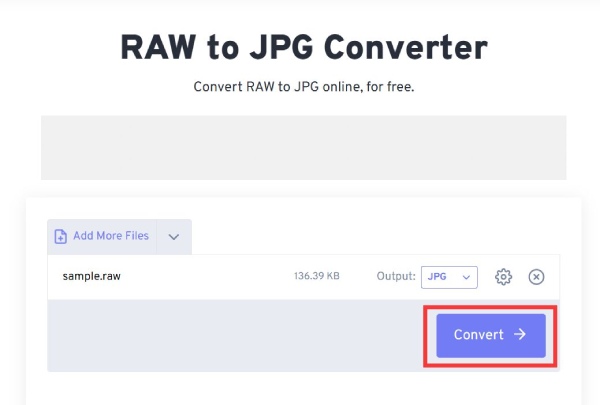
चरण दो।कनवर्ट करने के लिए और अधिक फ़ाइलें अपलोड करने के लिए आप बाईं ओर "अधिक फ़ाइलें जोड़ें" बटन पर क्लिक कर सकते हैं। फिर "रूपांतरण आउटपुट चुनें" बटन पर क्लिक करके जेपीजी प्रारूप का चयन करें।
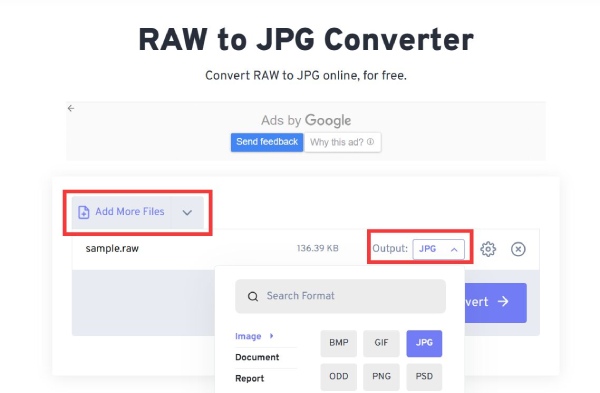
चरण 3।उसके बाद, आप अपनी आवश्यकताओं के अनुसार छवि को संपीड़ित और आकार देने के लिए गियर आइकन के साथ "उन्नत सेटिंग्स" बटन पर क्लिक कर सकते हैं।
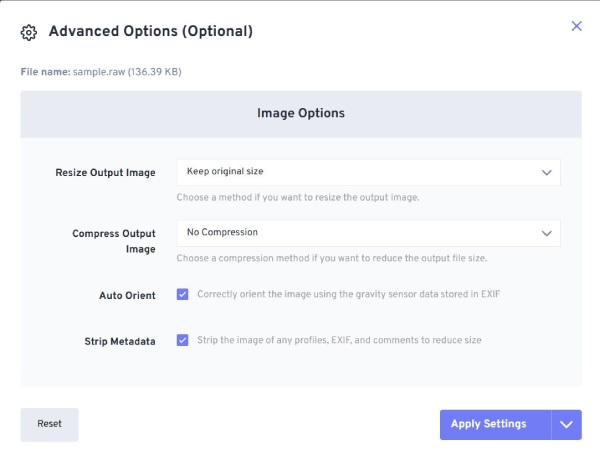
चरण 4।अंत में, आप "कन्वर्ट" बटन पर क्लिक करके RAW को JPG में परिवर्तित कर सकते हैं। फिर फ़ाइल को सहेजने के लिए "डाउनलोड" बटन पर क्लिक करें।
भाग 2: रॉ से जेपीजी के बारे में अक्सर पूछे जाने वाले प्रश्न
-
1. सीधे रॉ फाइलें कैसे खोलें?
यदि आपके पास फोटोशॉप रॉ फाइलें हैं, तो आप उन्हें केवल कुछ कमांड-लाइन इमेज-प्रोसेसिंग सॉफ्टवेयर टूल्स के माध्यम से सीधे उपयोग कर सकते हैं। कैमरा डेटा के RAW प्रारूप के लिए, आप इसे सीधे खोलने के लिए कुछ टूल का उपयोग कर सकते हैं, और वे निःशुल्क हैं, जैसे Photopea, Windows Photo, और GIMP।
-
2. क्या मैं फोटोशॉप से रॉ को जेपीजी में बदल सकता हूं?
हाँ आप कर सकते हैं। आपको बस फोटोशॉप में रॉ फाइल को खोलने की जरूरत है और फिर रॉ को जेपीजी, पीएनजी, और अन्य छवि प्रारूपों में बदलने के लिए मेनू से सेव विकल्प का चयन करने के लिए फाइल बटन पर क्लिक करें।
-
3. फ़ाइल एक्सटेंशन को बदलकर RAW को JPG में कैसे बदलें?
कंप्यूटर डेस्कटॉप पर रॉ फ़ाइल ढूंढें और सूची से नाम बदलें विकल्प का चयन करने के लिए इसे राइट-क्लिक करें। फिर आपको एक्सटेंशन रॉ को बदलना चाहिए। जेपीजी के लिए। रॉ को जेपीजी में बदलने के लिए।
निष्कर्ष
यदि आपने RAW फ़ाइलें सहेजी हैं और उन्हें मीडिया प्लेयर या डिवाइस पर नहीं चला पा रहे हैं, तो आप इस गाइड के अनुसार RAW को JPG में परिवर्तित कर सकते हैं। हमने RAW कन्वर्टर के कई प्रभावी विकल्प बताए हैं जो आपको इसे बदलने में मदद करेंगे, और सभी विकल्प आपके ध्यान देने योग्य हैं। हालाँकि, यदि आप चाहें तो RAW छवियों को JPG में परिवर्तित करें गुणवत्ता को कम किए बिना और वॉटरमार्क के बिना, AnyRec फ्री इमेज कन्वर्टर ऑनलाइन सबसे अच्छा तरीका है।
संबंधित आलेख:
हमारे लेखक के बारे में




