
लोकप्रिय

AnyRec Screen Recorder
हर पल को कैद करें। एक पेशेवर की तरह रिकॉर्डिंग करें।
सुरक्षित डाऊनलोड
ऑडियो सहित क्विकटाइम स्क्रीन रिकॉर्डिंग (सिस्टम साउंड गाइड)

क्विकटाइम प्लेयर में सीधे सिस्टम ऑडियो रिकॉर्डिंग की सुविधा नहीं है। अगर आप क्विकटाइम प्लेयर का इस्तेमाल करके आंतरिक ऑडियो के साथ स्क्रीन रिकॉर्ड करना चाहते हैं, तो आपको साउंडफ्लावर, ब्लैक होल, बैकग्राउंडम्यूजिक आदि जैसे वर्चुअल ऑडियो ड्राइवर इंस्टॉल करने होंगे। हालाँकि, आपको अभी भी कुछ समस्याओं का सामना करना पड़ सकता है। क्विकटाइम ऑडियो रिकॉर्डिंग काम नहीं कर रहा है। चिंता न करें, आपको Mac पर सिस्टम ऑडियो रिकॉर्ड करने के लिए विस्तृत चरण, समस्या निवारण समाधान और विकल्प भी मिल सकते हैं। बस पढ़ें और अनुसरण करें।
गाइड सूची
QuickTime Player सिस्टम ऑडियो रिकॉर्ड क्यों नहीं कर सकता? QuickTime Player पर आंतरिक ऑडियो के साथ स्क्रीन रिकॉर्ड कैसे करें माइक्रोफोन से मैक स्क्रीन की आवाज कैसे रिकॉर्ड करें क्विकटाइम रिकॉर्डिंग में ऑडियो न आने की समस्या को ठीक करने के 4 तरीके क्विकटाइम प्लेयर के 3 सर्वश्रेष्ठ विकल्प FAQsQuickTime Player सिस्टम ऑडियो रिकॉर्ड क्यों नहीं कर सकता?
macOS सुरक्षा और कॉपीराइट संरक्षण के लिए आंतरिक ऑडियो रिकॉर्डिंग को प्रतिबंधित करता है। आप डिफ़ॉल्ट रूप से माइक्रोफ़ोन से ऑडियो आउटपुट रिकॉर्ड कर सकते हैं। यदि आप QuickTime Player के साथ अन्य प्रोग्रामों से ऑडियो कैप्चर करना चाहते हैं, तो आपको Soundflower, BlackHole या BackgroundMusic जैसे वर्चुअल ऑडियो ड्राइवर इंस्टॉल करने होंगे। इन टूल्स का संक्षिप्त विवरण देखें:
• साउंडफ्लावर यह एक पुराना ऑडियो टूल है जो वर्चुअल आउटपुट डिवाइस बना सकता है। हालाँकि अब यह समर्थित नहीं है, फिर भी कुछ ऑनलाइन गाइड अभी भी इसकी अनुशंसा करते हैं।
• ब्लैक होल एक है परफेक्ट साउंडफ्लावर विकल्पयह एक ओपन-सोर्स, मुफ्त वर्चुअल ऑडियो डिवाइस है जो बेहतर स्थिरता प्रदान करता है।
• पृष्ठभूमिसंगीत डिफ़ॉल्ट क्विकटाइम प्लेयर के भीतर एक छिपा हुआ विकल्प है। यह आपको स्क्रीन रिकॉर्डिंग के दौरान अपने मैक स्क्रीन पर चल रहे ऑडियो को रिकॉर्ड करने की अनुमति देता है।
QuickTime Player पर आंतरिक ऑडियो के साथ स्क्रीन रिकॉर्ड कैसे करें
अब, यह मानते हुए कि आपने "ब्लैकहोल" को अपने वर्चुअल ऑडियो टूल के रूप में चुना है, यहां बताया गया है कि समग्र डिवाइस पर सिस्टम आउटपुट कैसे सेट करें और क्विकटाइम पर ऑडियो के साथ स्क्रीन रिकॉर्ड करें।
स्टेप 1।ब्लैकहोल को इसकी प्रमुख साइट से डाउनलोड और इंस्टॉल करने के बाद, "एप्लीकेशन" से "यूटिलिटीज" के अंतर्गत "ऑडियो मिडी सेटअप" ढूंढें।
चरण दो।"क्रिएट एग्रीगेट डिवाइस" विकल्प चुनने के लिए "ऐड" बटन पर क्लिक करें। इसके बाद, अपने डिवाइस का नाम दें। बाईं ओर की सूची में जाकर, "ब्लैकहोल 2ch" बॉक्स और अपने माइक पर निशान लगाएँ।
चरण 3।उसके बाद, ऑडियो प्लगइन और माइक्रोफ़ोन के लिए वॉल्यूम लेवल को संशोधित करने के लिए "कॉन्फ़िगर" पर क्लिक करें। अब, "सिस्टम प्रेफरेंस" खोलें, "साउंड" पर जाएँ, "आउटपुट" टैब चुनें, और अपने एग्रीगेट डिवाइस के लिए पहले से सेट किया गया नाम चुनें।
अब QuickTime Player का उपयोग करके मैक कंप्यूटर ऑडियो रिकॉर्ड करने का समय आ गया है। यहाँ वे चरण दिए गए हैं जिनका आप अनुसरण कर सकते हैं।
चरण 4।क्विकटाइम प्लेयर खोलें। (या आप मैक स्क्रीन रिकॉर्डर पाने के लिए Shift, Command और 5 कुंजियाँ एक साथ दबा सकते हैं। यह MacOS Mojave और उच्चतर पर आवश्यक है।) शीर्ष मेनू पर "फ़ाइल" टैब पर क्लिक करें। फिर "नई स्क्रीन रिकॉर्डिंग" विकल्प पर क्लिक करें।
चरण 5।"रिकॉर्ड" बटन के नीचे, अपना ऑडियो आउटपुट चुनने के लिए तीर पर क्लिक करें; समग्र डिवाइस का नाम चुनना सुनिश्चित करें; उदाहरण के लिए, आप इसे "क्विकटाइम ऑडियो" के रूप में सेट कर सकते हैं।
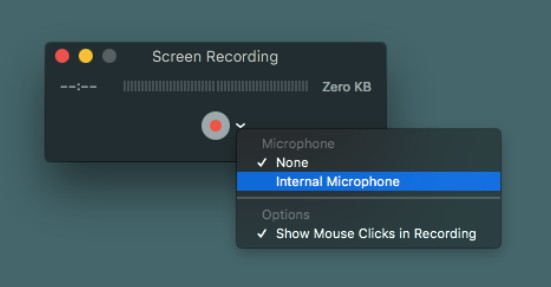
चरण 6।रिकॉर्डिंग क्षेत्र निर्धारित करें, जैसे कि पूरी स्क्रीन या कोई कस्टमाइज़ किया गया क्षेत्र। अब, ऑडियो के साथ QuickTime स्क्रीन रिकॉर्डिंग शुरू करने के लिए "रिकॉर्ड" बटन पर क्लिक करें।
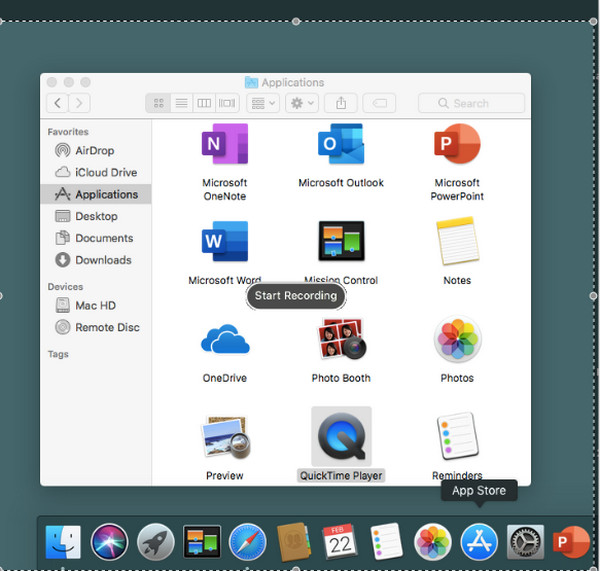
कुछ DRM संरक्षित वेबसाइट ऑडियो कैप्चर का पता लगा सकती हैं या उसे ब्लॉक कर सकती हैं। यह भी संभव है कि आपके नए डाउनलोड किए गए प्रोग्राम ने आपकी सेटिंग बदल दी हो। आंतरिक ऑडियो के साथ क्विकटाइम स्क्रीन कैप्चर को सफलतापूर्वक रिकॉर्ड करने के लिए, आप विवादित ऐप्स को अनइंस्टॉल कर सकते हैं। यह यह जांचने के लिए भी काम करता है कि साउंडफ्लावर/ब्लैकहोल/बैकग्राउंडम्यूजिक को सिस्टम ऑडियो आउटपुट के रूप में सेट किया गया है या नहीं। सिस्टम सेटिंग्स पर जाएं और फिर साउंड चेक करें।
माइक्रोफोन से मैक स्क्रीन की आवाज कैसे रिकॉर्ड करें
आप माइक्रोफ़ोन ऑडियो के साथ मैक पर स्क्रीन रिकॉर्ड करने के लिए क्विकटाइम प्लेयर (या शिफ्ट + कमांड + 5 दबाकर स्क्रीनशॉट टूलबार) का उपयोग कर सकते हैं। माइक्रोफ़ोन की आवाज़ धीमी होने की समस्या को दूर करने के लिए एक बार परीक्षण करने की सलाह दी जाती है। इसके अलावा, आप पहले बिल्ट-इन या बाहरी माइक्रोफ़ोन का चयन करके देख सकते हैं। अब, नीचे दिए गए चरणों का पालन करें।
स्टेप 1।QuickTime Player खोलें। ऊपर दिए गए "फ़ाइल" ड्रॉप-डाउन सूची से "नई स्क्रीन रिकॉर्डिंग" विकल्प पर क्लिक करें।
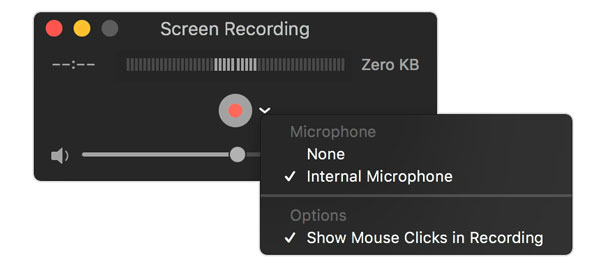
चरण दो।"रिकॉर्ड" बटन के बगल में मौजूद तीर पर क्लिक करें। "आंतरिक माइक्रोफ़ोन" विकल्प चुनें।
चरण 3।मैक स्क्रीन को माइक्रोफोन की ऑडियो के साथ रिकॉर्ड करने के लिए "रिकॉर्ड" बटन पर क्लिक करें।
चरण 4।आप मेनू बार में "स्टॉप" बटन पर क्लिक कर सकते हैं। या स्क्रीन रिकॉर्डिंग समाप्त करने के लिए अपने कीबोर्ड पर "Esc" कुंजी दबा सकते हैं।
क्विकटाइम रिकॉर्डिंग में ऑडियो न आने की समस्या को ठीक करने के 4 आसान तरीके
ज़्यादातर समय, मैक यूज़र को स्क्रीन रिकॉर्ड करते समय बिना ऑडियो के क्विकटाइम रिकॉर्डिंग में समस्या आती है। इसलिए, इस समस्या को ठीक करने के लिए, इस अनुभाग में आपको क्विकटाइम स्क्रीन को ऑडियो के साथ रिकॉर्ड करने के लिए चार आसान उपाय बताए गए हैं।
तरीका 1. सुनिश्चित करें कि सभी अनुमतियाँ और इनपुट
इसके लिए दोषी क्विकटाइम स्क्रीन रिकॉर्डिंग काम नहीं कर रही है कभी-कभी यह एक साधारण अनुमति समस्या होती है। यह म्यूट हो सकता है, या आपके माइक्रोफ़ोन का उपयोग करने के लिए मार्क की सेटिंग अनचेक हो सकती है।
तरीका 2. ध्वनि इनपुट सेटिंग्स का निरीक्षण करें
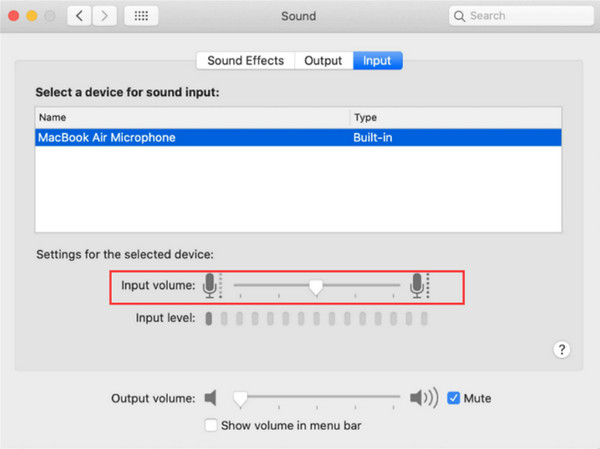
यदि आपको माइक्रोफ़ोन का उपयोग करने की अनुमति दी गई है और फिर भी कोई ऑडियो नहीं मिल रहा है, तो ध्वनि इनपुट सेटिंग्स की जांच करना आवश्यक है; सुनिश्चित करें कि वॉल्यूम को अधिकतम करने के लिए स्लाइडर को ऊपर रखा गया है।
तरीका 3. सही स्रोत चुनें
शायद आपने इसे गलत ऑडियो स्रोत या माइक्रोफ़ोन से स्क्रीन रिकॉर्ड करने के लिए सेट किया है, या शायद यह किसी भी पर सेट नहीं है। इसलिए, आपको QuickTime पर स्क्रीन रिकॉर्डिंग के लिए ऑडियो की गारंटी के लिए सक्रिय आंतरिक माइक्रोफ़ोन का निर्धारण करना सुनिश्चित करना होगा।
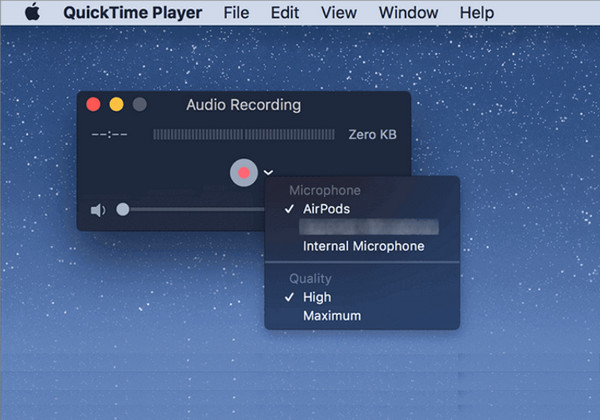
तरीका 4. बस क्विकटाइम प्लेयर को अपडेट करें
जैसा कि आप जानते हैं, एक पुराना प्रोग्राम गड़बड़ियाँ या छोटी-मोटी बग पैदा कर सकता है जिससे उसका प्रदर्शन प्रभावित हो सकता है, जो मैक पर क्विकटाइम प्लेयर के साथ भी ऐसा ही हो सकता है। इस प्रकार, स्क्रीन रिकॉर्ड करते समय आपके पास कोई ऑडियो नहीं होगा।
मैक पर आंतरिक ऑडियो रिकॉर्ड करने के लिए 3 सर्वश्रेष्ठ क्विकटाइम प्लेयर विकल्प
| विशेषता / उपकरण | आंतरिक ऑडियो आसान | माइक ऑडियो | सेटअप में आसानी | के लिए सबसे अच्छा | टिप्पणियाँ / वास्तविक अनुभव |
| द्रुत खिलाड़ी | नहीं (ब्लैकहोल/साउंडफ्लावर की आवश्यकता है) | हां | मुश्किल | बुनियादी रिकॉर्डर | यह सिस्टम की आवाज़ को आसानी से कैप्चर नहीं करता है। |
| AnyRec Screen Recorder | हाँ (अंतर्निहित) | हां | आसान | ऑल-इन-वन ऑडियो/वीडियो | यह मैक पर बिना ड्राइवर के सिस्टम और माइक्रोफोन की आवाज रिकॉर्ड करता है। |
| ओबीएस स्टूडियो | हाँ (सेटअप के साथ) | हां | मुश्किल | उन्नत/निःशुल्क | शक्तिशाली, लेकिन जटिल सेटअप। और यह कम क्षमता वाले पीसी पर धीमा चलता है। |
| स्क्रीनकास्ट-ओ-मैटिक | हां | हां | आसान | त्वरित सरल क्लिप | फ्री वर्जन में कुछ सीमाएं हैं और इसमें वॉटरमार्क भी है। |
1. AnyRec स्क्रीन रिकॉर्डर
इतना सब होने के बाद भी, यदि आप अभी भी ऑडियो के साथ क्विकटाइम स्क्रीन रिकॉर्ड करने का सीधा तरीका खोज रहे हैं, चाहे वह सिस्टम साउंड हो या माइक्रोफ़ोन, तो इसका उपयोग करना अच्छा है AnyRec Screen Recorderयह विंडोज और मैक प्रोग्राम क्विकटाइम का एक बेहतरीन विकल्प है, खासकर तब जब आप ज़्यादा सुविधाओं तक पहुँचना चाहते हैं या डिफ़ॉल्ट मैक प्लेयर में आंतरिक ऑडियो कैप्चर करने में समस्याएँ हैं। AnyRec में आंतरिक ऑडियो रिकॉर्ड करने के लिए बिल्ट-इन सपोर्ट है, इसके लिए वर्चुअल ऑडियो डिवाइस जैसे किसी वर्कअराउंड की ज़रूरत नहीं होती, जिसकी क्विकटाइम को ज़रूरत होती है। साथ ही, यह स्क्रीन रिकॉर्डिंग से आगे जाता है क्योंकि यह क्विकटाइम के बिना स्क्रीन और ऑडियो रिकॉर्ड करने के बाद संपादन सुविधाओं को कवर करता है।

कोई अतिरिक्त सेटअप नहीं! यह आंतरिक और माइक्रोफ़ोन दोनों को सीधे कैप्चर करता है;
समायोज्य रिकॉर्डिंग सेटिंग्स, जैसे रिज़ॉल्यूशन, गुणवत्ता, ऑडियो वॉल्यूम, आदि।
सहेजने से पहले पूर्वावलोकन विंडो में अनावश्यक भागों को ट्रिम करने का आनंद लें।
उच्च गुणवत्ता बनाए रखने के लिए शोर रद्दीकरण और आवाज संवर्धन प्रदान करें।
सुरक्षित डाऊनलोड
सुरक्षित डाऊनलोड
स्टेप 1।AnyRec स्क्रीन रिकॉर्डर लॉन्च करें। स्क्रीन और ऑडियो रिकॉर्ड करने के लिए मुख्य विंडो पर वीडियो रिकॉर्डर चुनें।
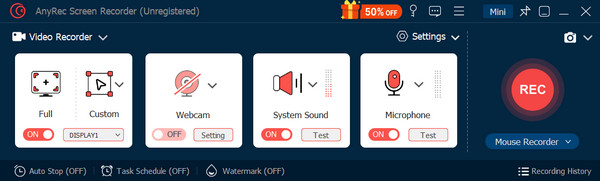
चरण दो।"सिस्टम साउंड" और "माइक्रोफ़ोन" के लिए दोनों स्विच सक्षम करें। इसके बाद, "कॉग व्हील" आइकन से "रिकॉर्ड सेटिंग्स" पर जाएं, "सिस्टम साउंड" और "माइक्रोफ़ोन" के लिए विकल्प खोजें, और अपने इच्छित ऑडियो स्रोत चुनें; यदि आवश्यक हो तो गुणवत्ता समायोजित करें।
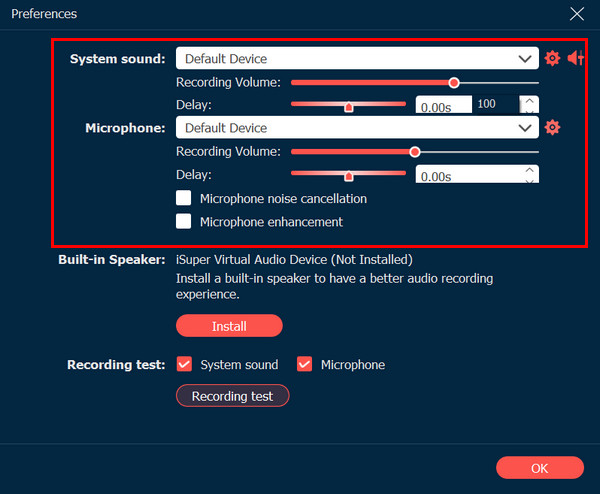
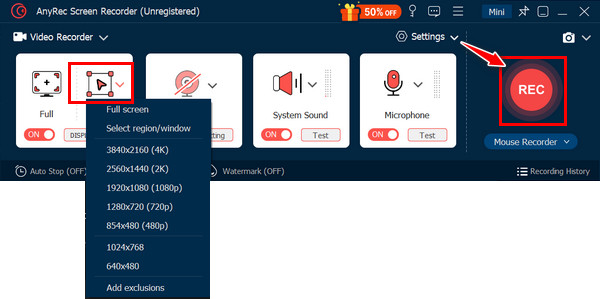
चरण 3।उसके बाद, यदि आप केवल एक विशिष्ट विंडो या क्षेत्र को रिकॉर्ड करना चाहते हैं, तो "कस्टम" विकल्प चुनें। स्क्रीन और ऑडियो गतिविधि रिकॉर्ड करने के लिए "रिकॉर्ड" बटन पर क्लिक करें।
एक बार जब यह हो जाए, तो रिकॉर्डिंग को सहेजने से पहले देखने और संपादित करने के लिए "पूर्वावलोकन" विंडो खोलने के लिए रिकॉर्डिंग समाप्त करें। ऑडियो के साथ क्विकटाइम स्क्रीन रिकॉर्डिंग करने के बजाय, आप डिफ़ॉल्ट प्लेयर के बिना ऑडियो रिकॉर्ड करते हैं।
सुरक्षित डाऊनलोड
सुरक्षित डाऊनलोड
ध्वनि के साथ क्विकटाइम स्क्रीन रिकॉर्डिंग के बारे में बात करने से पहले, यहां दो अन्य विकल्प दिए गए हैं जो क्विकटाइम की समस्याओं के बिना स्क्रीन और ऑडियो रिकॉर्डिंग कार्यक्षमता प्रदान करते हैं।
2. ओबीएस स्टूडियो
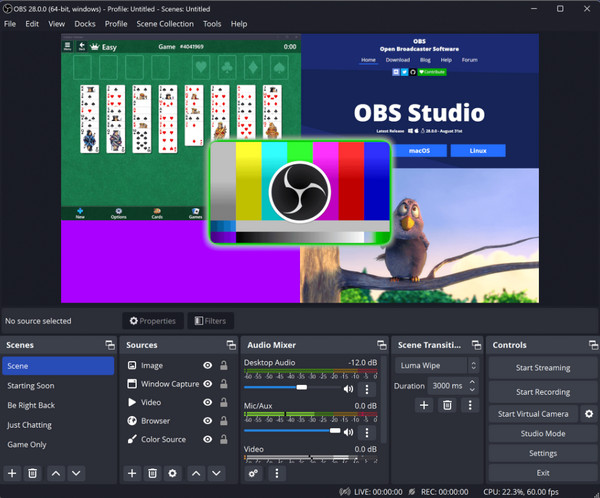
ओ बीएस एक शक्तिशाली और प्रसिद्ध स्क्रीन रिकॉर्डिंग टूल है जो व्यापक अनुकूलन विकल्पों के साथ आता है। यह क्विकटाइम विकल्प लाइव स्ट्रीमिंग और जटिल स्क्रीन रिकॉर्डिंग सेटअप के लिए आदर्श है, जो वेबकैम, माइक्रोफ़ोन, स्क्रीन क्षेत्रों और अधिक सहित कई स्रोतों का समर्थन करता है। अपनी शक्ति के कारण, यह अनुभवी उपयोगकर्ताओं के पसंदीदा में से एक है, हालाँकि यह शुरुआत करने वालों के लिए थोड़ी जटिलता के साथ आता है।
- पेशेवरों
- उन्नत उपयोगकर्ताओं के लिए बहुत अनुकूलन योग्य।
- एकाधिक ऑडियो और वीडियो स्रोतों को कवर करें.
- व्यावसायिक रिकॉर्डिंग के लिए उपयुक्त.
- दोष
- सुविधा संपन्न इंटरफ़ेस भारी पड़ सकता है।
- अनुसंधान और सुधार की आवश्यकता है।
- संपादन उपकरण सीमित हैं।
3. स्क्रीनकास्ट-ओ-मैटिक
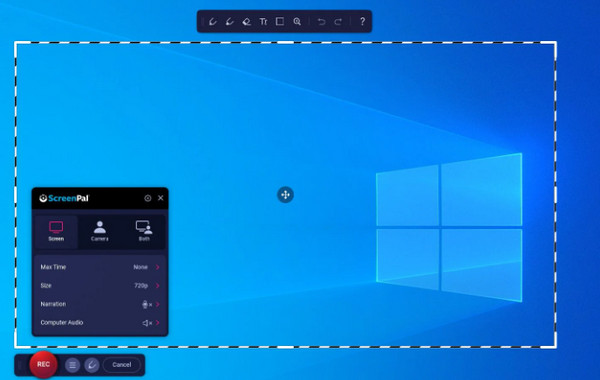
एक और मुफ़्त QuickTime विकल्प Screencast-O-Matic है। यह प्रोग्राम विंडोज और मैक के लिए एक प्रसिद्ध रिकॉर्डिंग है जो मुफ़्त और सशुल्क दोनों संस्करणों का समर्थन करता है। इसमें एक उपयोगकर्ता के अनुकूल इंटरफ़ेस है जो विभिन्न आवश्यकताओं को पूरा करता है, जो इसे शुरुआती और आकस्मिक उपयोगकर्ताओं के लिए एक आदर्श विकल्प बनाता है। यदि आप त्वरित कैप्चर, ट्यूटोरियल, प्राथमिक स्क्रीन प्रदर्शन चाहते हैं तो तुरंत यहाँ जाएँ।
- पेशेवरों
- निःशुल्क कार्यक्रम जो आपको त्वरित कैप्चर करने की अनुमति देता है।
- रिकॉर्डिंग को सीधे अपने होस्टिंग प्लेटफॉर्म पर साझा करें।
- इसमें नेविगेशन में आसानी वाला इंटरफ़ेस है जो शुरुआती लोगों के लिए अच्छा है।
- दोष
- निःशुल्क संस्करण में रिकॉर्डिंग की एक सीमा और वॉटरमार्क है।
- व्यापक अनुकूलन और सुविधाओं का अभाव.
- भुगतान संस्करण में भी संपादन सुविधाएँ सीमित हैं।
FAQs
-
माइक्रोफ़ोन ऑडियो के साथ स्क्रीन रिकॉर्ड करने के लिए क्विकटाइम का उपयोग कैसे करें?
QuickTime खोलने के बाद, फ़ाइल टैब पर जाएँ और नई स्क्रीन रिकॉर्डिंग चुनें। रिकॉर्ड बटन के बगल में नीचे तीर के नीचे, आंतरिक माइक्रोफ़ोन विकल्प चुनें। इसके बाद, आप रिकॉर्डिंग क्षेत्र को स्वयं परिभाषित कर सकते हैं, और जब आप तैयार हों, तो "रिकॉर्ड" बटन पर क्लिक करें।
-
क्या आप क्विकटाइम के माध्यम से ऑडियो के साथ iPhone स्क्रीन रिकॉर्ड कर सकते हैं?
दुर्भाग्य से, नहीं। आप मैक पर डिफ़ॉल्ट क्विकटाइम प्लेयर का उपयोग करके सीधे अपने iPhone स्क्रीन को ऑडियो के साथ रिकॉर्ड नहीं कर सकते। यह प्लेयर केवल उन डिवाइस की स्क्रीन और ऑडियो कैप्चर करने में सक्षम है जो आपके मैक पर चल रहे हैं।
-
मैं अपने iPhone स्क्रीन को ऑडियो के साथ रिकॉर्ड करने के लिए क्या उपयोग कर सकता हूँ?
अगर क्विकटाइम प्लेयर पर ऐसा करना असंभव है, तो सबसे आसान तरीका आपके iOS डिवाइस पर बिल्ट-इन स्क्रीन रिकॉर्डर द्वारा प्रदान किया जाएगा, जो कंट्रोल सेंटर में उपलब्ध है। अगर यह वहां नहीं है, तो इसे सेटिंग्स में खोजें और फीचर जोड़ें।
-
क्विकटाइम की सभी रिकॉर्डिंग कहां सेव की जाती हैं?
डिफ़ॉल्ट रूप से, QuickTime में की गई सभी रिकॉर्डिंग आपके Mac पर मूवीज़ फ़ोल्डर में सहेजी जाती हैं। हालाँकि, आप रिकॉर्डिंग सहेजने से पहले अपनी फ़ाइल के लिए कोई अलग स्थान चुन सकते हैं।
-
क्विकटाइम रिकॉर्डिंग को सहेजने के लिए उत्कृष्ट प्रारूप क्या है?
QuickTime में की गई रिकॉर्डिंग को सहेजने के लिए कोई बेहतरीन फ़ॉर्मेट नहीं है क्योंकि यह आपकी ज़रूरतों पर निर्भर करता है। हालाँकि, प्लेयर का डिफ़ॉल्ट फ़ॉर्मेट MOV है, जो ज़्यादातर प्लैटफ़ॉर्म और डिवाइस के साथ अच्छी क्वालिटी और अनुकूलता प्रदान करता है। अगर आपको यह आकार में बड़ा लगता है, तो आप आसानी से शेयर करने और स्टोरेज स्पेस बचाने के लिए MP4 पर विचार कर सकते हैं।
निष्कर्ष
आप देखिए, ऐसा करते हुए कंप्यूटर ऑडियो के साथ क्विकटाइम स्क्रीन रिकॉर्डिंग यह तभी संभव है जब इसमें ऑडियो प्लगइन हो। लेकिन अगर आपके पास यह है लेकिन फिर भी आपको कोई ऑडियो नहीं मिल रहा है, तो आज बताए गए किसी विकल्प का इस्तेमाल करना बेहतर है। इन सभी में से, आपके पास सबसे अच्छा विकल्प AnyRec स्क्रीन रिकॉर्डर हो सकता है। यह न केवल रिकॉर्डिंग का एक सहज तरीका प्रदान करता है, बल्कि यह आपकी स्क्रीन के साथ आंतरिक और बाहरी दोनों ऑडियो को आपकी इच्छित गुणवत्ता पर कैप्चर कर सकता है। बाद में, आप संपादन टूल के साथ अपने स्पर्श जोड़ सकते हैं।
सुरक्षित डाऊनलोड
सुरक्षित डाऊनलोड
संबंधित लेख
हमारे लेखक के बारे में




