
पॉडकास्ट एडिटिंग: कारगर 6-चरणों वाली कार्यप्रणाली (टिप्स सहित)

आपने अभी-अभी अपना अब तक का सबसे बेहतरीन एपिसोड पूरा किया है। लेकिन बेहतरीन पॉडकास्ट माइक के पीछे नहीं बनते; वे इस बात पर निर्भर करते हैं कि आप उन्हें कैसे प्रस्तुत करते हैं। पॉडकास्ट संपादनयदि आपकी वर्तमान प्रक्रिया में सेटिंग्स को बेतरतीब ढंग से काटना या अनुमान लगाना शामिल है, तो एक अधिक सुदृढ़ कार्यप्रणाली के साथ इसे बेहतर बनाएं। नीचे दी गई संपूर्ण पॉडकास्ट ऑडियो संपादन कार्यप्रणाली को पढ़ें और अपने पॉडकास्ट को बेहतर बनाने के कुछ सुझावों का पालन करें। देखें कि कैसे अपने पॉडकास्ट को ऐसा बनाएं जैसे उसके पीछे समर्पित उपकरण लगे हों।
गाइड सूची
पॉडकास्ट एडिटिंग में वास्तव में क्या शामिल होता है पॉडकास्ट एडिटिंग की कार्यप्रणाली (चरण दर चरण) पॉडकास्ट की ऑडियो गुणवत्ता कैसे सुधारेंपॉडकास्ट एडिटिंग में वास्तव में क्या शामिल होता है
पॉडकास्ट एडिटिंग शुरू करने से पहले, इसके चरणों को बोझिल न समझें। इस प्रक्रिया में बस दो अलग-अलग काम एक साथ करने होते हैं, और इन्हें अलग-अलग करना एक कुशल कार्यप्रवाह प्राप्त करने का पहला कदम है।
- 1. विषयवस्तु संपादन। आपकी कहानी बातचीत को दिशा देती है, इसलिए यह स्वाभाविक रूप से प्रवाहित होनी चाहिए और श्रोता का ध्यान आकर्षित करना चाहिए। हम्म, उह और लाइक जैसे सभी अनावश्यक शब्दों, दोहराए गए वाक्यों, विषय से हटकर की गई बातों, असहज चुप्पी और अन्य ध्यान भटकाने वाली सांसों से बचें।
- 2. तकनीकी ऑडियो संपादन। यहीं पर पॉलिशिंग का काम होता है। अपने एपिसोड को साफ-सुथरा और सुनने में आसान बनाएं। ऑडियो शोर कम करनाइक्वलाइज़ेशन, कम्प्रेशन, वॉल्यूम बैलेंस, संगीत जोड़ना और अंतिम लाउडनेस नॉर्मलाइज़ेशन करना।
पॉडकास्ट एडिटिंग की कार्यप्रणाली (चरण दर चरण)
अपने पॉडकास्ट एडिट में क्या-क्या शामिल है और प्रत्येक कार्य को कब करना है, यह जानने से आपका समय बचेगा। अनावश्यक चरणों पर समय बर्बाद करने से बचने के लिए, एक सुव्यवस्थित और विश्वसनीय कार्यप्रणाली का उपयोग करें। AnyRec Video Converter आपके पॉडकास्ट संपादन के लिए।
यह वीडियो और ऑडियो फ़ाइलों को कन्वर्ट करने, कंप्रेस करने और एडिट करने के लिए एक ऑल-इन-वन डेस्कटॉप टूल है। इसमें वॉल्यूम बूस्टिंग, AI नॉइज़ रिमूवल, ऑडियो ट्रिमिंग और अन्य सुविधाओं वाले बिल्ट-इन टूल्स शामिल हैं। पॉडकास्टर्स और कंटेंट क्रिएटर्स के लिए, यह एक हल्का और समय बचाने वाला साथी है जो स्टूडियो सॉफ़्टवेयर की जटिलता के बिना पॉडकास्ट एडिटिंग की तैयारी और अंतिम प्रस्तुति को सरल बनाता है।
पॉडकास्ट के लिए तैयार फाइलें बनाने के लिए प्रीसेट के साथ 1000 से अधिक फॉर्मेट समर्थित हैं।
एनकोडर, चैनल, सैंपल रेट और अन्य सेटिंग्स को सटीक रूप से समायोजित करें।
कई एपिसोड को सहेजने के लिए जीपीयू-त्वरित बैच प्रोसेसिंग।
मुख्य प्रोजेक्ट को दोबारा खोले बिना ही त्वरित संपादन के लिए अंतर्निर्मित टूलबॉक्स उपलब्ध है।
सुरक्षित डाऊनलोड
सुरक्षित डाऊनलोड
चरण 1: सबसे पहले पूरी रिकॉर्डिंग सुनें
एक भी कट लगाने से पहले, अपनी रॉ रिकॉर्डिंग का पूर्वावलोकन करें और किसी भी अनावश्यक हिस्से के टाइमस्टैम्प को नोट कर लें।
चरण 2: लंबे मौन को हटाएँ
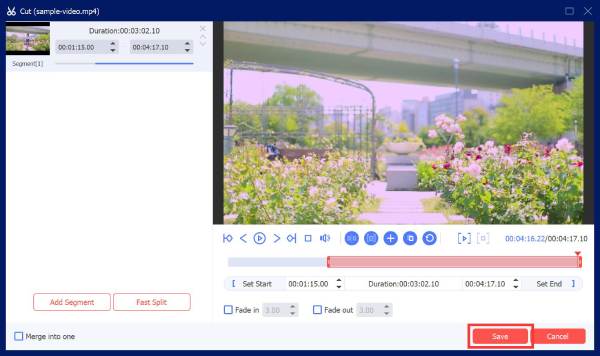
फ़ाइल अपलोड हो जाने के बाद, बातचीत में आने वाले लंबे विरामों को हटा दें। इससे बातचीत सहज और बिना किसी जल्दबाजी के आगे बढ़ेगी। "ट्रिम" बटन पर क्लिक करें, फिर दोनों हैंडल को उस हिस्से के आसपास ले जाएं जिसे आप हटाना चाहते हैं। उनके बीच का हिस्सा बना रहेगा और बाकी हट जाएगा।
चरण 3: अनावश्यक शब्दों को हटाएँ
अगले चरण में, 'उम', 'उह', 'यू नो' और अन्य दोहराए जाने वाले शब्दों जैसे अनावश्यक शब्दों को छाँटें। केवल उन्हीं शब्दों को हटाएँ जो श्रोता का ध्यान मुख्य विषय से भटकाते हैं।
चरण 4: विषय से इतर चर्चाओं को हटाएँ
विषय से इतर चर्चाओं पर तीन मिनट की बातचीत को हटा दें। यदि वह हिस्सा जानकारीपूर्ण, मनोरंजक या पॉडकास्ट एपिसोड को आगे बढ़ाने वाला नहीं है, तो उसे छोड़ दें।
चरण 5: एपिसोड के प्रवाह को बेहतर बनाएं
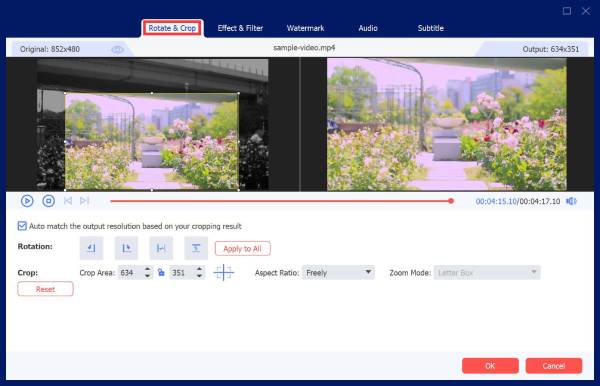
अब जब केवल महत्वपूर्ण सामग्री ही बची है, तो अनावश्यक हिस्सों को हटाकर ट्रांज़िशन को सुचारू बनाएं। अपना इंट्रो, आउट्रो और ट्रांज़िशन संगीत डालें और सभी स्पीकर वॉल्यूम को संतुलित करें ताकि पूरा वीडियो शुरू से अंत तक सहज लगे। आप यह सब AnyRec Video Converter के "एडिट" बटन में कर सकते हैं, जहाँ आपको रोटेट करने, इफ़ेक्ट लगाने, संगीत जोड़ने आदि के लिए टैब मिलेंगे।
चरण 6: अंतिम एपिसोड निर्यात करें
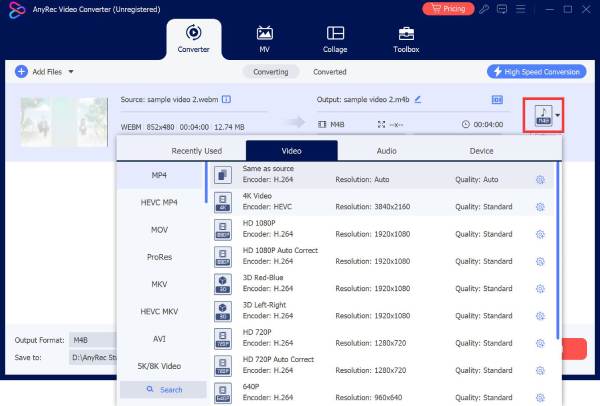
अंत में, अपनी फ़ाइल को पॉडकास्ट एडिटिंग के सभी मानकों के अनुरूप अंतिम रूप दें। AnyRec वीडियो कन्वर्टर की मुख्य स्क्रीन से, "फ़ॉर्मेट" ड्रॉपडाउन मेनू से एक फ़ॉर्मेट चुनें और यदि चाहें, तो "कस्टम प्रोफ़ाइल" बटन पर क्लिक करके बिटरेट, सैंपल रेट, रिज़ॉल्यूशन आदि जैसी सेटिंग्स को कस्टमाइज़ करें। एक बार हो जाने पर, अपनी फ़ाइल का नाम दें, अंतिम गंतव्य सेट करें और "सभी कन्वर्ट करें" बटन पर क्लिक करें।
पॉडकास्ट की ऑडियो गुणवत्ता कैसे सुधारें
एक बार जब आपका पॉडकास्ट प्रोडक्शन अच्छी तरह से तैयार हो जाए, तो अंतिम चरण यह सुनिश्चित करना है कि आपका एपिसोड श्रोताओं को वास्तव में अच्छा लगे। अच्छी बात यह है कि साफ-सुथरा ऑडियो पाने के लिए आपको किसी महंगे सेटअप की आवश्यकता नहीं है, और AnyRec Video Converter में कुछ चुनिंदा समायोजन करके इसे आसानी से सुधारा जा सकता है।
पृष्ठभूमि शोर हटा दें
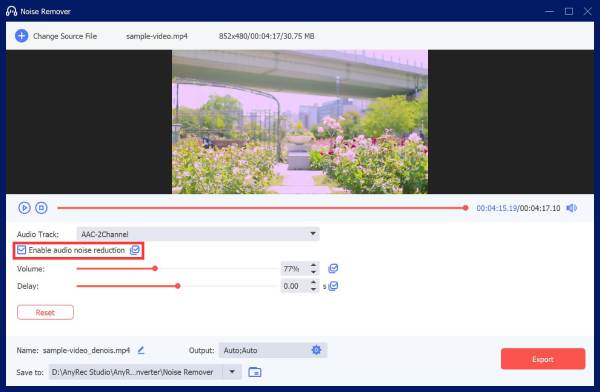
शांत कमरे में भी, आपका माइक हवा की आवाज़, पंखे की आवाज़ और गुनगुनाहट को पकड़ लेगा। इसलिए, "टूलबॉक्स" टैब पर जाएं और "नॉइज़ रिमूवर" चुनें। अपनी ऑडियो फ़ाइल आयात करें और "ऑडियो नॉइज़ रिडक्शन सक्षम करें" बॉक्स को चेक करना सुनिश्चित करें, अपना ट्रैक सुनें और निर्यात करें।
ऑडियो स्तरों को सामान्य करें
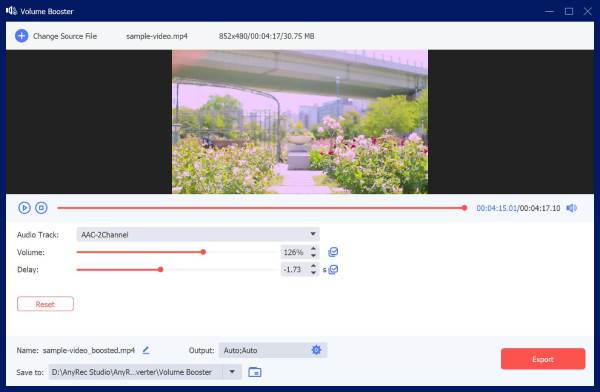
अगर आपका मेहमान शांत है, या आपका बैकग्राउंड म्यूज़िक बहुत धीमा या असमान सुनाई दे रहा है, तो प्रोग्राम के टूलबॉक्स में मौजूद "वॉल्यूम बूस्टर" का इस्तेमाल करें। सभी आउटपुट लेवल को संतुलित करने के लिए वॉल्यूम स्लाइडर को खींचें और एक स्थिर, सुसंगत ऑडियो ट्रैक प्राप्त करें।
आवाज की स्पष्टता सुधारने के लिए EQ का उपयोग करें
इक्वलाइज़ेशन आपको आवाज़ को कर्कश बनाने वाली फ़्रीक्वेंसी को कम करने और उसे दमदार बनाने वाली फ़्रीक्वेंसी को बढ़ाने की सुविधा देता है। कमरे की अस्पष्टता को दूर करने के लिए लगभग 200-400 हर्ट्ज़ का उपयोग करें, जबकि लगभग 3-5 किलोहर्ट्ज़ हेडफ़ोन और स्पीकर पर बोले गए शब्दों को स्पष्ट रूप से सुनने में मदद करता है।
संपीड़न लागू करें
लोग स्वाभाविक रूप से माइक से थोड़ा पीछे हटकर हंसते हैं, चाहे हंसी की आवाज़ तेज़ हो या धीमी। एमपी3 ऑडियो कंप्रेसर इससे तेज आवाजों को धीरे-धीरे कम करने और नरम अक्षरों को उभारने में मदद मिलेगी, जिससे बातचीत संतुलित और सुनने में सहज लगेगी।
निष्कर्ष
जब आप कहानी के संपादन को तकनीकी सुधारों से अलग करते हैं और प्रक्रिया में स्पष्ट चरणों का पालन करते हैं, तो आपका पॉडकास्ट ऑडियो संपादन कदम बेहद आसान हो जाते हैं। आप उस स्वाभाविक ऊर्जा को बनाए रख सकते हैं जिसने बातचीत को शुरू से ही रोचक बनाया था। और उस दिनचर्या को और भी आसान बनाने के लिए, इसमें जोड़ें AnyRec Video Converter अब आपके टूलकिट में एक और सुविधा जुड़ गई है। आप वीडियो से स्पष्ट ऑडियो निकाल सकते हैं, बैकग्राउंड की हल्की सी आवाज़ को साफ कर सकते हैं, या अंतिम फ़ाइलों को बैच में एक्सपोर्ट कर सकते हैं। इससे आप काम को जल्दी से निपटा सकते हैं और डिलीवर कर सकते हैं, ताकि आप अपने पॉडकास्ट को अपने सोशल चैनलों पर शेयर कर सकें।
सुरक्षित डाऊनलोड
सुरक्षित डाऊनलोड
संबंधित लेख
हमारे लेखक के बारे में



