लोकप्रिय

AnyRec PhoneMover
किसी भी फोन ब्रांड के बीच डेटा ट्रांसफर करें।
सुरक्षित डाऊनलोड
अपने पसंदीदा गानों के साथ iPhone पर रिंगटोन बनाने के 5 तरीके

क्या आप अपने iPhone रिंगटोन को और अधिक खास बनाना चाहते हैं? यहां 5 तरीके हैं:
- AnyRec PhoneMover: विंडोज़ पर सभी संगीत को आईफोन में स्थानांतरित करें और वांछित हिस्से को क्लिप करें, संपादित करें और आईफोन रिंगटोन के रूप में परिवर्तित करें।
- एप्पल संगीत फाइंडर पर: Apple Music लाइब्रेरी पर खरीदे गए कुछ संगीत को AAC प्रारूप में iPhone रिंगटोन के रूप में सेट करें।
- के साथ संगीत बनाएं गैराज बैण्ड: लूप, रीमिक्स और इंस्ट्रूमेंट इफ़ेक्ट का उपयोग करके अद्वितीय iPhone रिंगटोन बनाएं और बनाएं।
- रिंगटोन खरीदें ई धुन: आईट्यून्स से दूसरों द्वारा बनाई गई अधिक पसंदीदा रिंगटोन खरीदें और उन्हें डिफ़ॉल्ट रिंगटोन के रूप में सेट करें।
- के माध्यम से रिंगटोन सेट करें समायोजन: अलग-अलग संपर्कों के लिए अलग-अलग रिंगटोन बनाएं क्योंकि आप महत्वपूर्ण संपर्कों को अलग करना चाहते हैं।
सुरक्षित डाऊनलोड
आपकी रिंगटोन आपके बारे में बहुत कुछ कहती है। Apple के प्रीलोडेड टोन्स से चिपके रहने के बजाय, आप अपने iPhone पर अपने खुद के संगीत या रिकॉर्डिंग का इस्तेमाल करके रिंगटोन बना सकते हैं। किसी पसंदीदा गाने, वॉइस मेमो या साउंड क्लिप को रिंगटोन के तौर पर इस्तेमाल करना ज़्यादा आसान है। इस लेख को पढ़ें और नीचे दिए गए चरणों का पालन करके मिनटों में अपने iPhone रिंगटोन को निजीकृत करें।
गाइड सूची
iPhone iOS 26 पर कस्टम रिंगटोन सेट करें कंप्यूटर संगीत को iPhone रिंगटोन के रूप में निर्यात करने का सबसे आसान तरीका फाइंडर में Apple Music पर AAC फ़ाइलों में गाने कस्टमाइज़ करें गैराजबैंड के साथ अपना खुद का संगीत बनाएं और आईफोन रिंगटोन सेट करें आईट्यून्स पर अधिक रिंगटोन खरीदें और उन्हें आईफोन रिंगटोन के रूप में सेट करें iPhone पर रिंगटोन बनाने के बारे में अक्सर पूछे जाने वाले प्रश्नiPhone iOS 26 पर कस्टम रिंगटोन सेट करें
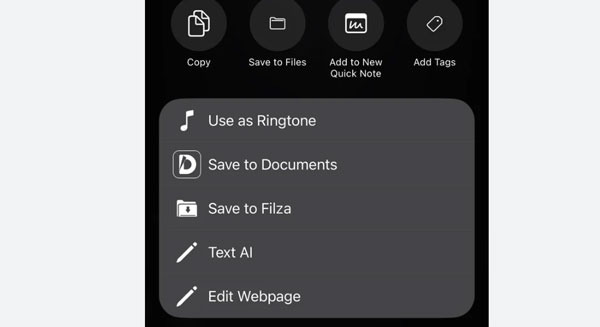
iOS 26 अपडेट में, Apple ने एक नया फ़ीचर जारी किया है जो उपयोगकर्ताओं को GarageBand या iTunes के बिना कस्टम iPhone रिंगटोन सेट करने की सुविधा देता है। आप शेयर शीट से किसी साउंड फ़ाइल (DRM-प्रोटेक्टेड गानों को छोड़कर) को अपनी रिंगटोन के रूप में तुरंत असाइन कर सकते हैं। तैयार ऑडियो फ़ाइल MP3 या M4A में होनी चाहिए (इसके लिए चरण देखें)। MP4 को M4A में बदलें) प्रारूप में होना चाहिए तथा इसकी लंबाई 30 सेकंड से कम होनी चाहिए।
- 1. अपनी फ़ाइल (MP3, M4A, या संगत प्रारूप) को फ़ाइल या वॉयस मेमो में सहेजें।
- 2. इस ऑडियो फ़ाइल को खोलें। "शेयर करें" बटन पर टैप करें।
- 3. शेयर शीट में "रिंगटोन के रूप में उपयोग करें" विकल्प चुनें।
- 4. यदि ऑडियो 30 सेकंड से अधिक लंबा है तो उसे ट्रिम करें (वैकल्पिक)।
- 5. "संपन्न" बटन पर टैप करें।
- 6. अब आप "सेटिंग्स" ऐप खोल सकते हैं, "साउंड्स एंड हैप्टिक्स" पर टैप करें, और "रिंगटोन" विकल्प ढूंढें।
कंप्यूटर संगीत को iPhone रिंगटोन के रूप में निर्यात करने का सबसे आसान तरीका
क्या आप अपने आईफोन के लिए कस्टम रिंगटोन बनाने का पेशेवर तरीका चाहते हैं? AnyRec PhoneMover यह एक बहु-कार्यात्मक डेस्कटॉप टूल है जो iOS 26/18 और Android 16/15 के लिए रिंगटोन मेकर प्रदान करता है। इसकी उन्नत सेटिंग्स के साथ, आप iPhone पर रिंगटोन बनाने के लिए कोई भी संगीत चुन सकते हैं, पसंदीदा भाग को क्लिप कर सकते हैं, और वॉल्यूम को अपनी इच्छानुसार समायोजित कर सकते हैं। इस सॉफ़्टवेयर की सबसे अच्छी बात यह है कि यह संपादित गीत को सीधे वाई-फ़ाई नेटवर्क या संगत USB केबल के माध्यम से आपके फ़ोन पर ट्रांसफ़र करता है।

किसी भी वीडियो या ऑडियो फ़ाइल को iPhone में स्थानांतरित करें और आसानी से रिंगटोन बनाएं।
iPhone रिंगटोन सेट करने से पहले स्थानांतरित संगीत को क्लिप और संपादित करने में सक्षम।
iPhone रिंगटोन के लिए ऑडियो प्रारूप को स्वचालित रूप से AMR में बदलें।
iPhone/iPad के लिए रिंगटोन बनाते समय वॉल्यूम को अपनी इच्छानुसार समायोजित करें।
सुरक्षित डाऊनलोड
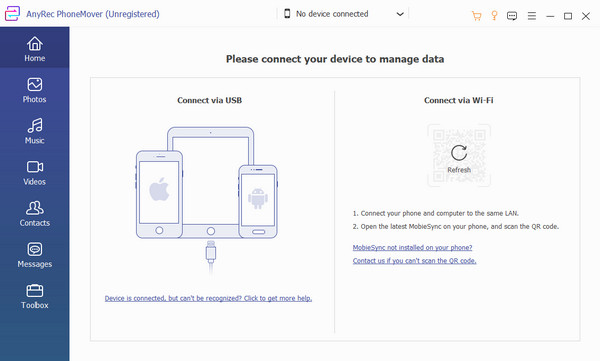
स्टेप 1।मुफ्त डाउनलोड और लॉन्च AnyRec PhoneMover रिंगटोन ट्रांसफर करना और कस्टम रिंगटोन बनाना शुरू करने के लिए। अपने iPhone 18 Pro/17 के लिए रिंगटोन बनाने के लिए, आपको इसे USB केबल से कनेक्ट करना होगा, या वाई-फाई नेटवर्क के माध्यम से कनेक्ट करने के लिए MobieSync ऐप डाउनलोड करना होगा।
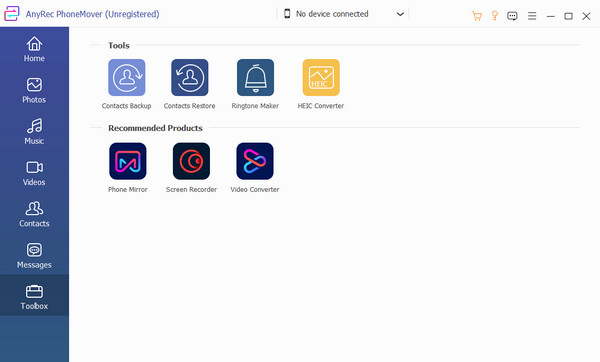
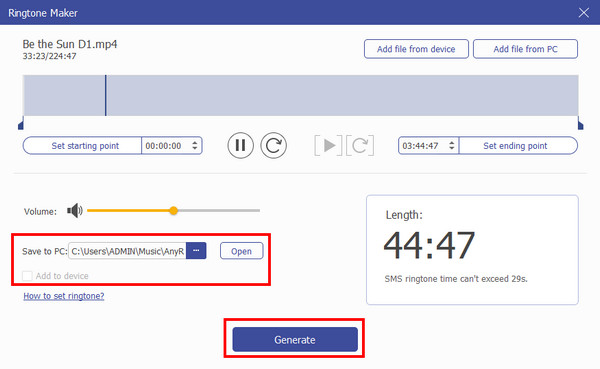
चरण दो।एक बार सफलतापूर्वक कनेक्ट हो जाने पर, फोनमूवर के "टूलबॉक्स" मेनू पर जाएं और "रिंगटोन मेकर" बटन पर क्लिक करें। कोई भी स्रोत चुनें जिसमें आप ध्वनि जोड़ना चाहते हैं, और आरंभ और समाप्ति बिंदु सेट करके वॉल्यूम समायोजित करें या ध्वनि ट्रिम करें।
चरण 3।"पीसी में सहेजें" मेनू पर आउटपुट के लिए फ़ोल्डर पथ चुनें। कनेक्टेड फोन पर रिंगटोन आयात करने के लिए आप "डिवाइस में जोड़ें" चेकबॉक्स पर भी टिक कर सकते हैं। बाद में, ध्वनि को संसाधित करने और अपने डिवाइस में सहेजने के लिए "जेनरेट" बटन पर क्लिक करें।
फाइंडर में Apple Music पर AAC फ़ाइलों में गाने कस्टमाइज़ करें
आप Apple Music में संगीत के साथ अपने iPhone के लिए रिंगटोन भी बना सकते हैं, लेकिन आपको ध्यान देना चाहिए कि स्रोत सीमित हैं। इसके अलावा, 2009 में आईट्यून्स स्टोर से खरीदे गए ऑडियो ट्रैक संगीत संपादन के लिए उपयोग के लिए प्रतिबंधित हैं, जब तक कि आप उन्हें नए आईट्यून्स प्लस प्रारूप में अपडेट नहीं करते। लेकिन अगर आपके पास अपना संगीत है, तो नीचे दिए गए निर्देशों का पालन करें। आप अपना बना सकते हैं एसी3 से एएसी रिंगटोन के रूप में सेट करने के लिए।
स्टेप 1।अपने मैक का म्यूजिक ऐप खोलें और लाइब्रेरी से वांछित गाना चुनें। जिस गाने को आप iPhone के लिए रिंगटोन बनाना चाहते हैं उस पर राइट-क्लिक करें और "डाउनलोड" बटन पर क्लिक करें। याद रखें कि रिंगटोन केवल गाने के 30 सेकंड तक ही चल सकती है, इसलिए आपको रिंगटोन के रूप में वह भाग चुनना होगा जो आप चाहते हैं।
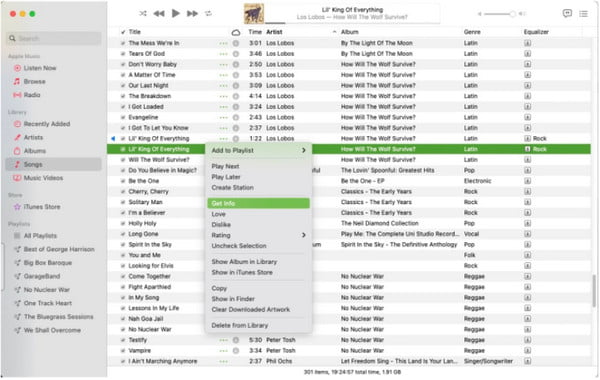
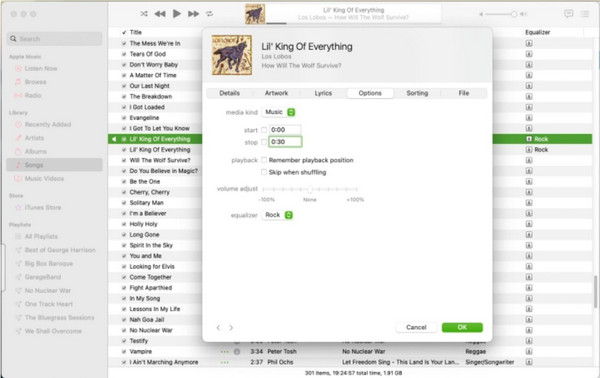
चरण दो।डाउनलोड करने के बाद, गाने पर क्लिक करें और ड्रॉप-डाउन सूची से "जानकारी प्राप्त करें" बटन पर क्लिक करें। जानकारी विंडो से, "विकल्प" टैब पर जाएं, और आरंभ और अंत भाग दर्ज करें जिन्हें आप रिंगटोन के रूप में प्राप्त करना चाहते हैं। परिवर्तनों की पुष्टि करने के लिए "ओके" बटन पर क्लिक करें।
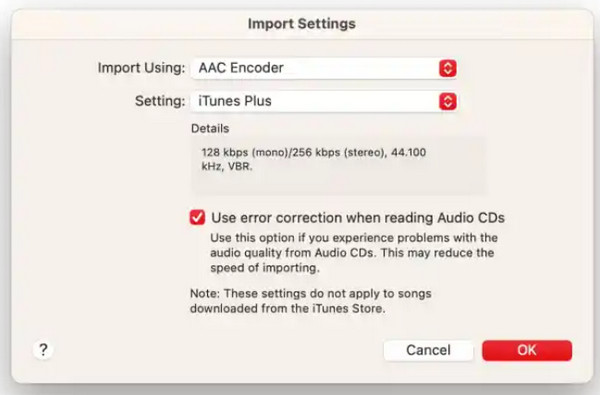
चरण 3।एक बार जब गाना आपकी संगीत लाइब्रेरी में आ जाए, तो आपको "AAC" को इसके डिफ़ॉल्ट प्रारूप के रूप में सेट करना चाहिए। "आईट्यून्स" मेनू पर जाएं और सबमेनू से "सेटिंग्स" पर क्लिक करें। "फ़ाइलें" बटन पर क्लिक करें, फिर "आयात सेटिंग्स" मेनू पर जाएं। "इम्पोर्ट यूजिंग" ड्रॉप-डाउन सूची से "एएसी एनकोडर" बटन पर क्लिक करें, फिर आईफोन रिंगटोन बनाने के लिए "ओके" बटन पर क्लिक करें।
चरण 4।लाइब्रेरी से गाने को हाइलाइट करें, "फ़ाइल" मेनू पर क्लिक करें और "कन्वर्ट" विकल्प चुनें। "एएसी संस्करण बनाएं" बटन पर क्लिक करें और रूपांतरण पूरा होने तक प्रतीक्षा करें। कनवर्ट की गई फ़ाइल को अपने डेस्कटॉप पर खींचें, और कॉपी को M4R एक्सटेंशन के रूप में नाम बदलना न भूलें।
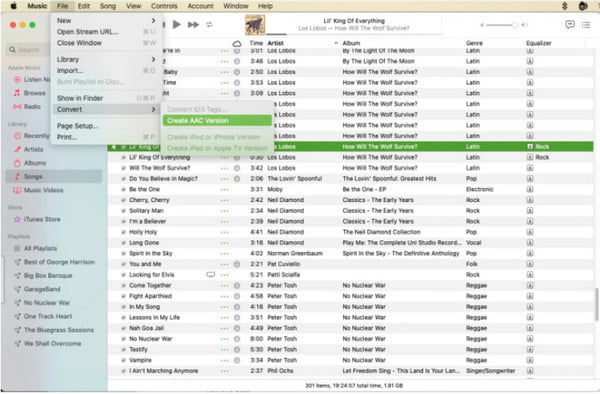
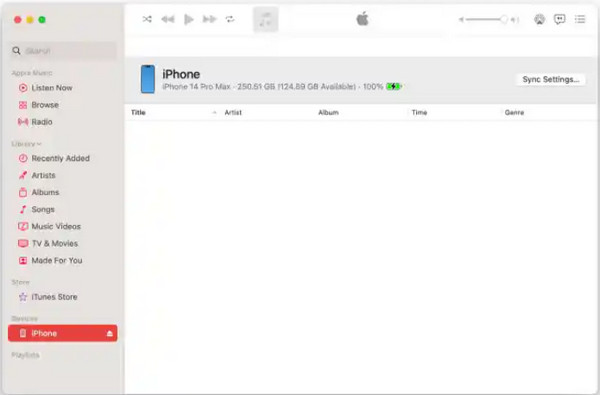
चरण 5।अपने स्मार्टफोन को एक संगत केबल के माध्यम से कंप्यूटर से कनेक्ट करें। iPhone की जानकारी iTunes के साइड पैनल पर दिखाई देगी; ऑडियो फ़ाइल को साइडबार पर खींचें और इसे अपने फ़ोन पर स्थानांतरित करें। अब, आप सेटिंग्स के माध्यम से रिंगटोन सेट कर सकते हैं।
गैराजबैंड के साथ अपना खुद का संगीत बनाएं और आईफोन रिंगटोन सेट करें
यदि आप अपने iPhone पर एक कस्टम रिंगटोन बनाना चाहते हैं, तो GarageBand ऐप इस कार्य में आपकी मदद कर सकता है। यह कस्टम लूप, रीमिक्स एफएक्स, और बहुत कुछ सहित कई सुविधाओं के साथ एक मुफ्त ऐप है। यह रिंगटोन सेट करना आसान बनाता है क्योंकि आप फ़ोन की सेटिंग ध्वनियों तक पहुँच सकते हैं। इसके अलावा, ऐप आपको गिटार या पियानो जैसे उपकरणों को प्लग करके स्क्रैच से संगीत बनाने की अनुमति देता है। और आप कर सकते हैं iPhone रिंगटोन के रूप में एक गाना रिकॉर्ड करें आपके घर के संगीत का।
स्टेप 1।ऐप लॉन्च करें और स्क्रीन के ऊपरी दाएं कोने से "जोड़ें" बटन पर टैप करें। नया ऑडियो कैप्चर करने के लिए "ट्रैक्स" टैब से वांछित उपकरण का चयन करें। प्रीसेट के लिए "लाइव लूप्स" अनुभाग से एक लूप श्रेणी भी उपलब्ध है। रिकॉर्डिंग शुरू करने और iPhone रिंगटोन बनाने के लिए "रिकॉर्ड" बटन पर टैप करें।
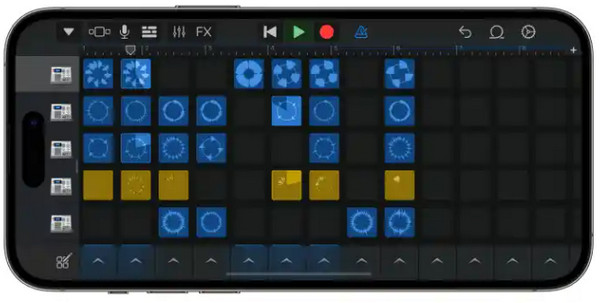
चरण दो।रिकॉर्डिंग समाप्त होने पर, रोकने के लिए "रिकॉर्ड" बटन को दोबारा टैप करें। रिकॉर्ड किए गए ऑडियो का पूर्वावलोकन सुनने के लिए हरे "प्ले" बटन को टैप करें। आप फ़ाइल का नाम भी बदल सकते हैं ताकि iPhone 18 Pro/17 पर कॉल रिंगटोन सेट करते समय इसे आसानी से पहचाना जा सके। मेनू खोलने के लिए ऑडियो फ़ाइल को दबाकर रखें।
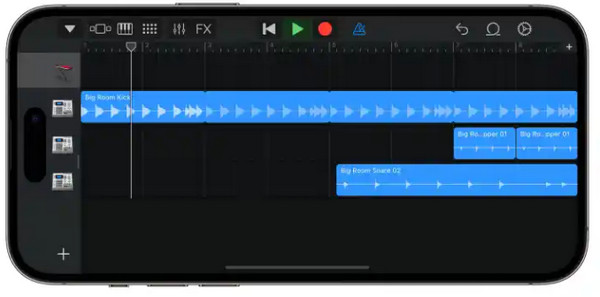
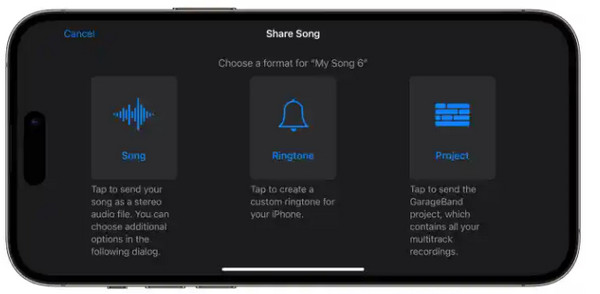
चरण 3।"शेयर" बटन और फिर "रिंगटोन" विकल्प पर टैप करें। "निर्यात करें" बटन पर टैप करके ऑडियो सहेजें। इसे सहेजने के बाद, आप पॉप-अप मेनू से "ध्वनि के रूप में उपयोग करें" विकल्प का चयन करके सीधे ऑडियो को रिंगटोन के रूप में सेट कर सकते हैं।
आईट्यून्स पर अधिक रिंगटोन खरीदें और उन्हें आईफोन रिंगटोन के रूप में सेट करें
क्या कस्टम रिंगटोन बनाना आपके लिए बहुत कठिन है? अपने iPhone पर रिंगटोन बदलने का एक और उपाय आईट्यून्स स्टोर से रिंगटोन खरीदना है। आप अलर्ट टोन और टेक्स्ट टोन सहित विभिन्न रिंगटोन खरीद सकते हैं। आईट्यून्स स्टोर से रिंगटोन का लाभ उठाने के लिए नीचे दिए गए चरणों का पालन करें।
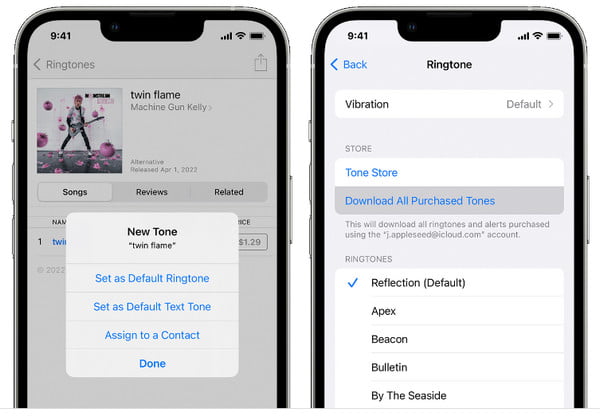
स्टेप 1।आईट्यून्स स्टोर लॉन्च करें, "अधिक" मेनू पर जाएं और "टोन" बटन पर टैप करें। आप किसी विशिष्ट रिंगटोन को देखने या यादृच्छिक रूप से ब्राउज़ करने के लिए "खोज" बार का उपयोग कर सकते हैं। पूर्वावलोकन सुनने या अधिक जानकारी पढ़ने के लिए एक टोन चुनें।
चरण दो।खरीदने के लिए टोन की कीमत पर टैप करें। यदि आपने इसे किसी अन्य डिवाइस से खरीदा है और वर्तमान फोन पर उपयोग करना चाहते हैं, तो "साउंड्स एंड हैप्टिक्स" पर जाएं। "ध्वनि और कंपन पैटर्न" से किसी भी ध्वनि को टैप करें और "सभी खरीदे गए टोन डाउनलोड करें" पर टैप करें।
iPhone 18 Pro/17 पर बनाई गई रिंगटोन सेट करने के लिए बोनस टिप्स
iPhone पर मनचाही रिंगटोन सेट करने का सबसे आसान तरीका डिफ़ॉल्ट सेटिंग्स का उपयोग करना है। आप अलग-अलग कॉन्टैक्ट्स के लिए रिंगटोन को अलग-अलग भी बदल सकते हैं। iPhone 18 Pro/17 पर मनचाही रिंगटोन सेट करने के आसान तरीके नीचे दिए गए हैं।
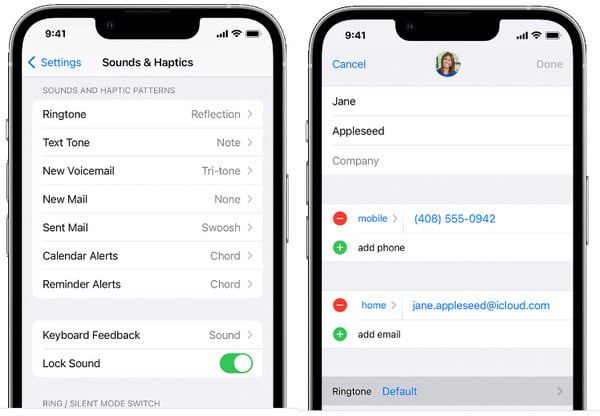
स्टेप 1।अपने iPhone पर "सेटिंग्स" ऐप खोलें और "साउंड्स एंड हैप्टिक्स" मेनू पर जाएं। "साउंड एंड हैप्टिक पैटर्न" के अंतर्गत विभिन्न ध्वनि सेटिंग्स हैं, और आप वह वांछित सेटिंग चुन सकते हैं जिसे आप संपादित करना चाहते हैं।
चरण दो।आप प्रति संपर्क रिंगटोन भी बदल सकते हैं, जिससे कॉल करने वाले के लिए यह अधिक पहचानने योग्य हो जाती है। "संपर्क" ऐप पर जाएं और किसी व्यक्ति का नाम चुनें।
चरण 3।अपनी स्क्रीन के ऊपरी भाग से "संपादित करें" बटन पर टैप करें। "रिंगटोन" या "टेक्स्ट टोन" बटन पर क्लिक करें और कॉलर के लिए वांछित रिंगटोन चुनें। परिवर्तन लागू करने के लिए संपादन सहेजें.
iPhone पर रिंगटोन बनाने के बारे में अक्सर पूछे जाने वाले प्रश्न
-
1. क्या मैं Spotify पर किसी गाने से कस्टम रिंगटोन बना सकता हूँ?
नहीं। Spotify जैसे संगीत ऐप के गाने एन्क्रिप्ट किए गए हैं और केवल प्लेटफॉर्म के भीतर ही चलाए जा सकते हैं। अधिकतर, आप इन गानों को अपने कॉल या अलर्ट रिंगटोन के रूप में उपयोग नहीं कर सकते, लेकिन आप आईट्यून्स स्टोर से टोन खरीद सकते हैं।
-
2. मुझे अपने आईफोन पर रिंगटोन्स कहां मिल सकती हैं?
आमतौर पर, खरीदी गई रिंगटोन मीडिया फ़ोल्डर के अंदर टोन फ़ोल्डर में होती हैं। आप उन्हें मुख्य आईट्यून फ़ोल्डर में भी पा सकते हैं।
-
3. क्या Apple रिंगटोन के लिए मासिक शुल्क लेता है?
नहीं। आईट्यून्स स्टोर से रिंगटोन एक बार की खरीद है, इसलिए आपके कॉल या अन्य सुविधाओं पर टोन का उपयोग करने के लिए प्रति माह भुगतान करने की कोई आवश्यकता नहीं है।
निष्कर्ष
अपने iPhone 18 Pro/17 पर डिफ़ॉल्ट रिंगटोन बनाना आसान है। लेकिन आप अपनी खुद की ऑडियो बनाकर या iTunes Store से खरीदकर अपने कॉलर की रिंगटोन को और भी आकर्षक बना सकते हैं। अगर आप रिंगटोन खरीदना नहीं चाहते, तो अपने PC पर AnyRec PhoneMover से बेहतरीन साउंड बनाएं। अभी मुफ़्त ट्रायल वर्जन आज़माएं!
सुरक्षित डाऊनलोड
संबंधित आलेख:
हमारे लेखक के बारे में