
 सभी के लिए सर्वश्रेष्ठ वीडियो, ऑडियो और वेबकैम रिकॉर्डर।
आंतरिक ऑडियो के साथ शीर्ष 5 सर्वश्रेष्ठ मैक स्क्रीन रिकॉर्डर

मैक पर ऑडियो रिकॉर्डिंग की समस्याओं से परेशान हैं? AnyRec स्क्रीन रिकॉर्डर स्क्रीन और साउंड दोनों को बेहतरीन तरीके से रिकॉर्ड करता है, किसी जुगाड़ की ज़रूरत नहीं। साफ़-सुथरा इंटरफ़ेस, बेहतरीन आउटपुट। आज ही सॉफ्टवेयर डाउनलोड करें और बिना किसी परेशानी के अपनी मनचाही रिकॉर्डिंग करें।
सुरक्षित डाऊनलोड
सुरक्षित डाऊनलोड
जब लोग किसी चीज़ को खोजने की बात करते हैं ऑडियो के साथ मैक स्क्रीन रिकॉर्डर, यह आमतौर पर एक ऐसे टूल को संदर्भित करता है जो आंतरिक ऑडियो रिकॉर्ड कर सकता है। वर्तमान macOS Tahoe अभी भी Mac की आंतरिक ऑडियो रिकॉर्डिंग का समर्थन नहीं करता है। इसलिए आपको सिस्टम ऑडियो और माइक्रोफ़ोन वॉइस के साथ Mac पर स्क्रीन रिकॉर्ड करने के लिए किसी तृतीय-पक्ष स्क्रीन रिकॉर्डर या वर्चुअल ऑडियो ड्राइवर का उपयोग करना होगा। कोई चिंता नहीं। यहाँ आपको संक्षिप्त समीक्षाओं के साथ 8 सुझाव मिलेंगे। बस पढ़ें और जाँचें।
गाइड सूची
ऑडियो के साथ सर्वश्रेष्ठ मैक स्क्रीन रिकॉर्डर सिस्टम ऑडियो के साथ मैक स्क्रीन को कैसे रिकॉर्ड करें मैक के लिए शीर्ष 4 मुफ्त स्क्रीन रिकॉर्डर तुलना तालिका FAQsऑडियो के साथ सर्वश्रेष्ठ मैक स्क्रीन रिकॉर्डर
सर्वश्रेष्ठ: सिस्टम ध्वनि और माइक्रोफ़ोन आवाज के साथ आसान मैक स्क्रीन रिकॉर्डिंग।
AnyRec Screen Recorder मैक ऑडियो रिकॉर्डिंग प्रतिबंधों को बायपास करने में आपकी मदद कर सकता है। आप इनपुट ऑडियो स्रोत सेट करने के लिए "सिस्टम ऑडियो" और "माइक्रोफ़ोन" से पहले टॉगल बटन को चालू कर सकते हैं। शुरुआती लोगों के लिए एक अनुकूल मैक रिकॉर्डिंग सॉफ़्टवेयर के रूप में, आपको मैक स्क्रीन वीडियो और ऑडियो को आसानी से कैप्चर करने के लिए 5 अलग-अलग मोड मिलते हैं।
- पेशेवरों
- आपका आंतरिक ऑडियो रिकॉर्डिंग सॉफ्टवेयर जो सभी ऑनलाइन ऑडियो को कैप्चर कर सकता है।
- अपनी वीडियो और ऑडियो रिकॉर्डिंग फ़ाइलों को ट्रिम करें, परिवर्तित करें, संपीड़ित करें, सहेजें और साझा करें।
- मैक वीडियो और ऑडियो को स्वचालित रूप से घंटों तक रिकॉर्ड करने के लिए एक निर्धारित कार्य सेट करें।
- दोष
- माइक्रोफ़ोन शोर रद्दीकरण और संवर्द्धन सुविधाएं केवल विंडोज संस्करण पर उपलब्ध हैं।
- अंतर्निहित संपादक तक पहुंचने के लिए आपको पूर्ण संस्करण में अपग्रेड करना होगा।
सुरक्षित डाऊनलोड
सुरक्षित डाऊनलोड
सिस्टम ऑडियो के साथ मैक स्क्रीन को कैसे रिकॉर्ड करें
एक आसान और शक्तिशाली स्क्रीन वीडियो रिकॉर्डर वाकई मददगार है। अगर आप एक ही समय में मैक कंप्यूटर की स्क्रीन और ऑडियो रिकॉर्ड करना चाहते हैं, तो आप AnyRec स्क्रीन रिकॉर्डर का इस्तेमाल कर सकते हैं। यह न केवल लाइव ऑडियो स्ट्रीम, बल्कि प्रोग्राम ऑडियो भी रिकॉर्ड कर सकता है। इसका सहज इंटरफ़ेस सभी उपयोगकर्ताओं के लिए अनुकूल है। आप क्लिक करके चुन सकते हैं कि कौन सी स्क्रीन और ऑडियो रिकॉर्ड करना है। इसके अलावा, आप प्रोग्राम के भीतर कस्टम शॉर्टकट के साथ मैक पर स्क्रीन रिकॉर्ड कर सकते हैं।
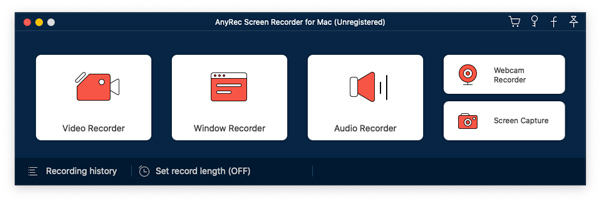
1. मैक के लिए AnyRec स्क्रीन रिकॉर्डर खोलें। मैक गतिविधियों को स्क्रीन रिकॉर्ड करने के लिए "वीडियो रिकॉर्डर" बटन पर क्लिक करें।
सुरक्षित डाऊनलोड
सुरक्षित डाऊनलोड
2. फ़ुल स्क्रीन या कस्टम स्क्रीन कैप्चर एरिया सेट करें। मैकबुक एयर या प्रो कंप्यूटर पर आंतरिक ऑडियो रिकॉर्ड करने के लिए, आपको "सिस्टम साउंड" टॉगल बटन को चालू करना होगा। फिर अपनी ज़रूरत के अनुसार "माइक्रोफ़ोन" और "कैमरा" टॉगल बटन चालू करें।

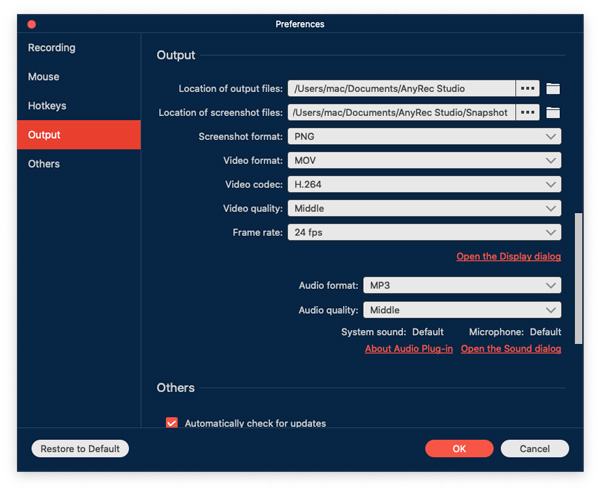
3. "प्राथमिकताएँ" मेनू पर क्लिक करें और ऊपर "सेटिंग्स" मेनू आइटम चुनें। यहाँ आप आउटपुट में वीडियो फ़ॉर्मेट, गुणवत्ता, फ़्रेम दर और अन्य आउटपुट सेटिंग्स बदल सकते हैं। इसके अलावा, आप रिकॉर्डिंग, माउस, हॉटकीज़ और अन्य पर जाकर अधिक जानकारी प्राप्त कर सकते हैं।
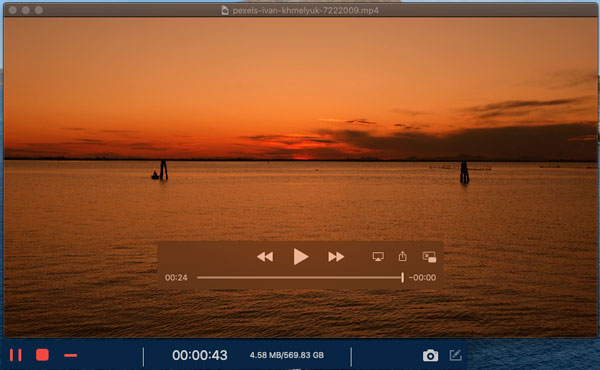
4. मैक पर आंतरिक ऑडियो रिकॉर्ड करने के लिए "REC" बटन पर क्लिक करें। आप वीडियो रिकॉर्डिंग को टेक्स्ट, लाइन, तीर और अन्य आकृतियों के साथ रीयल-टाइम में संपादित कर सकते हैं। फिर जब चाहें मैक पर स्क्रीन रिकॉर्डिंग समाप्त करने के लिए "Stop" बटन पर क्लिक करें।
मैक के लिए शीर्ष 4 मुफ्त स्क्रीन रिकॉर्डर
शीर्ष 1. क्विकटाइम प्लेयर
सर्वोत्तम: वॉयसओवर के साथ मैक स्क्रीन वीडियो को शीघ्रता से रिकॉर्ड करें।
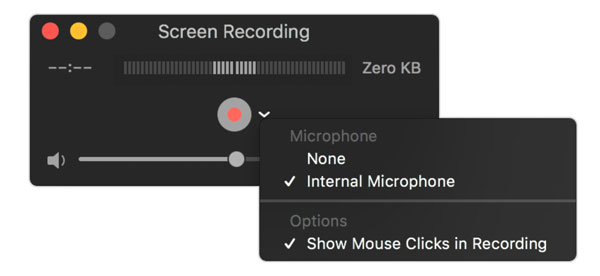
क्विकटाइम प्लेयर एक अंतर्निहित मैक स्क्रीन रिकॉर्डर है। आप मैक पर स्क्रीन, वॉइस और वेबकैम रिकॉर्डिंग कर सकते हैं। हालाँकि, मैक पर सीधे आंतरिक ऑडियो रिकॉर्डिंग का समर्थन नहीं है। आपको ब्लैकहोल (या) इंस्टॉल करना होगा। साउंडफ्लावर और अधिक) मैक पर आंतरिक ऑडियो रिकॉर्ड करने के लिए।
- पेशेवरों
- मैक पर आवाज के साथ स्क्रीन वीडियो रिकॉर्ड करने के लिए निःशुल्क।
- मैक पर स्क्रीन वीडियो रिकॉर्ड करते समय माउस क्लिक दिखाएँ।
- दोष
- कोई प्रत्यक्ष सिस्टम ऑडियो रिकॉर्डिंग समर्थन नहीं। आपको मैन्युअल रूप से एक वर्चुअल ऑडियो ड्राइवर इंस्टॉल करना होगा।
- लंबी अवधि के वीडियो रिकॉर्ड करते समय क्विकटाइम प्लेयर कभी-कभी क्रैश हो जाता है।
शीर्ष 2. ओबीएस
सर्वोत्तम: एक निःशुल्क और ओपन-सोर्स स्क्रीन रिकॉर्डर के साथ मैक पर माइक्रोफ़ोन और सिस्टम ऑडियो रिकॉर्ड करें।
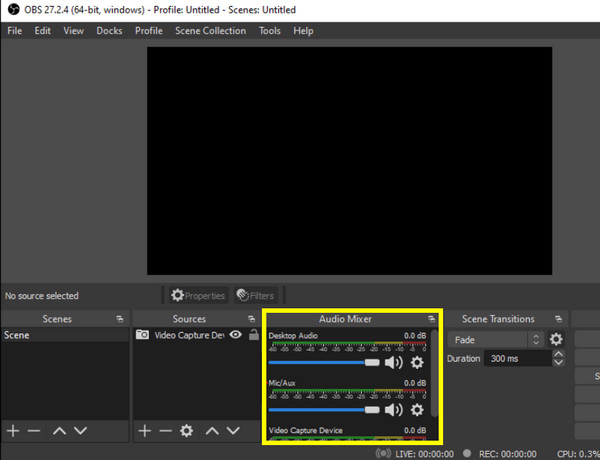
उन्नत उपयोगकर्ताओं के लिए, OBS Studio for Mac ऑडियो के साथ एक अच्छा Mac स्क्रीन रिकॉर्डर भी है। आप अपनी ज़रूरतों के अनुसार स्क्रीन वीडियो और ऑडियो रिकॉर्डिंग को निजीकृत कर सकते हैं। अनुकूलन योग्य OBS रिकॉर्डिंग सेटिंग्स और OBS प्लगइन्स आपकी ज़रूरतों को पूरा कर सकते हैं। इसके अलावा, OBS Studio लाइव स्ट्रीमिंग के लिए भी अच्छा है। आप Mac पर रीयल-टाइम वीडियो और ऑडियो रिकॉर्डिंग और स्ट्रीमिंग प्राप्त कर सकते हैं।
- पेशेवरों
- शोर में कमी, शोर गेट और कंप्रेसर के साथ ऑडियो गुणवत्ता में वृद्धि करें।
- OBS के साथ लाइव स्ट्रीमिंग और रिकॉर्डिंग दोनों के लिए दृश्यों और स्रोतों को अनुकूलित करें।
- दोष
- NS ओबीएस रिकॉर्डिंग सेटिंग्स शुरुआती लोगों के लिए भ्रमित करने वाले हैं।
- OBS संभावित रूप से निम्न-स्तरीय कंप्यूटरों पर लैग या प्रदर्शन संबंधी समस्याएं उत्पन्न करता है।
शीर्ष 3. AnyRec फ्री स्क्रीन रिकॉर्डर ऑनलाइन
सर्वश्रेष्ठ: सर्वश्रेष्ठ: वेबपेजों से ऑनलाइन वीडियो रिकॉर्ड करें और मुफ्त में MP4 में सहेजें।
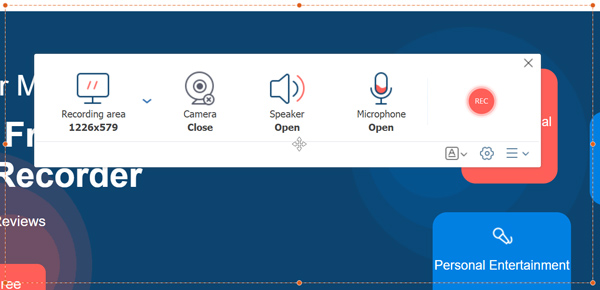
AnyRec फ्री स्क्रीन रिकॉर्डर ऑनलाइन यह एक 100% मुफ़्त मैक स्क्रीन रिकॉर्डर है जिसमें आंतरिक ऑडियो है। आप मैक पर स्क्रीन और ऑडियो दोनों एक साथ रिकॉर्ड कर सकते हैं, जिसमें मैक कंप्यूटर की आवाज़ और माइक्रोफ़ोन की आवाज़ दोनों शामिल हैं। कोई अधिकतम समय सीमा या वॉटरमार्क नहीं है। इस प्रकार, आप मैकबुक स्क्रीन को असीमित ऑडियो के साथ रिकॉर्ड कर सकते हैं।
- पेशेवरों
- ऑडियो के साथ मैक स्क्रीन वीडियो को MP4 और WMV में रिकॉर्ड करें।
- कोई अधिकतम रिकॉर्डिंग समय सीमा नहीं.
- दोष
- मैक वीडियो को 24 एफपीएस या 20 एफपीएस में रिकॉर्ड करें।
- अपने आउटपुट वीडियो में वॉटरमार्क रखें।
शीर्ष 4. स्क्रीनपाल फ्री स्क्रीन रिकॉर्डर (पूर्व में स्क्रीनकास्ट-ओ-मैटिक)
सर्वोत्तम: 15 मिनट तक ऑडियो के साथ मैक स्क्रीन को निःशुल्क रिकॉर्ड करें।
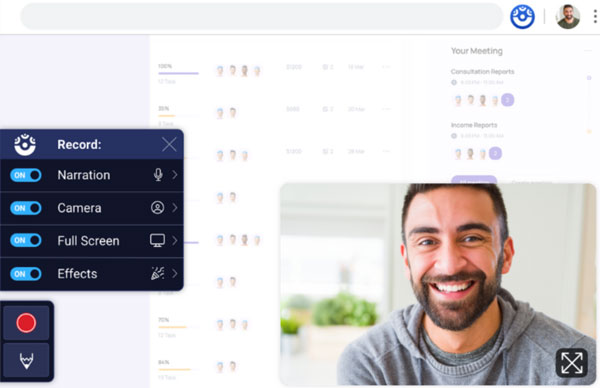
स्क्रीनपाल मुफ़्त स्क्रीन रिकॉर्डर ऑडियो के साथ त्वरित स्क्रीन और वेबकैम रिकॉर्डिंग प्रदान करता है। यह स्क्रीनपाल के भीतर बुनियादी वीडियो संपादन और क्लाउड स्टोरेज सहायता भी प्रदान करता है। वर्षों से, स्क्रीनपाल शिक्षा और दृश्य संचार पर केंद्रित रहा है। इसलिए शिक्षक, छात्र और प्रशिक्षक व्याख्यानों को वर्णन के साथ रिकॉर्ड कर सकते हैं।
- पेशेवरों
- स्क्रीन वीडियो, वेबकैम और ऑडियो को एक साथ रिकॉर्ड करें।
- अपने मैक रिकॉर्डिंग वीडियो में टेक्स्ट और आकृतियाँ जोड़ें।
- दोष
- निःशुल्क संस्करण में प्रति रिकॉर्डिंग अधिकतम समय सीमा 15 मिनट है।
- यदि आप स्क्रीनपाल फ्री स्क्रीन रिकॉर्डर से लंबे वीडियो रिकॉर्ड करते हैं तो आपको क्रैश, लैग और फ़्रीज़िंग की समस्याओं का सामना करना पड़ सकता है।
तुलना तालिका
| साधन | सीपीयू उपयोग (सामान्य) | रिकॉर्डिंग गुणवत्ता | फ़ाइल का आकार (उदाहरण: 30 मिनट, 1080p) |
| AnyRec Screen Recorder | निम्न (15-201टीपी3टी) | शार्प 1080p/FPS | लगभग 800 एमबी |
| द्रुत खिलाड़ी | बहुत कम (5-12%) | उत्कृष्ट देशी | 4-6GB+ |
| ओ बीएस | मध्यम-उच्च (25-45%) | अनुकूलन योग्य शीर्ष-स्तरीय | 1-2 जीबी (ऑप्टिमाइज़्ड) |
| AnyRec फ्री स्क्रीन रिकॉर्डर ऑनलाइन | निम्न-मध्यम (10-25%) | अच्छा 1080p/24-30FPS | ~500-900MB |
| स्क्रीनपाल | मध्यम (20-35%) | ठोस लेकिन संपीड़ित | लगभग 1.2-2 जीबी (15 मिनट तक सीमित) |
FAQs
-
क्या मैक सिस्टम ऑडियो रिकॉर्ड कर सकता है?
नहीं। macOS डिफ़ॉल्ट रूप से QuickTime और स्क्रीनशॉट टूलबार (Shift, Command, 5) का उपयोग करके Mac पर सिस्टम ऑडियो कैप्चर करने की अनुमति नहीं देता है। इसके लिए आपको थर्ड-पार्टी सॉफ़्टवेयर (जैसे AnyRec Screen Recorder) या वर्चुअल ऑडियो ड्राइवर (जैसे Blackhole या Soundflower) का उपयोग करना होगा।
-
मैक के लिए सबसे अच्छा मुफ्त स्क्रीन रिकॉर्डर कौन सा है?
यह आपकी ज़रूरतों पर निर्भर करता है। OBS Studio मल्टीप्लेटफ़ॉर्म पर उपलब्ध सर्वश्रेष्ठ स्क्रीन रिकॉर्डर फ्रीवेयर के रूप में जाना जाता है। यदि आप ब्राउज़र-आधारित रिकॉर्डर चाहते हैं, तो AnyRec Free Screen Recorder Online असीमित मुफ्त वीडियो और ऑडियो रिकॉर्डिंग की सुविधा प्रदान करता है।
-
क्या QuickTime सिस्टम की आवाज़ रिकॉर्ड कर सकता है?
नहीं। QuickTime Player आपके बिल्ट-इन या बाहरी माइक्रोफ़ोन से रिकॉर्ड करता है। Mac सिस्टम साउंड रिकॉर्डिंग प्राप्त करने के लिए, आप ऑडियो रूटिंग के लिए Blackhole का उपयोग कर सकते हैं।
निष्कर्ष
NS ऑडियो के साथ सर्वश्रेष्ठ मैक स्क्रीन रिकॉर्डर यह इस बात पर निर्भर करता है कि आप किस चीज़ को सबसे ज़्यादा महत्व देते हैं, जैसे आसान संचालन, उन्नत संपादन, कोई समय सीमा नहीं, विश्वसनीय सिस्टम ऑडियो कैप्चर, और भी बहुत कुछ। अगर आप एक हल्के रिकॉर्डर की तलाश में हैं जो मैक पर आंतरिक और बाहरी ऑडियो के साथ आसानी से स्क्रीन रिकॉर्ड कर सके, तो AnyRec स्क्रीन रिकॉर्डर चुनें। आप शिक्षा, व्यवसाय, सामग्री निर्माण या दैनिक जीवन के लिए आसान चरणों के साथ स्क्रीन वीडियो रिकॉर्ड कर सकते हैं। नीचे दिए गए मुफ़्त डाउनलोड बटन पर क्लिक करें। अपना निःशुल्क परीक्षण शुरू करें और अपने मैक के वीडियो स्क्रीन और ऑडियो रिकॉर्ड करें।
सुरक्षित डाऊनलोड
सुरक्षित डाऊनलोड
संबंधित लेख
हमारे लेखक के बारे में




