लोकप्रिय

AnyRec PhoneMover
किसी भी फोन ब्रांड के बीच डेटा ट्रांसफर करें।
सुरक्षित डाऊनलोड
iPhone द्वारा Android पर चित्र न भेजने के 8 समाधान

एक परेशान करने वाली स्थिति: आप iPhone 18 Pro Max इस्तेमाल कर रहे हैं और आपने एक बेहतरीन फोटो खींची है, जिसे आप अपने दोस्तों के साथ Android फोन पर शेयर करना चाहते हैं। आप सेंड बटन दबाते हैं, लेकिन कुछ नहीं होता। कई लोगों को iPhone से Android पर फोटो न भेजने की समस्या का सामना करना पड़ता है। यह परेशानी काफी अहम है, लेकिन इस लेख में हम इसके आम कारणों पर चर्चा करेंगे और सबसे महत्वपूर्ण बात, iPhone से Android पर फोटो न भेजने की समस्या के आठ समाधान बताएंगे। आज ही अपने अनमोल पलों को शेयर करना शुरू करें!
गाइड सूची
मेरा iPhone, Android को तस्वीरें क्यों नहीं भेजता? iPhone द्वारा Android पर तस्वीरें न भेजने की समस्या को ठीक करने के 8 तरीके iPhone से Android में GB में फ़ोटो और एल्बम स्थानांतरित करेंमेरा iPhone, Android को तस्वीरें क्यों नहीं भेजता?
अपने iPhone से Android पर तस्वीरें भेजने में परेशानी कई कारणों से हो सकती है। इस समस्या के लिए शीर्ष 8 समाधानों के बारे में जानने से पहले, नीचे वे सबसे आम कारण बताए गए हैं जिनकी वजह से आपको 'iPhone Android पर तस्वीरें नहीं भेजेगा' की समस्या आ रही है:
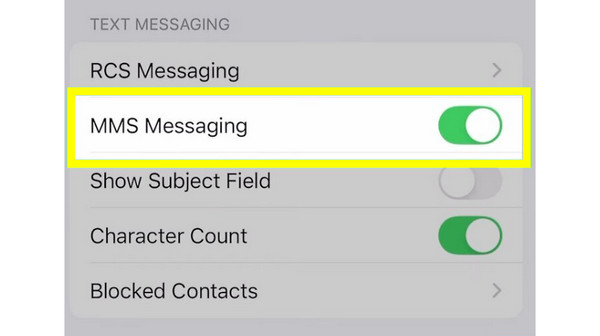
• iMessage संगतता. iPhone में Apple-से-Apple संचार के लिए iMessage होता है, लेकिन Android फ़ोन पर भेजने के लिए MMS की आवश्यकता होती है। यदि यह बंद है, तो आपकी फ़ोटो नहीं भेजी जाएगी।
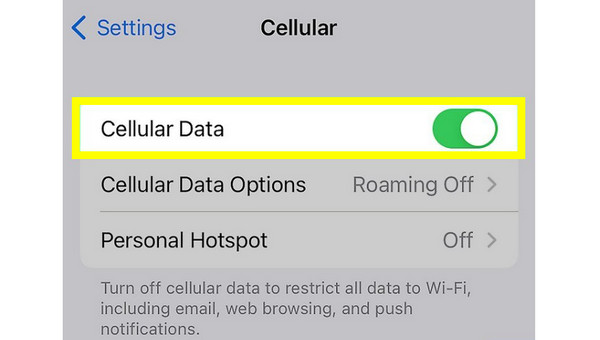
• सेलुलर डेटा बंद है. एमएमएस सेलुलर डेटा कनेक्शन पर बहुत ज़्यादा निर्भर करता है। अगर आपका मोबाइल डेटा अक्षम है, तो आपका iPhone फ़ोटो नहीं भेजा जाएगा।
• नेटवर्क या वाहक संबंधी समस्याएं. आपके मोबाइल सेवा प्रदाता के पास खराब सिग्नल होने से भी एमएमएस संदेश भेजने पर असर पड़ सकता है।
• पुरानी वाहक सेटिंग्स/iOS संस्करण. चूंकि संदेश भेजने की सुविधाओं के लिए वाहक सेटिंग्स महत्वपूर्ण होती हैं, इसलिए यदि उन्हें अपडेट नहीं किया जाता है, तो इससे चित्र भेजने में विफलता हो सकती है।
• ब्लॉक किये हुए कॉन्टेक्ट्स। यदि एंड्रॉयड नंबर ब्लॉक कर दिया गया है, तो चित्र सहित संदेश नहीं पहुंचेंगे।
• मैसेजिंग ऐप में गड़बड़ियां. कभी-कभी, संदेश ऐप में गड़बड़ियां आ सकती हैं, जिसके कारण चित्र सहित संदेश भेजने में विफलता हो सकती है।
iPhone द्वारा Android पर तस्वीरें न भेजने की समस्या को ठीक करने के 8 तरीके
अपने iPhone द्वारा Android पर तस्वीरें न भेजे जाने की समस्या के संभावित कारणों की पहचान करने के बाद, इसे ठीक करने के कई तरीके हैं। आज हम आठ सरल लेकिन प्रभावी समाधान साझा कर रहे हैं, जिनमें से प्रत्येक में त्वरित चरण और उनके फायदे और नुकसान का विवरण दिया गया है।
1. एमएमएस मैसेजिंग सक्षम करें
अपने iPhone पर "सेटिंग" ऐप खोलें, फिर "मैसेज" ऐप ढूँढने के लिए नीचे स्क्रॉल करें। यहाँ से, iPhone से Android पर फ़ोटो भेजने के लिए "MMS मैसेजिंग" को चालू करें।
पेशेवरों
अन्य प्लेटफार्मों पर फ़ोटो साझा करने के लिए एक महत्वपूर्ण सेटिंग।
सेटिंग्स में त्वरित परिवर्तन
दोष
यदि आपके मोबाइल और इंटरनेट सेवा प्रदाता के पास MMS का समर्थन नहीं है तो यह काम नहीं करेगा।
वाई-फाई के साथ सेलुलर डेटा का उपयोग करता है।
2. सेलुलर डेटा चालू करें
एक बार जब आप "सेटिंग्स" ऐप में हों, तो "सेलुलर" अनुभाग पर टैप करें, फिर "सेलुलर डेटा" स्विच को चालू करना सुनिश्चित करें।
पेशेवरों
शीघ्रता से किया जाने वाला तथा प्रभावी।
एमएमएस और अन्य सेवाएं सक्षम करता है।
दोष
कमजोर सिग्नल वाले क्षेत्रों में इससे कोई मदद नहीं मिलेगी।
यह आपके डेटा प्लान को ख़त्म कर सकता है।
3. कैरियर सेटिंग्स की जाँच करें
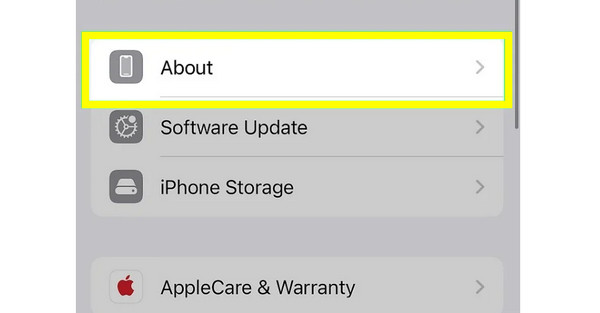
"सेटिंग्स" पर जाएं, फिर "सामान्य" चुनें और "अबाउट" पर टैप करें। थोड़ी देर प्रतीक्षा करें, फिर, यदि कोई अपडेट उपलब्ध है, तो iPhone द्वारा Android पर फ़ोटो न भेजने की समस्या को ठीक करने के लिए "अपडेट" पर टैप करें।
पेशेवरों
अपने मोबाइल प्रदाता के साथ सुचारू प्रदर्शन सुनिश्चित करें।
इसे करने में केवल एक मिनट लगता है।
दोष
अद्यतनों की जांच के लिए कोई विकल्प नहीं है।
हो सकता है कि इसे पहले ही अपडेट कर दिया गया हो, तथा इसमें कोई सुधार न दिया गया हो।
4. संदेश ऐप पुनः प्रारंभ करें
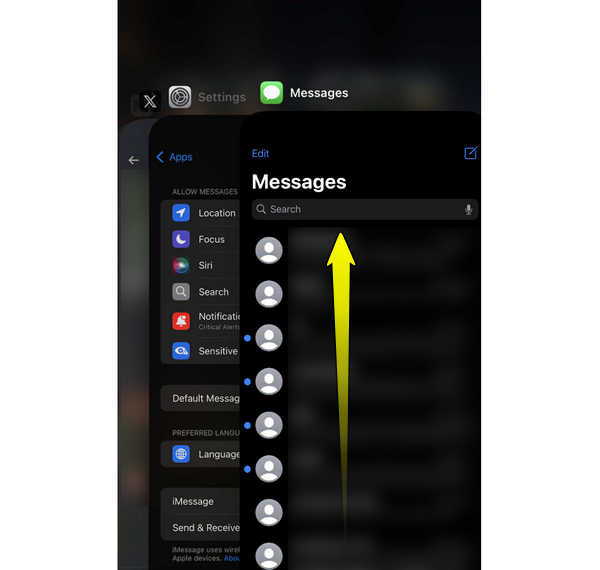
होम बटन के बिना iPhone के लिए, "ऐप स्विचर" खोलने के लिए ऊपर की ओर स्वाइप करें; वहीं, होम बटन वाले iPhone के लिए, होम बटन पर डबल टैप करें। "मैसेज" ऐप को बंद करने के लिए ऊपर की ओर स्वाइप करें; कुछ सेकंड के बाद, इसे फिर से खोलें।
पेशेवरों
तेजी से समाधान करने की विधि.
ऐप में छोटी-मोटी गड़बड़ियों को ठीक किया जा सकता है।
दोष
नेटवर्क समस्याओं का समाधान न करें।
सिस्टम-स्तरीय समस्या के लिए अस्थायी समाधान.
5. नेटवर्क सेटिंग्स रीसेट करें
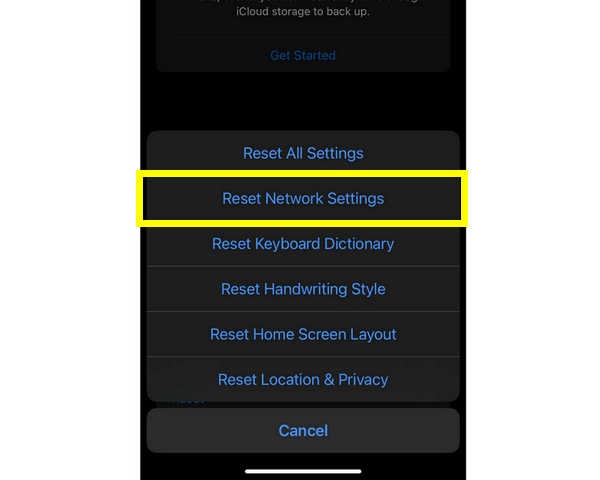
"सेटिंग" ऐप खोलें, "सामान्य" पर जाएँ, फिर "ट्रांसफर या रीसेट iPhone" अनुभाग खोजने के लिए नीचे स्क्रॉल करें; कृपया उस पर टैप करें। "रीसेट" पर टैप करें, और "रीसेट नेटवर्क सेटिंग्स" चुनें। कार्रवाई की पुष्टि करने के लिए अपना iPhone पासकोड दर्ज करें। उसके बाद, यह जाँचने के लिए फिर से प्रयास करें कि क्या आपका iPhone Android को तस्वीरें भेजता है।
पेशेवरों
गहरे कनेक्शन संबंधी समस्याओं को ठीक करें.
आपकी फ़ोटो या ऐप्स को प्रभावित न करें.
दोष
सहेजे गए वाई-फाई पासवर्ड हटाएँ.
पुनःसंरचना की आवश्यकता है.
6. अपने iPhone को पुनः प्रारंभ करें
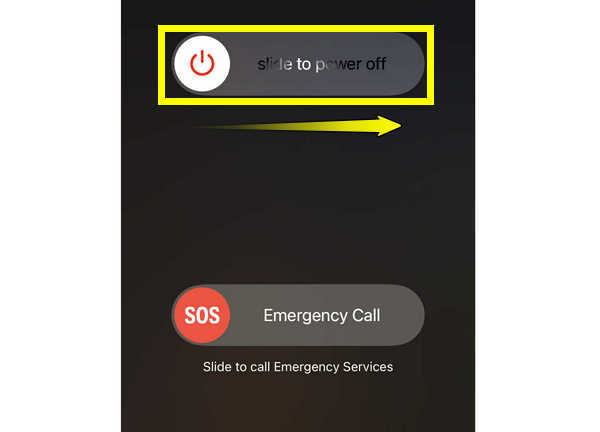
बस "पावर " बटन को "वॉल्यूम डाउन " बटन के साथ दबाए रखें, फिर "पावर ऑफ " ("आईफोन 8 और उससे नीचे के लिए पावर " बटन) तक नीचे स्लाइड करें। कुछ सेकंड तक प्रतीक्षा करें, और इसे वापस चालू करें।
पेशेवरों
यह सरल और कम जोखिम वाला है।
अक्सर यादृच्छिक या कनेक्शन गड़बड़ियों को हल करता है।
दोष
केवल एक अस्थायी समाधान.
7. iOS अपडेट करें
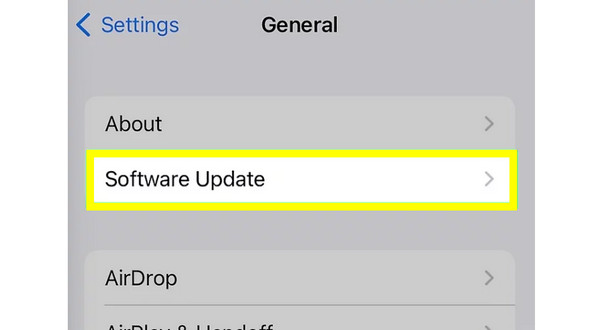
"सेटिंग्स" ऐप चलाएँ, फिर "सामान्य" पर जाएँ और "सॉफ़्टवेयर अपडेट " चुनें। अगर आपके सिस्टम के लिए कोई अपडेट उपलब्ध है, तो "अभी अपडेट करें " बटन पर टैप करें।
पेशेवरों
बग और पुराने मुद्दों को ठीक किया जा सकता है।
सुरक्षा और प्रदर्शन में सुधार करें.
दोष
इसमें समय और भंडारण स्थान लग सकता है।
8. किसी अन्य मैसेजिंग ऐप का उपयोग करें
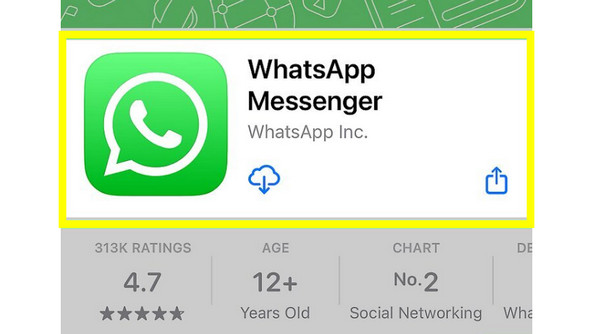
ऐप्पल ऐप स्टोर से, आप iPhone से Android डिवाइस पर तस्वीरें स्थानांतरित करने के लिए WhatsApp या Telegram जैसा ऐप इंस्टॉल कर सकते हैं। अपना संपर्क जोड़ना सुनिश्चित करें, फिर सीधे संदेश भेजें। आप यह भी कर सकते हैं एंड्रॉयड से आईफोन पर वीडियो भेजें.
पेशेवरों
यह वाई-फाई के माध्यम से फोटो स्थानांतरित करता है।
बेहतर छवि गुणवत्ता बनाए रखें.
दोष
दोनों उपयोगकर्ताओं के पास एक ही ऐप है।
प्रबंधन हेतु एक अतिरिक्त संदेशन प्लेटफॉर्म जोड़ा गया है।
iPhone से Android में GB में फ़ोटो और एल्बम स्थानांतरित करें
लेकिन क्या होगा अगर आपको iPhone से Android में एक बहुत बड़ी फोटो लाइब्रेरी ट्रांसफर करनी है? अगर आपके iPhone में GB की तस्वीरें और वीडियो हैं, तो पारंपरिक ट्रांसफर विधियां बहुत धीमी हो सकती हैं या iPhone की तस्वीरों को Android में नहीं भेज सकती हैं। सौभाग्य से, एक तरीका है AnyRec PhoneMover, iOS, Android और यहां तक कि PC के बीच डेटा ट्रांसफर करने के लिए बनाया गया एक शक्तिशाली डेस्कटॉप टूल। फ़ाइल ट्रांसफ़र को सीमित करने वाले अन्य क्लाउड-आधारित विकल्पों के विपरीत, यह टूल बिना किसी डेटा हानि के पूर्ण-रिज़ॉल्यूशन मीडिया ट्रांसफ़र की अनुमति देता है। इसके अतिरिक्त, यह बैच ट्रांसफ़र का समर्थन करता है, जिससे आप एक साथ उच्च गति पर संपूर्ण एल्बम या गीगाबाइट की छवियों को स्थानांतरित कर सकते हैं। वास्तव में, यह टूल गेम-चेंजर हो सकता है iPhone से Android में फ़ोटो और एल्बम स्थानांतरित करें.

iPhone, Android और कंप्यूटर के बीच डेटा स्थानांतरित करने का समर्थन।
आप अपने डिवाइस से अपनी फ़ाइलों को व्यवस्थित कर सकते हैं, जोड़ सकते हैं, संपादित कर सकते हैं, हटा सकते हैं और अन्य कार्य कर सकते हैं।
डुप्लिकेट फ़ाइलों का पता लगाता है और उन्हें हटाता है, जिससे भंडारण स्थान खाली करने में मदद मिलती है।
स्थानांतरण प्रक्रिया के दौरान मूल छवि गुणवत्ता बनाए रखें।
सुरक्षित डाऊनलोड
स्टेप 1।अपने विंडोज पीसी पर AnyRec PhoneMover लॉन्च करके शुरू करें। अपने iPhone (16, 15, 16, या पहले के साथ संगत) और अपने Android डिवाइस को अपने पीसी से कनेक्ट करने के लिए USB केबल का उपयोग करें। संकेत मिलने पर, एक्सेस देने के लिए अपने iPhone पर "इस कंप्यूटर पर भरोसा करें" पर टैप करें।
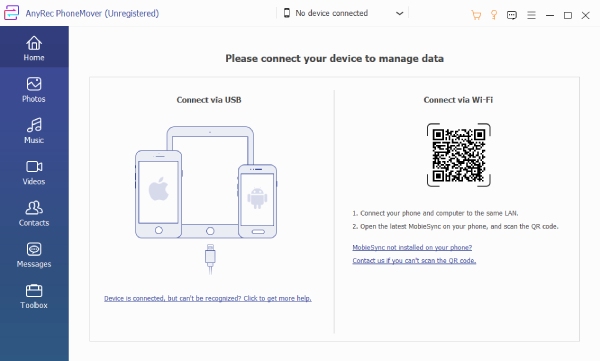
एक बार कनेक्ट होने पर, आपके iPhone का विवरण, जैसे उपलब्ध स्टोरेज, डिवाइस का नाम और iOS संस्करण, स्क्रीन पर दिखाई देगा।
चरण दो।प्रोग्राम में "फ़ोटो" टैब पर क्लिक करें। आप अपनी सभी छवियों को आसानी से देखने के लिए व्यवस्थित देखेंगे। एक विस्तृत संग्रह को स्थानांतरित करने के लिए, विशिष्ट फ़ोटो चेक करें या एक साथ सब कुछ चुनने के लिए "सभी चेक करें" का चयन करें। जब आप तैयार हों, तो "डिवाइस पर निर्यात करें" बटन पर क्लिक करें।
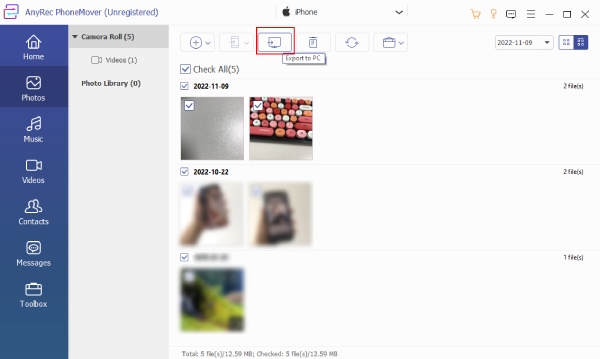
चरण 3।अपने गंतव्य के रूप में अपने Android डिवाइस का चयन करने के बाद, स्थानांतरण शुरू हो जाएगा। AnyRec PhoneMover सभी चयनित फ़ोटो और एल्बम को Android के आंतरिक संग्रहण में स्थानांतरित कर देगा, गुणवत्ता, फ़ाइल नाम और फ़ोल्डर संरचना को संरक्षित करेगा।
निष्कर्ष
'के लिए आठ सुधारों के माध्यम से काम करकेiPhone, Android को तस्वीरें नहीं भेजेगा', बुनियादी जाँच से लेकर नेटवर्क सेटिंग रीसेट करने जैसे अधिक गहन समाधानों तक, आप इन कष्टप्रद स्थानांतरण समस्याओं को हल कर सकते हैं। लेकिन इन कठिनाइयों के अलावा, आपको Android पर बड़ी मीडिया फ़ाइलें भेजने में परेशानी हो सकती है। इन जैसे परिदृश्यों के लिए, AnyRec PhoneMover का उपयोग करने का समय आ गया है! चाहे आपको GB फ़ोटो और वीडियो स्थानांतरित करने की आवश्यकता हो या महत्वपूर्ण संपर्कों और संदेशों का बैकअप लेना हो, प्रोग्राम गुणवत्ता खोए बिना उन सभी को विभिन्न ऑपरेटिंग सिस्टम के बीच स्थानांतरित करने का एक सीधा तरीका प्रदान करता है।
सुरक्षित डाऊनलोड
संबंधित आलेख:
हमारे लेखक के बारे में