
 सभी के लिए सर्वश्रेष्ठ वीडियो, ऑडियो और वेबकैम रिकॉर्डर।
इमेज कैप्चर को ठीक करने के लिए अंतिम गाइड आपके मैक पर काम नहीं कर रहा है

चूंकि मैं MOJAVE में अपग्रेड करता हूं, मेरा इमेज कैप्चर काम नहीं कर रहा है। यह विंडो खोलता है, मेरा डिजिटल कैमरा दिखाता है, लेकिन एसडी कार्ड पर कोई छवि नहीं दिखाई देती है। मैं अपने iPhone 12 Pro से अपने Mac पर फ़ोटो ले जाना चाहता हूँ। इसे कैसे जोड़ेंगे?
- एप्पल समुदाय सेइमेज कैप्चर आपके iPhone/iPad से Mac पर वीडियो, फ़ोटो और किसी भी फ़ाइल को आसानी से स्थानांतरित करने का एक शक्तिशाली टूल है। छवि कैप्चर काम नहीं करता किसी भी पहचानी गई छवि के न होने के कारण, हो सकता है कि आपकी सभी तस्वीरें पहले से ही iCloud पर अपलोड हो गई हों। इसके अलावा, इमेज कैप्चर काम न करने की समस्या हमेशा त्रुटि 28, 9912, 9956 आदि के साथ होती है। यह लेख इमेज कैप्चर काम न करने की समस्या को सभी पहलुओं से हल करने के 5 आसान और प्रभावी तरीके बताएगा।
काम नहीं कर रहे इमेज कैप्चर को ठीक करने के लिए 4 प्रभावी समाधान- समाधान 1: अपने iPhone और Mac के बीच कनेक्शन की जाँच करें
- समाधान 2: macOS को अपडेट करें या अपने Mac को पुनरारंभ करें
- समाधान 3: अपनी आईक्लाउड फोटो लाइब्रेरी को अक्षम करें
- समाधान 4: छवि कैप्चर की आयात क्षमता चालू करें
काम नहीं कर रहे इमेज कैप्चर को ठीक करने के लिए 4 प्रभावी समाधान
इमेज कैप्चर काम न करने की समस्या न केवल आपके मैक या सॉफ़्टवेयर की प्राथमिकताओं के कारण हो सकती है, बल्कि आपके iPhone/iPad डिवाइस की सेटिंग्स के कारण भी हो सकती है। सौभाग्य से, कभी-कभी एक त्रुटि संदेश होता है जो आपको समस्याओं को जानने और इमेज कैप्चर के काम न करने की समस्या को आसानी से ठीक करने में मदद करता है। यहां आपके लिए 4 सामान्य समाधान दिए गए हैं:
समाधान 1: अपने iPhone और Mac के बीच कनेक्शन की जाँच करें
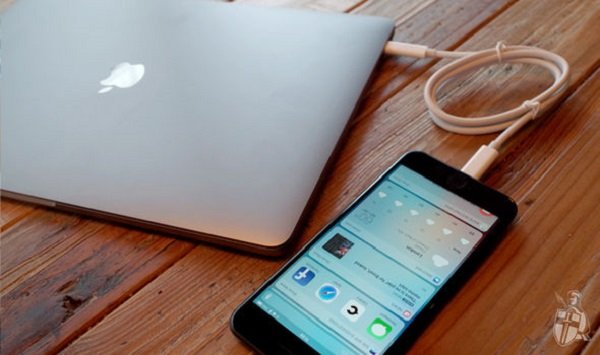
इमेज कैप्चर आपके iPhone को नहीं पहचानता? अपने डिवाइस और अपने मैक के बीच कनेक्शन की जाँच करना सबसे ज़रूरी काम है। अस्थिर कनेक्शन सबसे ज़्यादा नज़रअंदाज़ की जाने वाली समस्या है जिसकी वजह से इमेज कैप्चर काम नहीं कर रहा है। ऐसा इसलिए है क्योंकि आपकी मदद करने के लिए कोई त्रुटि संदेश नहीं होगा। लेकिन इस समस्या को पहचानना और ठीक करना भी बहुत आसान है। अगर आपके iPhone पर "USB कनेक्शन" का कोई संदेश नहीं है, तो आप USB केबल को फिर से डालने या किसी दूसरे केबल को बदलने की कोशिश कर सकते हैं।
समाधान 2: macOS को अपडेट करें या अपने Mac को पुनरारंभ करें
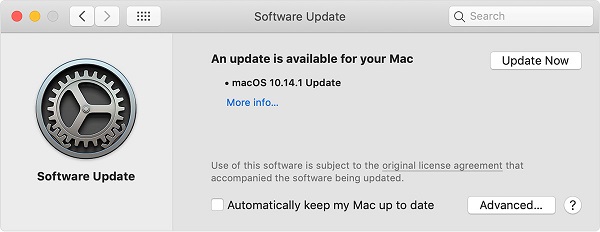
जब इमेज कैप्चर 21355 त्रुटि के साथ आपके मैक पर काम नहीं करता है, तो संभव है कि इमेज कैप्चर आपके आईओएस संस्करण के साथ संगत न हो। सबसे पहले, आपको अगले चरणों का पालन करके इस सॉफ़्टवेयर की अद्यतन जानकारी की जाँच करनी चाहिए:
स्टेप 1।डेस्कटॉप पर "Apple" मेनू पर क्लिक करें और फिर "सिस्टम प्राथमिकताएँ" विकल्प चुनें। उसके बाद, "सॉफ़्टवेयर अपडेट" बटन पर क्लिक करें और जांचें कि "इमेज कैप्चर" का नया संस्करण है या नहीं।
चरण दो।यदि है तो "अभी अपडेट करें" बटन पर क्लिक करें। फिर आप इमेज कैप्चर लॉन्च कर सकते हैं और फ़ाइलें फिर से स्थानांतरित कर सकते हैं। यदि कोई अपडेट उपलब्ध नहीं है, तो आपको अपने मैक को पुनरारंभ करने का प्रयास करना चाहिए या इमेज कैप्चर के काम न करने को ठीक करने के लिए अन्य विकल्पों का उपयोग करना चाहिए।
समाधान 3: अपनी आईक्लाउड फोटो लाइब्रेरी को अक्षम करें
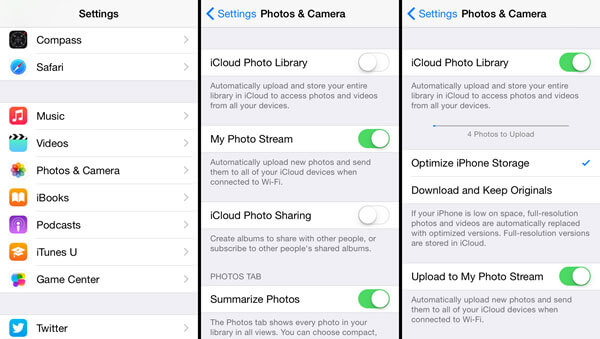
आप इस स्थिति का भी सामना कर सकते हैं कि कनेक्शन अच्छा है लेकिन इमेज कैप्चर अभी भी आपके iPhone पर किसी भी फोटो को पहचाने बिना काम नहीं करता है। आपको इमेज कैप्चर की त्रुटि 28 मिल सकती है। ऐसा इसलिए है क्योंकि आपने अपने iPhone को iCloud से सिंक कर दिया है, और सभी तस्वीरें iCloud पर अपलोड हो गई हैं। इमेज कैप्चर के काम न करने को ठीक करने के चरण यहां दिए गए हैं:
चरण: अपने iPhone पर "सेटिंग्स" ऐप टैप करें, और "फ़ोटो और कैमरा" विकल्प चुनें। उसके बाद, सभी फ़ोटो को iCloud पर नहीं, बल्कि अपने iPhone पर सहेजने के लिए "iCloud फोटो लाइब्रेरी" बटन को बंद करें।
समाधान 4: छवि कैप्चर की आयात क्षमता चालू करें
इमेज कैप्चर की आयात सेटिंग जो iPhone को फ़ाइलों को आयात करने से रोक सकती है, वह भी एक कारण है जिससे इमेज कैप्चर काम नहीं कर रहा है। कृपया निम्नलिखित समाधान पढ़ते रहें:
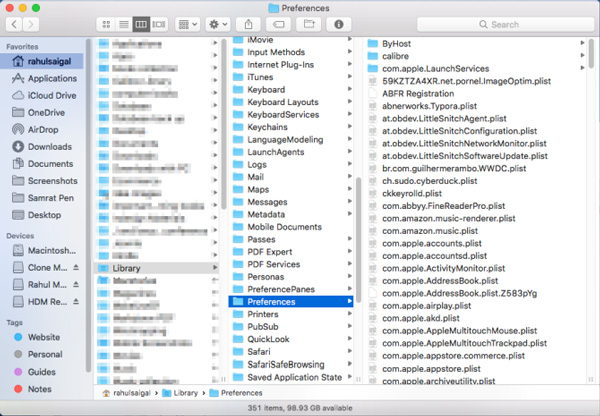
स्टेप 1।अपने मैक पर "एप्लिकेशन" फ़ोल्डर खोलें और "फाइंडर" बटन पर क्लिक करें। फिर "/Library/Preferences" फ़ोल्डर पर जाएँ।
चरण दो।फिर "इमेज कैप्चर" नाम वाली फ़ाइल को खोजने के लिए नीचे स्क्रॉल करें और फ़ाइल को डेस्कटॉप पर ले जाएँ। आप इसे ऊपरी-दाएँ कोने में खोज बार में भी खोज सकते हैं। अंत में, आपको अपने मैक को पुनः आरंभ करना होगा और इमेज कैप्चर को फिर से लॉन्च करना होगा ताकि इमेज कैप्चर काम न करने की समस्या को ठीक किया जा सके।
जब इमेज कैप्चर काम नहीं कर रहा हो तो मैक पर बड़े वीडियो कैसे ट्रांसफर करें
सभी उल्लिखित समाधानों को आजमाने के बाद भी इमेज कैप्चर काम नहीं कर रहा है? आपकी सहायता के लिए अन्य डेटा ट्रांसफर सॉफ़्टवेयर का उपयोग करना सबसे आसान तरीका है। लेकिन बड़े वीडियो में आपका काफी समय लगेगा। इस प्रकार, आप भी उपयोग कर सकते हैं AnyRec Screen Recorder अपने iPhone पर वीडियो रिकॉर्ड करने और उन्हें Mac पर सहेजने के लिए।

अपने iPhone/iPad की मिरर की हुई स्क्रीन को रिकॉर्ड करें (जल्द ही आ रहा है)।
वीडियो प्रारूप, गुणवत्ता और फ्रेम दर को समायोजित करने में सक्षम।
शुरुआत और अंत के अतिरिक्त हिस्सों को क्लिप करें।
किसी भी स्क्रीन को आसानी से रिकॉर्ड करने के लिए हार्डवेयर एक्सेलेरेशन।
सुरक्षित डाऊनलोड
सुरक्षित डाऊनलोड
जब इमेज कैप्चर काम नहीं कर रहा हो तो मैक पर बड़े वीडियो ट्रांसफर करने में आपकी मदद करने के लिए यह एक उपयोगी तरीका है। आप इस स्क्रीन रिकॉर्डर का उपयोग ठीक करने के लिए भी कर सकते हैं क्विकटाइम स्क्रीन रिकॉर्डिंग काम नहीं कर रही है सरल चरणों के साथ।
इमेज कैप्चर के काम न करने की समस्या को ठीक करने के अक्सर पूछे जाने वाले प्रश्न
-
1. फोटो ट्रांसफर करने के लिए इमेज कैप्चर का उपयोग कैसे करें?
अपने Mac पर इमेज कैप्चर लॉन्च करें और अपने iOS डिवाइस को कंप्यूटर से कनेक्ट करें। आप उन सभी वांछित फ़ाइलों का चयन कर सकते हैं जिन्हें आप स्थानांतरित करना चाहते हैं और फिर शुरू करने के लिए "सभी आयात करें" बटन पर क्लिक करें।
-
2. एरर 9937 का क्या अर्थ है जब इमेज कैप्चर काम नहीं करता है?
जब इमेज कैप्चर त्रुटि 9937 के साथ काम नहीं करता है, तो इसका मतलब है कि आपकी तस्वीरें आपके मैक के साथ संगत नहीं हैं। आपको अपने iPhone पर "सेटिंग्स" ऐप पर जाना चाहिए। फिर "कैमरा" विकल्प चुनें और "फ़ॉर्मेट" विकल्प बदलें।
-
3. इमेज कैप्चर में फोटो क्यों नहीं होते हैं?
हो सकता है कि आपकी फ़ाइलें आपके iPhone पर सहेजी न गई हों. आप फोटो आईक्लाउड लाइब्रेरी को बंद करके बिना फोटो के काम न करने वाली इमेज कैप्चर को ठीक कर सकते हैं।
निष्कर्ष
उल्लिखित 5 कुशल तरीकों को सीखने के बाद इमेज कैप्चर काम नहीं कर रहा है, इसका समाधान करेंआप अपने iOS डिवाइस से Mac पर आसानी से फ़ाइलें ट्रांसफ़र कर सकते हैं। अगर आपको अभी भी कोई समस्या आ रही है, तो कृपया हमसे संपर्क करें और समाधान पाएँ।



