
कभी भी अटैच न करें: स्क्रीनशॉट को लिंक के रूप में बनाने के 12 तरीके

त्वरित स्पष्टीकरण, फ़ीडबैक, महत्वपूर्ण जानकारी सहेजने, और भी बहुत कुछ के लिए, स्क्रीनशॉट का उपयोग किया जाता है। हालाँकि स्क्रीनशॉट लेना आसान है, लेकिन इसे साझा करना आसान नहीं है, क्योंकि इसमें समय लग सकता है। इसलिए, इसका समाधान स्क्रीनशॉट को लिंक के रूप में बनाने में निहित है। फ़ाइलें संलग्न करने के बजाय, कल्पना कीजिए कि आप अपनी स्क्रीन कैप्चर करते हैं और तुरंत साझा करने योग्य लिंक प्राप्त करते हैं! यह पोस्ट आपके साथ 12 शक्तिशाली टूल साझा करेगी जो स्क्रीनशॉट को लिंक में बदल देते हैं, जिससे संचार पहले से कहीं अधिक आसान हो जाता है।
| साधन | प्रकार | लिंक साझा करना | खाता आवश्यक | के लिए सबसे अच्छा |
| इमेजकिट | छवि होस्टिंग | प्रत्यक्ष | वैकल्पिक | उन्नत उपयोगकर्ता |
| इमेजबीबी | छवि होस्टिंग | डायरेक्ट, HTML, BBCode | नहीं | सभी के लिए त्वरित अपलोड |
| पोस्टइमेज | छवि होस्टिंग | प्रत्यक्ष | नहीं | मंच उपयोगकर्ता |
| गूगल ड्राइव | घन संग्रहण | साझा करने योग्य | हां | सहयोग और बैकअप |
| ड्रॉपबॉक्स | घन संग्रहण | साझा करने योग्य | हां | व्यक्तिगत या व्यावसायिक उपयोग |
| Jumpshare | घन संग्रहण | ऑटो | हां | त्वरित दृश्य संचार |
| बहुत बढ़िया स्क्रीनशॉट | स्क्रीनशॉट | ऑटो | हां | एनोटेटेड छवियाँ |
| लाइटशॉट | स्क्रीनशॉट | ऑटो | नहीं | तेज़ स्क्रीनशॉट |
| SnagIt | स्क्रीनशॉट | स्क्रीनकास्ट के माध्यम से लिंक | हां | पेशेवर मार्गदर्शक |
| ढीला | मैसेजिंग ऐप | निजी | हां | आंतरिक टीम संचार |
| Discord | मैसेजिंग ऐप | सह लोक | हां | आकस्मिक या गेमिंग समुदाय |
| Trello | सहयोग उपकरण | प्रत्यक्ष | हां | परियोजना ट्रैकिंग |
गाइड सूची
स्क्रीनशॉट URL प्राप्त करने के लिए इमेज होस्टिंग सेवाओं का उपयोग करें क्लाउड स्टोरेज पर स्क्रीनशॉट अपलोड करें और लिंक प्राप्त करें अंतर्निहित साझाकरण के साथ स्क्रीनशॉट लें और भेजें संदेश भेजकर स्क्रीनशॉट को लिंक के रूप में बनाएँ साझा करने के लिए संपूर्ण वेबपृष्ठों का स्क्रीनशॉट लेंस्क्रीनशॉट URL प्राप्त करने के लिए इमेज होस्टिंग सेवाओं का उपयोग करें
स्क्रीनशॉट ऑनलाइन शेयर करने या उन्हें वेबसाइटों में एम्बेड करने के लिए, इमेज होस्टिंग सेवाओं का उपयोग करना सबसे आसान तरीकों में से एक है! ये प्लेटफ़ॉर्म आपको तेज़ी से इमेज अपलोड करने और सीधे लिंक बनाने की सुविधा देते हैं। स्क्रीनशॉट को लिंक के रूप में बनाने के लिए सबसे अच्छे मुफ़्त इमेज होस्टिंग प्लेटफ़ॉर्म नीचे देखें:
1.इमेजकिट
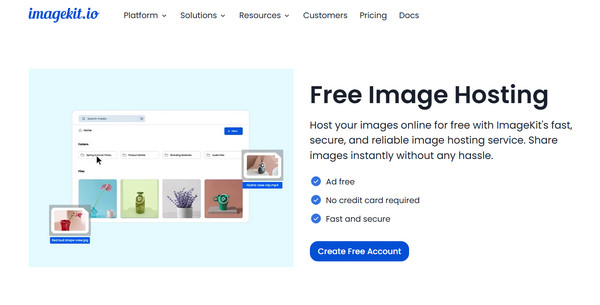
इमेजकिट एक मज़बूत मीडिया ऑप्टिमाइज़ेशन और रीयल-टाइम ट्रांसफ़ॉर्मेशन टूल है जो आपके विश्वसनीय इमेज होस्टिंग प्लेटफ़ॉर्म के रूप में भी काम करता है। इसकी ख़ासियत यह है कि यह बिना गुणवत्ता खोए तेज़ी से लोड होने वाली इमेज को ऑप्टिमाइज़ कर सकता है।
2.इमेजबीबी
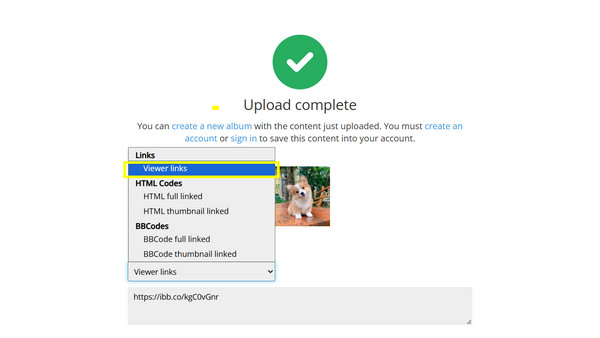
इस सूची में इमेज होस्टिंग सेवा ImgBB अगली है। यह एक उपयोगकर्ता-अनुकूल और मुफ़्त प्लेटफ़ॉर्म है जो स्क्रीनशॉट को लिंक में बदलने में मदद करता है, जो त्वरित अपलोड और तुरंत शेयरिंग के लिए एकदम सही है। यह सीधे HTML और BBCode लिंक का समर्थन करता है, जो ब्लॉग, फ़ोरम और सोशल मीडिया के लिए बहुत अच्छा है।
स्टेप 1। ImgBB की आधिकारिक साइट पर जाएँ। "अपलोड करना शुरू करें" बटन पर क्लिक करके और अपने कंप्यूटर से अपना स्क्रीनशॉट चुनकर शुरुआत करें।
चरण दो। आगे बढ़ने के लिए "अपलोड" बटन पर क्लिक करें। यहाँ, आपको लिंक के विकल्प दिखाई देंगे (डायरेक्ट लिंक, HTML और BBCode); स्क्रीनशॉट लिंक को ऑनलाइन कहीं भी इस्तेमाल करने के लिए "डायरेक्ट लिंक URL" को कॉपी करें।
3.पोस्टइमेज
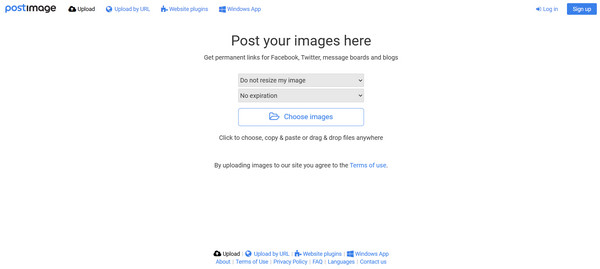
पोस्टइमेज एक और प्रसिद्ध मुफ़्त इमेज होस्टिंग प्लेटफ़ॉर्म है। यह आपको एक साथ कई इमेज इम्पोर्ट करने, समाप्ति तिथियाँ निर्धारित करने और अपलोड प्रक्रिया के दौरान विशिष्ट इमेज साइज़ चुनने की सुविधा देता है।
क्लाउड स्टोरेज पर स्क्रीनशॉट अपलोड करें और लिंक प्राप्त करें
क्लाउड स्टोरेज सेवाओं के इस तरीके में, आपको एक स्क्रीनशॉट अपलोड करना होगा और लिंक प्राप्त करने होंगे जिन्हें आप दूसरों को भेज सकते हैं! इसके अलावा, ये प्लेटफ़ॉर्म बैकअप और सिंक की सुविधा भी देते हैं; नीचे इनके बारे में जानें।
1.गूगल ड्राइव
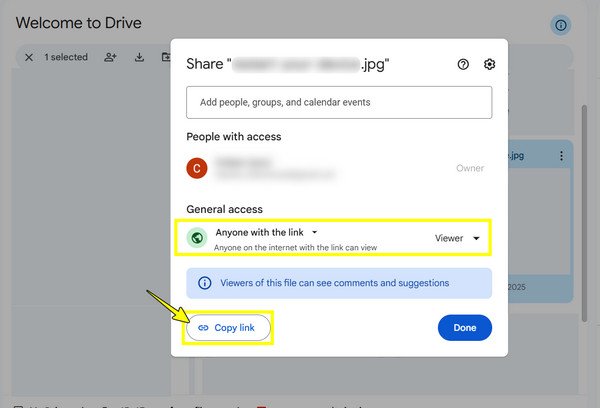
डेस्कटॉप और मोबाइल के लिए सबसे लोकप्रिय क्लाउड स्टोरेज विकल्पों में से एक है गूगल ड्राइव। यह 15 जीबी मुफ़्त स्टोरेज प्रदान करता है, और अपलोड करने के बाद, आप शेयर करने योग्य लिंक्स का उपयोग करके उसे देख सकते हैं, उस पर टिप्पणी कर सकते हैं या संपादित कर सकते हैं। व्यक्तिगत उपयोग और सहयोग कार्यों के लिए यह वाकई बेहतरीन है, और स्क्रीनशॉट से यूआरएल प्राप्त करने में आपकी सहायता करता है!
स्टेप 1। गूगल ड्राइव साइट पर जाएँ और अपने अकाउंट में साइन इन करें। वहाँ, "फ़ाइल अपलोड" के लिए "नया" पर क्लिक करें और अपने कंप्यूटर से अपना स्क्रीनशॉट चुनें।
चरण दो। इसके बाद, फ़ाइल पर राइट-क्लिक करें और "शेयर" चुनें। सुनिश्चित करें कि यह "लिंक वाले किसी भी व्यक्ति" विकल्प पर सेट है, फिर "लिंक कॉपी करें" पर क्लिक करें और इसे जहाँ चाहें शेयर करें।
2.ड्रॉपबॉक्स
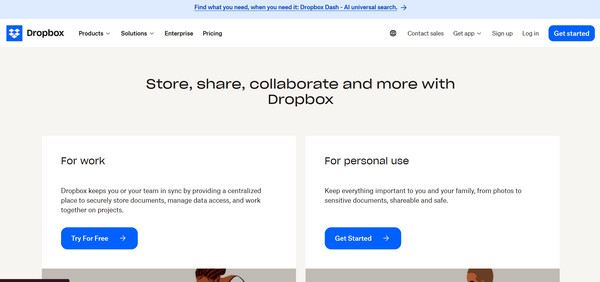
ड्रॉपबॉक्स एक और प्रसिद्ध फ़ाइल क्लाउड स्टोरेज सेवा है जो फ़ाइल व्यवस्था में उत्कृष्ट है। आपको स्क्रीनशॉट अपलोड करने और वेब या मोबाइल ऐप पर उपयोग के लिए लिंक प्राप्त करने की सुविधा देने के अलावा, यह डेस्कटॉप ऐप इंस्टॉल होने पर स्वचालित स्क्रीनशॉट अपलोड का भी समर्थन करता है।
3.जंपशेयर
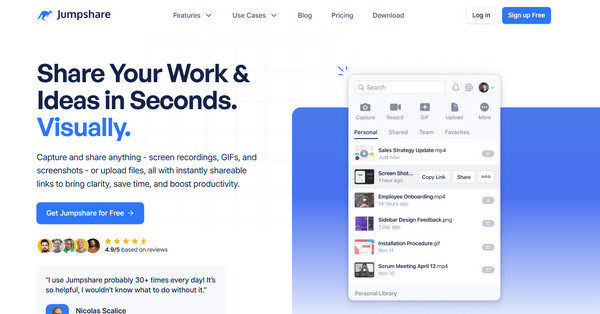
आखिरी टूल है जंपशेयर। यह क्लाउड स्टोरेज सेवाओं को स्क्रीनशॉट टूल्स के साथ मिलाकर, त्वरित विज़ुअल शेयरिंग के लिए बनाया गया है। इमेज अपलोड करने पर, यह टूल तुरंत एक शेयर करने योग्य लिंक तैयार कर देता है।
अंतर्निहित साझाकरण के साथ स्क्रीनशॉट लें और भेजें
इसके अलावा, स्क्रीनशॉट टूल्स में बिल्ट-इन शेयरिंग फ़ीचर्स भी हैं जो लिंक जनरेट करते हैं! यह स्क्रीनशॉट में वेबसाइट लिंक बनाने का सबसे तेज़ तरीका है, बिना उन्हें मैन्युअल रूप से प्लेटफ़ॉर्म पर इम्पोर्ट किए। इसलिए, अगर आप गति और सुविधा को प्राथमिकता देते हैं, तो इन स्क्रीनशॉट टूल्स पर एक नज़र डालें:
1. अद्भुत स्क्रीनशॉट
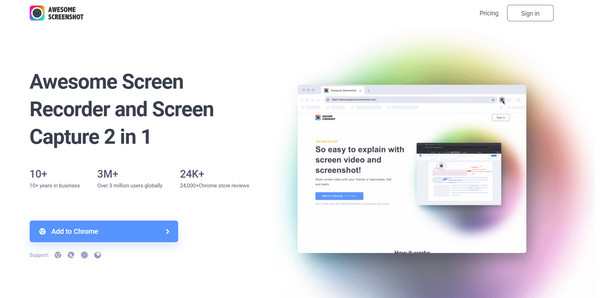
ऑसम स्क्रीनशॉट एक ब्राउज़र एक्सटेंशन की तरह काम करता है जो आपकी स्क्रीन का स्क्रीनशॉट लेता है और शेयर करने से पहले एनोटेशन की सुविधा देता है। सब कुछ पूरा हो जाने पर, इमेज एक शेयर करने योग्य लिंक के साथ क्लाउड पर अपलोड हो जाती है।
2.लाइटशॉट
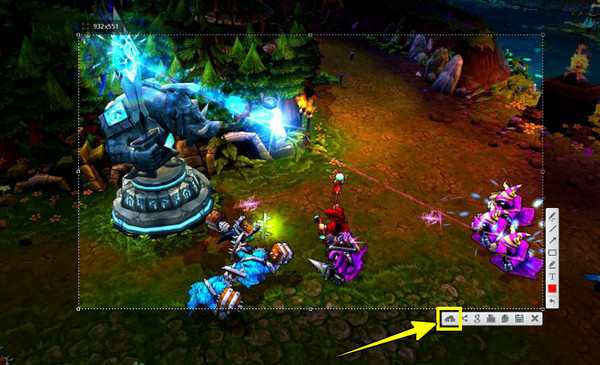
स्क्रीनशॉट को लिंक के रूप में बनाने के इस हल्के समाधान के लिए, लाइटशॉट क्रॉस-प्लेटफ़ॉर्म पर काम करता है। यह आपको अपनी स्क्रीन के किसी हिस्से को कैप्चर करने, उसे तुरंत संपादित करने और साझा करने के लिए एक विशिष्ट URL के साथ बस एक क्लिक में सर्वर पर अपलोड करने का विकल्प देता है।
स्टेप 1। अपने कीबोर्ड पर "प्रिंट स्क्रीन" कुंजी दबाकर लाइटशॉट लॉन्च करें; अन्यथा, इसे अपने टास्कबार से चलाएं।
चरण दो। इसके बाद, कैप्चर क्षेत्र निर्धारित करें और "क्लाउड पर अपलोड करें" बटन पर क्लिक करें। आपको तुरंत स्क्रीनशॉट लिंक मिल जाएगा और आप उसे शेयर कर सकते हैं।
3.स्नैगिट स्क्रीन कैप्चर
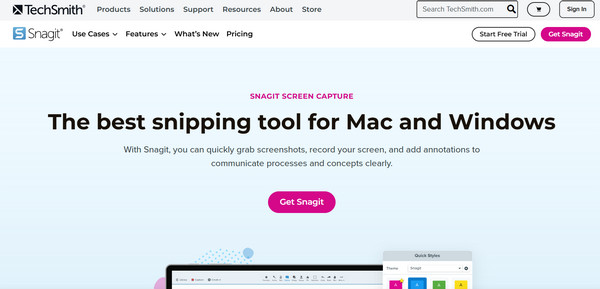
दूसरी ओर, स्नैगिट पेशेवरों के लिए एक चलता-फिरता प्रीमियम स्क्रीन कैप्चर टूल है। यह आपको एनोटेट करने, वीडियो रिकॉर्ड करने और उसे स्क्रीनकास्ट सेवा या क्लाउड अपलोड के माध्यम से लिंक के ज़रिए साझा करने की सुविधा देता है।
संदेश भेजकर स्क्रीनशॉट को लिंक के रूप में बनाएँ
इस समय, आप देखेंगे कि मैसेजिंग प्लेटफ़ॉर्म की मदद से किसी तस्वीर को लिंक में कैसे बदला जाता है। ये ऐप्स आपके लिए तस्वीर होस्ट करते हैं और आपको चैट में तस्वीर का लिंक कॉपी करने की सुविधा देते हैं, जिससे टीम के बीच बातचीत आसान हो जाती है।
1. स्लैक
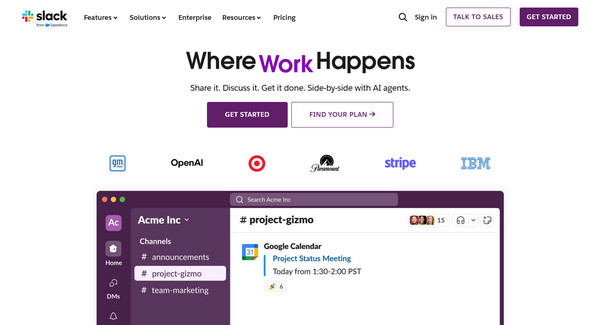
स्लैक में, आप किसी भी चैट या चैनल में किसी इमेज को तुरंत ड्रैग और ड्रॉप कर सकते हैं। ऐसा करने के बाद, वर्कस्पेस में कोई भी इमेज देख सकता है, और आप उस पर राइट-क्लिक करके उसका पब्लिक लिंक प्राप्त कर सकते हैं।
2. डिस्कॉर्ड
आगे: डिस्कॉर्ड। इसमें डीएम और सर्वर में इमेज अपलोड करने की सुविधा है, जहाँ आप पेस्ट कर सकते हैं डिसॉर्ड स्क्रीनशॉट सीधे संपर्क करें और फिर तुरंत लिंक प्राप्त करें। तेज़ संचार के लिए, खासकर गेमिंग समुदायों के बीच, डिस्कॉर्ड एकदम सही है।
स्टेप 1। एक बार जब आप डिस्कॉर्ड सर्वर या डीएम चैट खोल लेते हैं, तो स्क्रीनशॉट को संदेश बॉक्स में खींचें और छोड़ दें।
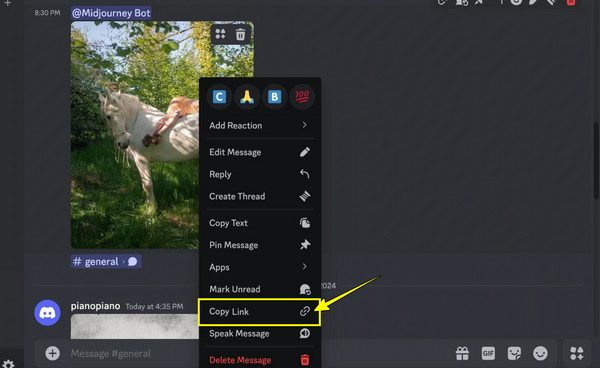
चरण दो। इसके बाद, उस पर राइट-क्लिक करें और "कॉपी लिंक" (कॉपी इमेज एड्रेस) चुनें। इस तरह, आप स्क्रीनशॉट को एक क्लिक करने योग्य लिंक में बदल देंगे, और फिर उस लिंक को उस जगह पर पेस्ट कर देंगे जहाँ आप स्क्रीनशॉट शेयर करना चाहते हैं।
3. ट्रेलो
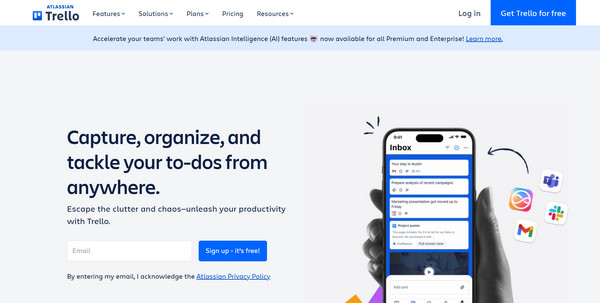
ट्रेलो, कार्यों को ट्रैक करने और दृश्य संदर्भ के लिए स्क्रीनशॉट को कार्ड पर क्लिप करने की सुविधा देता है। ऐसा करने के बाद, टीम के सभी सदस्य पूर्वावलोकन कर सकते हैं और लिंक प्राप्त कर सकते हैं। हालाँकि यह डिफ़ॉल्ट रूप से सार्वजनिक लिंक नहीं है, फिर भी आपको पहले बोर्ड या कार्ड पर सार्वजनिक साझाकरण सक्षम करना होगा।
साझा करने के लिए संपूर्ण वेबपृष्ठों का स्क्रीनशॉट लें
अपने स्क्रीनशॉट को लिंक में बदलने के अलग-अलग तरीके आज़माने के बाद, हो सकता है कि आप ऐसी परिस्थितियों का सामना करें जहाँ एक साधारण स्क्रीनशॉट काफ़ी न हो, जैसे कि पूरी जानकारी कैप्चर करना। इसके लिए, अब समय है चमकने का AnyRec Screen Recorderयह सिर्फ़ एक स्क्रीन रिकॉर्डिंग टूल नहीं है, बल्कि इसमें एक स्नैपशॉट फ़ीचर भी है जिससे आप सिर्फ़ एक क्लिक में पूरे पेज, विंडो या स्क्रॉलिंग स्क्रीनशॉट ले सकते हैं। और भी बेहतर? आप इसे टेक्स्ट, कॉलआउट, लाइन्स वगैरह के साथ कस्टमाइज़ कर सकते हैं और बिना किसी वॉटरमार्क या परेशान करने वाले पॉप-अप के परिणाम का आनंद ले सकते हैं।

स्क्रॉलिंग, पूर्ण, मेनू या आपके द्वारा चुने गए किसी भी क्षेत्र में स्क्रीन कैप्चर करें।
रिकॉर्डिंग और स्क्रीनशॉट लेने में तीव्र नियंत्रण के लिए अनुकूलन योग्य हॉटकीज़।
अपनी आवश्यकताओं के अनुसार रिज़ॉल्यूशन, प्रारूप और अन्य आउटपुट सेटिंग्स समायोजित करें।
सत्र के दौरान कोई विज्ञापन या व्यवधान नहीं, जिससे परिणाम साफ-सुथरा रहे।
सुरक्षित डाऊनलोड
सुरक्षित डाऊनलोड
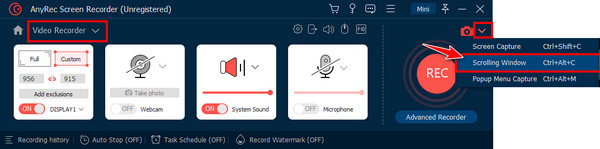
स्टेप 1। AnyRec स्क्रीन रिकॉर्डर शुरू करें और "वीडियो रिकॉर्डर" पर जाएँ। कैमरे के बगल में "स्प्लिट" बटन पर क्लिक करें और "स्क्रॉलिंग विंडो" चुनें। पूरे वेबपेज का स्क्रीनशॉट लेंआप शॉर्टकट के रूप में सक्रिय विंडो के अंदर "Ctrl + Alt + C" भी दबा सकते हैं।
चरण दो। उसके बाद, "पूर्वावलोकन" विंडो में, आप पेंट टूल के माध्यम से अपने स्क्रीनशॉट पर सीधे क्रॉप, हाइलाइट या ड्रा कर सकते हैं।
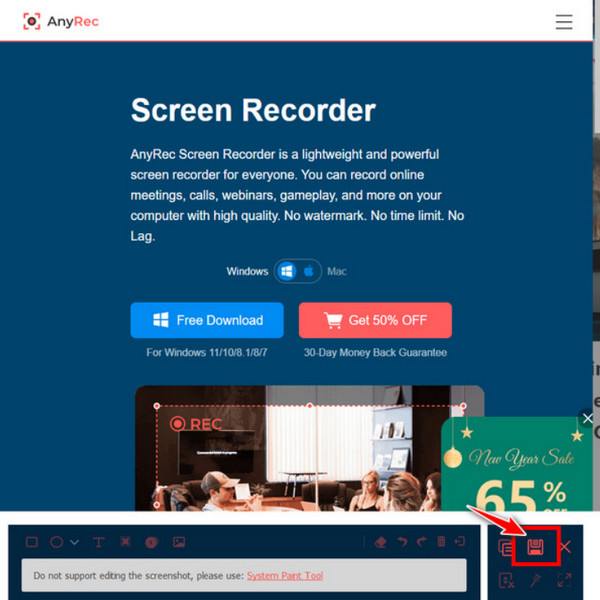
चरण 3। हो गया? "सेव" बटन पर क्लिक करें, फिर अपनी इमेज का पाथ और इस्तेमाल करने के लिए फ़ॉर्मेट चुनें। अंत में, इसे डाउनलोड करने के लिए "सेव" बटन पर क्लिक करें।
निष्कर्ष
आज आपने जिन 12 बेहतरीन टूल्स को देखा है, उनकी मदद से स्क्रीनशॉट को लिंक के रूप में शेयर करना बेहद आसान है। यह क्लाउड स्टोरेज, इमेज होस्ट या मैसेजिंग प्लेटफ़ॉर्म हो सकता है; हर एक का स्क्रीनशॉट को लिंक के रूप में शेयर करने का एक अनूठा तरीका होता है। लेकिन बिना किसी परेशानी के पूरे वेबपेज का स्क्रीनशॉट या स्क्रॉलिंग कंटेंट के लिए, AnyRec स्क्रीन रिकॉर्डर इस श्रेणी में सबसे बेहतरीन विकल्प है! यह सिर्फ़ एक क्लिक से सब कुछ रिकॉर्ड और कैप्चर कर सकता है, बिना वॉटरमार्क, बिना पॉप-अप के, बस साफ़-सुथरे, बेहतरीन क्वालिटी के नतीजे।
सुरक्षित डाऊनलोड
सुरक्षित डाऊनलोड



